Les 7 meilleurs logiciels de montage vidéo pour débutants en 2026

Édité par
Elinor Zucchet
13 596

Points clés à retenir

  • Gratuit et sans filigrane : Clipchamp exporte des vidéos en 1080p depuis le navigateur ou l’application Windows 11, tandis qu’iMovie est gratuit sur les appareils Apple. La version gratuite de DaVinci Resolve est également sans filigrane, mais c’est celle qui demande le plus de temps pour être maîtrisée.
  • Les crédits IA modifient le prix réel. CapCut et Filmora facturent des crédits pour de nombreux outils d’IA, tandis que Movavi Video Editor inclut ses outils d’IA en un clic dans la version complète.
  • Notre choix pour la plupart des débutants sous Windows ou Mac : Movavi Video Editor.

Que vous créiez des vlogs quotidiens et des clips de voyage, que vous enregistriez des vidéos éducatives pour une chaîne YouTube dédiée à l’enseignement, ou que vous vouliez transformer un voyage en famille en une vidéo que tout le monde aura envie de revoir, cette liste est faite pour vous. Vous cherchez le meilleur logiciel de montage vidéo pour un débutant ? Nous avons sélectionné Movavi Video Editor pour les vlogueurs, les étudiants et les familles qui recherchent des outils d'IA accessibles en un clic ; Clipchamp pour le montage gratuit sur PC Windows ; iMovie pour les utilisateurs de Mac et d’iPhone ; et CapCut pour les courts clips verticaux. Filmora, DaVinci Resolve et Canva offrent des options pour les utilisateurs qui publient régulièrement du contenu, les futurs coloristes et les créateurs pour qui le design est une priorité.

Comparaison rapide : les meilleurs logiciels de montage vidéo pour débutants

Outil

Idéal pour

Plateformes

Version gratuite

Prix de départ

Movavi Video Editor

Votre premier vlog, une vidéo explicative pour un cours ou une vidéo de voyage en famille

Windows, macOS

Oui : exportations de 60 secondes en 1080p avec un filigrane

À partir de $19.95 par mois

CapCut

De courts extraits verticaux de votre journée pour Reels et Shorts

Mobile, Web, ordinateur

Oui : 1080p ; filigrane lors de l'utilisation de contenu Pro ou de clips IA

À partir de 9,99 $ par mois

Clipchamp

Une vidéo sur un projet scolaire gratuit sur un PC Windows

Navigateur (Edge, Chrome), application Windows 11, application iOS

Oui : 1080p, sans filigrane

À partir de 11,99 $ par mois

iMovie

Une première vidéo de week-end en famille sur un Mac ou un iPhone

Appareils Apple

Entièrement gratuit, sans filigrane ni limitation

Gratuit

Filmora

Des vlogs simples où l'IA s'occupe du montage à votre place

Windows, macOS

Oui : filigrane, nombre d'exportations limité

49,99 $/an (formule de base)

DaVinci Resolve

Montage vidéo de voyage gratuit, si vous avez le temps d'apprendre

Windows, macOS, Linux

Oui : pas de filigrane ni de limite de temps

295 $ (paiement unique) (Studio)

Canva

Une courte story proposant des conseils beauté ou mode, créé à partir d'un modèle de mise en page

Navigateur, ordinateur, mobile

Oui : limitations concernant les éléments Pro et l'IA

18 $ par mois ou 144 $ par an (Pro)

Comment nous avons sélectionné les logiciels de montage vidéo faciles à utiliser pour cette liste

Nous avons recherché des logiciels de montage vidéo faciles à prendre en main, même pour les débutants, en les évaluant selon quatre critères :

  • Des outils adaptés aux tâches des débutants. Outils pour la découpe et le rognage, sous-titrage automatique, suppression des bruits de fond et recadrage des séquences horizontales pour les publications verticales.
  • Facilité d’apprentissage. L’aisance avec laquelle on apprend à utiliser chaque programme. La notion de « facilité d'utilisation » devait se traduire par des éléments concrets : des outils accessibles en un clic, des aperçus avant exécution ou des modèles prédéfinis.
  • Plateformes. Application de bureau, navigateur web ou téléphone, et nécessité d’un compte ou d’une connexion Internet stable.
  • Prix et version gratuite. Ce que la version gratuite vous permet d’exporter (durée, résolution, filigrane) et si les outils d’IA nécessitent des crédits supplémentaires.

Ce guide est publié par Movavi ; notre propre éditeur occupe donc la première place. Les six autres logiciels présentés n’ont pas été évalués ; chacun d’eux a mérité sa place selon les critères ci-dessus.

Les 7 meilleurs logiciels de montage vidéo pour débutants

1. Movavi Video Editor

Idéal pour : créer votre premier vlog lifestyle, une vidéo éducative pour YouTube ou une vidéo de vos vacances en famille.
Pourquoi nous l'avons choisi :

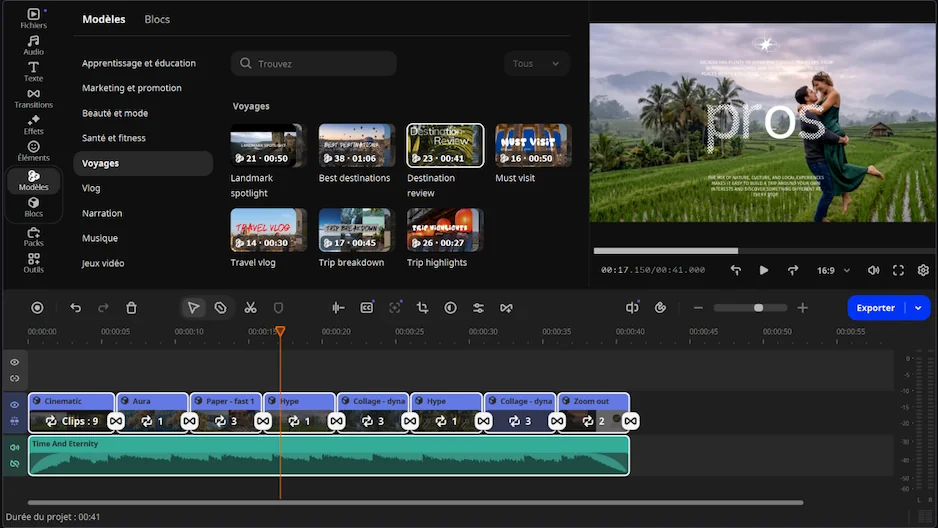
Movavi Video Editor est un logiciel de montage vidéo simple et intuitif avec des modèles vidéo personnalisables, des outils d’IA accessibles en un clic et des centaines d'effets à glisser-déposer. Cette application desktop pour Windows et macOS permet d'utiliser la plupart des outils en un seul clic, vous évitant ainsi de passer du temps à maîtriser les réglages avant d'obtenir un résultat. Survolez un clip, une transition ou un effet pour en prévisualiser le résultat, faites-le glisser sur la chronologie, et votre première vidéo de déballage sera sous-titrée et parfaitement montée dès le premier essai.

À quoi s’attendre en tant que débutant : le plus difficile, lorsqu'on crée sa première vidéo, est souvent de savoir quoi réaliser. Movavi Ideas est là pour vous aider : un catalogue gratuit d’idées de montage, mis à jour chaque semaine, avec des tutoriels pas à pas de moins d'une minute pour chacune d'elles. Pour une vidéo explicative sur YouTube, enregistrez la leçon, activez les sous-titres automatiques et utilisez la fonction de suppression des silences pour couper les pauses ; la vidéo sera ainsi prête à être mise en ligne après un seul passage. L’interface est disponible en 14 langues, vous permettant ainsi de travailler dans celle qui vous convient le mieux. En cas de fermeture inattendue du programme, la fonction de récupération par sauvegarde automatique vous permet de récupérer votre projet. De plus, Movavi Video Editor Free vous permet de tester tous les outils du programme avant de choisir un abonnement.

Fonctionnalités clés :

  • Movavi Video Templates. Movavi Video Templates est une bibliothèque complète de modèles modulaires personnalisables, d’aspect professionnel, adaptés à tout type de vidéo. Chaque modèle est un projet prêt à l’emploi composé de « blocs », de courts fragments vidéo pré-montés tels que des intros, des comptes à rebours ou des collages animés. Il vous suffit d’insérer vos propres clips et photos dans les « blocs », puis de les réorganiser, d’en ajouter ou d’en supprimer ; la musique du modèle, ainsi que le texte et les transitions de chaque « bloc », restent modifiables. Certains modèles sont inclus dans la version complète sans frais supplémentaires.
  • Sous-titres automatiques. La parole est convertie en sous-titres avec une précision de transcription de 99 % dans plus de 100 langues, avec plus de 60 styles de sous-titres et un surlignage mot à mot synchronisé avec l’audio.
  • Suppression automatique des silences. Les silences sont détectés et supprimés automatiquement ; vous pouvez régler vous-même la durée des silences et le seuil de volume.
  • Recadrage avec suivi automatique. Un vlog horizontal se transforme en clip vertical tandis que l’IA maintient l'orateur ou le produit centré dans le cadre.
  • Des centaines d’effets intégrés. Les titres, transitions, filtres et superpositions s’appliquent par glisser-déposer, et de la musique et des sons libres de droits sont inclus.
Avantages :
  • Le mode aperçu affiche un clip, une transition ou un effet avant son application lorsque vous le survolez

  • La version complète inclut tous les outils d'IA, sans système de crédits.

  • La fonction de suppression du bruit vidéo élimine le grain des séquences filmées en basse lumière en un seul clic

Inconvénients :
  • Il manque des commandes avancées et détaillées pour un flux de travail professionnel

  • Interface utilisateur non personnalisable

  • Pas de version Web ni d'intégration dans le cloud

  • Bien que la version complète propose des centaines d'effets et plusieurs modèles, les ensembles supplémentaires nécessitent un abonnement distinct.

Prix et plateformes : Movavi Video Editor est une application de bureau pour Windows et macOS. Une version gratuite est disponible (limite d'exportation de 60 secondes, filigrane) ; la version complète supprime ces deux limitations. Les abonnements commencent à $19.95 par mois.

2. CapCut

Idéal pour : transformer des moments de votre journée en courtes vidéos verticales pour TikTok, Reels et Shorts.

Pourquoi nous l'avons choisi :

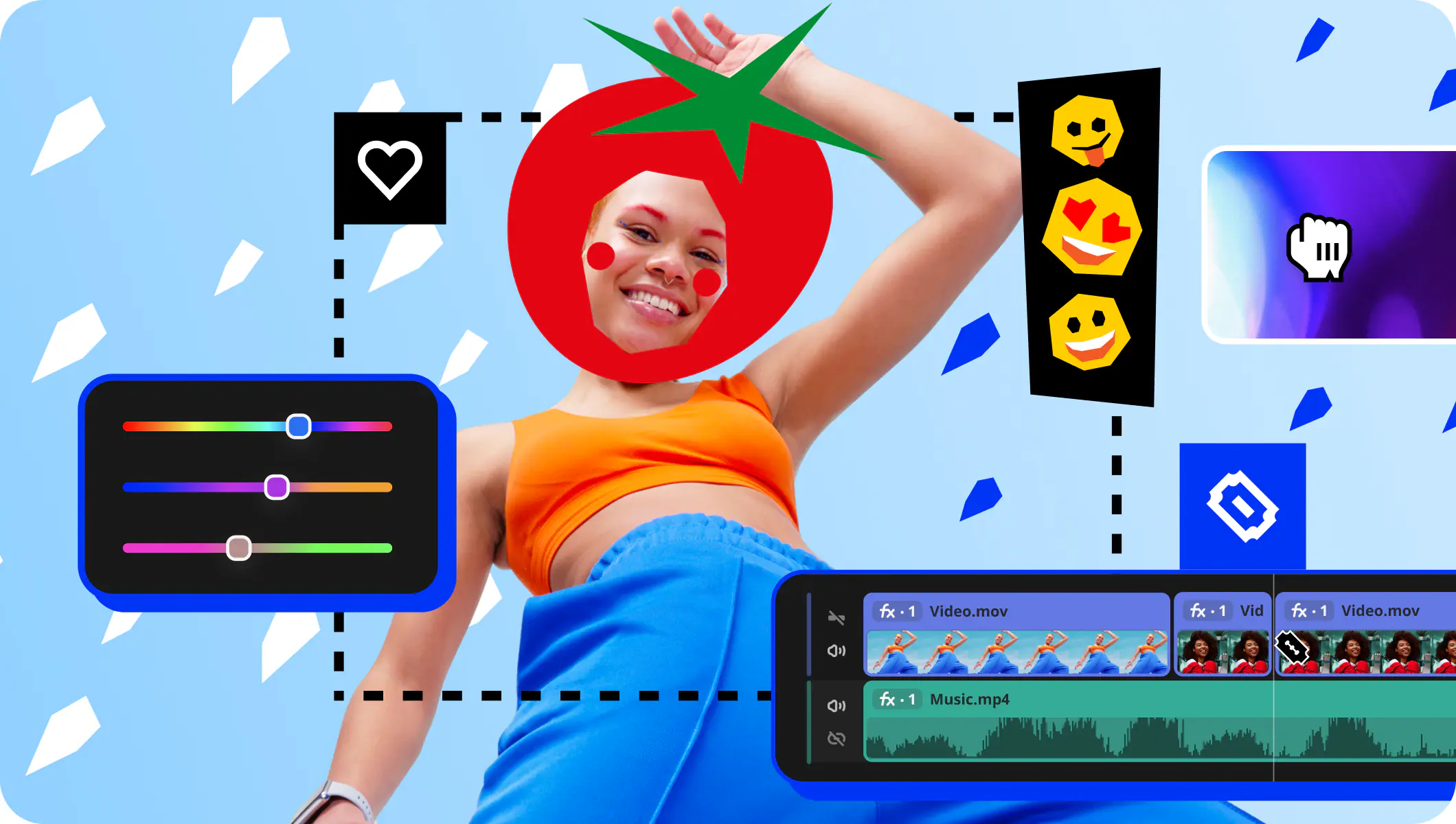
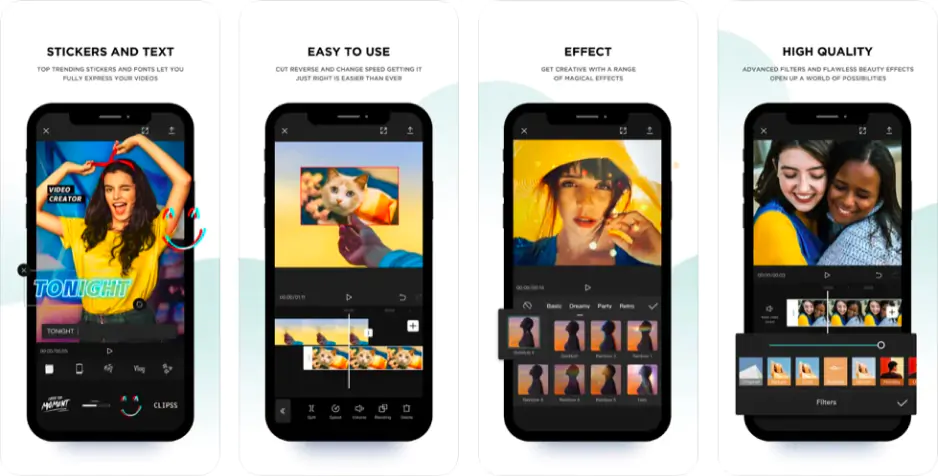
CapCut est l’un des outils les plus accessibles pour la création de vidéos courtes au format vertical. Ses outils pour ordinateur reprennent l’interface de l’application mobile déjà utilisée par de nombreux débutants ; vous pouvez donc commencer sur votre téléphone et conserver les mêmes habitudes sur votre ordinateur.

À quoi s’attendre en tant que débutant : un premier Reel se monte rapidement : il suffit d'y glisser vos clips, de choisir un modèle ou un effet tendance, puis de publier. Les choses se compliquent dès que vous dépassez la durée des clips courts, car la multitude d'outils et de paramètres de réglage peut rendre CapCut difficile à maîtriser. Sur ordinateur, vous devez d’abord vous familiariser avec l’interface du lanceur avant d’accéder à l’éditeur proprement dit. De nombreux outils d’IA fonctionnent avec des crédits ; vérifiez donc le coût d’une fonctionnalité avant de l'utiliser pour créer des vidéos. CapCut est moins adapté aux longs vlogs horizontaux que ses outils pour vidéos verticales ne le laissent supposer.

Fonctionnalités clés :

  • Boîte à outils d’IA. Suivi de caméra, rééclairage, reconnaissance vocale pour les sous-titres, retouche, voix off assistée par IA et suppression de l’arrière-plan, payables avec des crédits IA.
  • Recadrage avec suivi automatique. Lors du retournement vertical d'un clip, le sujet principal reste dans le cadre.
  • Outils de montage. Animation par images clés, incrustation chromatique et paramètres d'accélération réglables.
  • Modèles tendance. Conçus pour la vidéo verticale, ils s'appliquent à l’ensemble de votre séquence, avec peu de possibilités de personnalisation.
Avantages :
  • Montage rapide et facile des courtes vidéos verticales

  • Des outils d'IA puissants pour les sous-titres, le recadrage et la suppression automatique des silences

  • Fonctionne sur mobile, sur le Web et sur ordinateur

Inconvénients :
  • Les contenus marqués « Pro » nécessitent un abonnement, et la liste de ceux qui portent cette mention change régulièrement.

  • Certaines fonctionnalités ne sont pas disponibles sur mobile et ordinateur.

  • Certaines fonctionnalités et certains contenus nécessitent une connexion Internet et un compte

Tarifs et plateformes : mobile, Web et ordinateur. Version gratuite ; la formule Standard coûte 9,99 $ par mois et supprime le filigrane ; la formule Pro coûte 19,99 $ par mois et inclut la 4K ainsi qu'une suite complète d'outils d'IA.

3. Clipchamp

Idéal pour : les étudiants qui veulent créer gratuitement une vidéo dans le cadre d'un projet scolaire ou universitaire sur un PC Windows.

Pourquoi nous l'avons choisi :

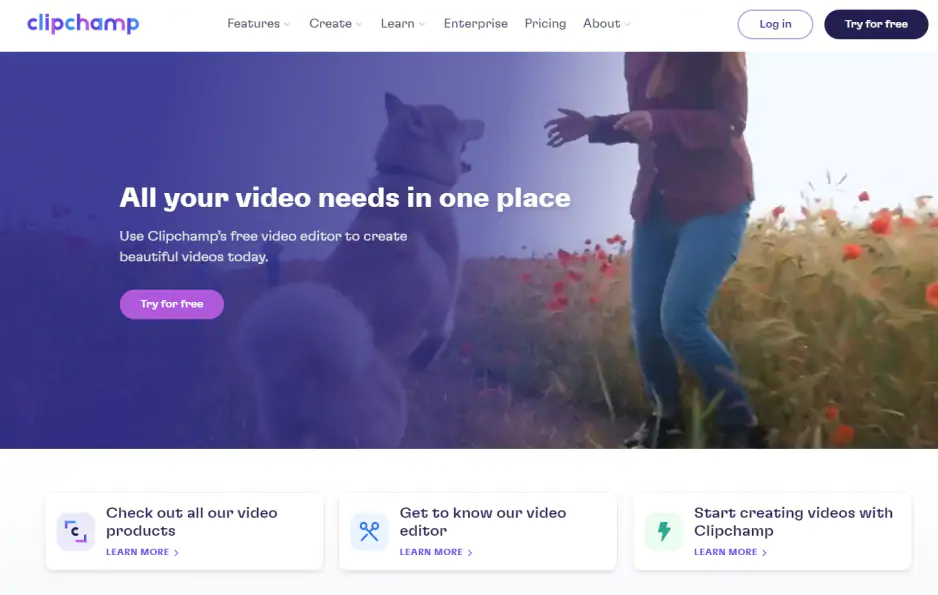
Clipchamp est déjà disponible sur Windows 11, et sa version gratuite permet d’exporter des vidéos en 1080p sans filigrane ; vous pouvez donc vous initier au montage sans rien installer ni payer quoi que ce soit. Toutes ses fonctionnalités basées sur l’IA sont également gratuites, ce qui réduit le coût de votre premier projet à zéro.

À quoi s'attendre en tant que débutant : la chronologie est simple et intuitive pour un novice. Pour une présentation en classe, enregistrez votre écran et votre webcam, ajoutez des sous-titres automatiques et exportez le résultat le jour même. Les modèles facilitent la structuration, mais chacun représente une chronologie qu'il est important de comprendre avant d'ajouter vos propres clips. Les capacités sont rapidement limitées : dès qu’un projet dépasse le cadre des tâches basiques, les outils deviennent insuffisants. La vitesse de connexion Internet est également importante, car une connexion lente peut allonger considérablement le temps d'importation et l’éditeur peut se figer pendant le montage.

Fonctionnalités clés :

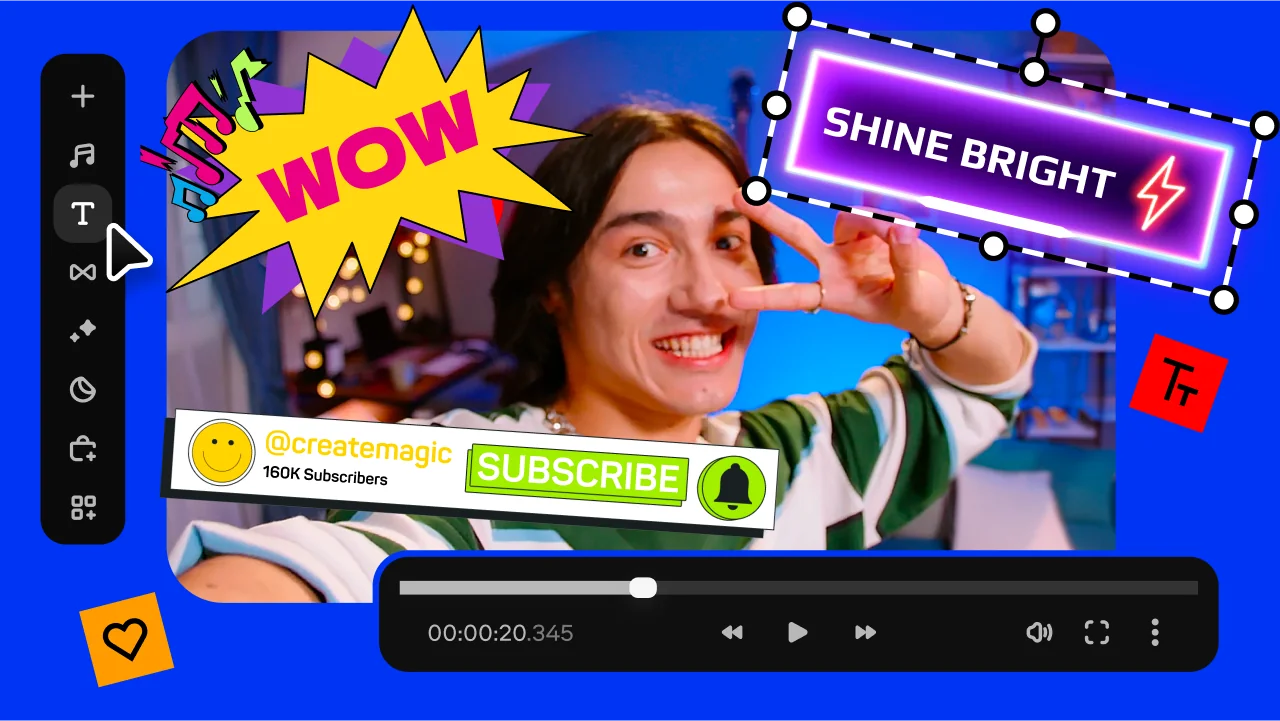
  • Outils d’IA gratuits. Sous-titres automatiques, suppression des silences, réduction du bruit audio, suppression de l’arrière-plan des images et voix off générée par l’IA.
  • Enregistrement d’écran et de webcam. Idéal pour les présentations en classe et les vidéos éducatives.
  • Modèles prédéfinis. Intros, vidéos promotionnelles et diaporamas pour les réseaux sociaux, le travail et les études, appliqués à l’ensemble de vos séquences.
Avantages :
  • Gratuit et sans filigrane, déjà disponible sous Windows 11

  • Toutes les fonctionnalités d'IA sont gratuites

  • Interface intuitive pour les tâches rapides

Inconvénients :
  • Le traitement des fichiers volumineux peut être retardé et l'exportation peut se bloquer à la dernière étape

  • Pas de réduction du bruit vidéo par IA, pas de suppression de l'arrière-plan derrière une personne dans la vidéo, et pas de recadrage automatique avec suivi

  • L'exportation en 4K et l'accès à la bibliothèque complète de ressources nécessitent la version Premium

  • Compte Microsoft requis

Prix et plateformes : navigateur (Edge ou Chrome), application Windows 11 et application iOS. Version gratuite ; la formule Premium coûte 11,99 $ par mois et est également incluse dans les abonnements Microsoft 365 Personnel et Famille.

4. iMovie

Idéal pour : une première vidéo d'un voyage en famille ou d'une escapade le temps d'un week-end, créé sur un Mac ou un iPhone.

Pourquoi nous l'avons choisi :

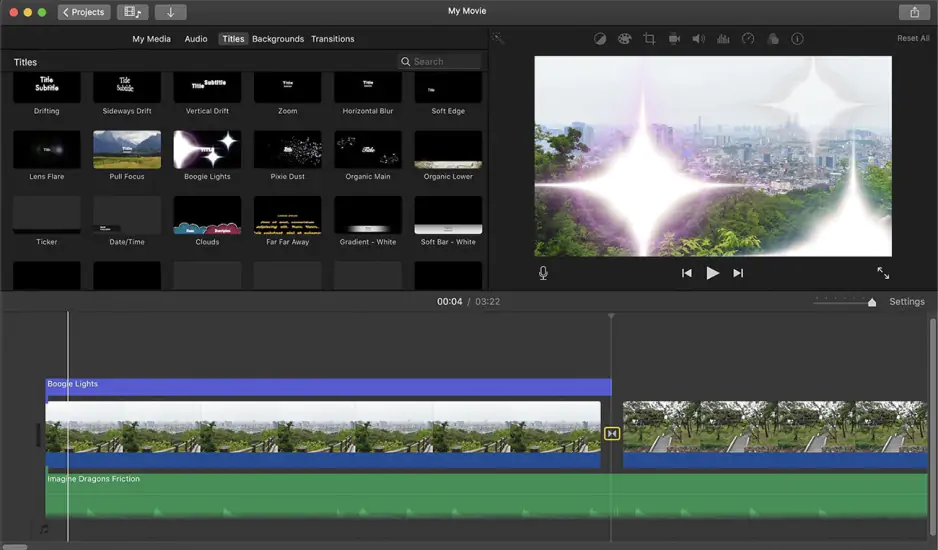
iMovie est préinstallé sur les appareils Apple et est totalement gratuit, sans filigrane ni limite d’exportation. Pour votre premier montage, vous n'avez rien à télécharger, rien à payer et aucun abonnement à comparer.

À quoi s'attendre en tant que débutant : iMovie est conçu pour la création de vidéos de famille simples et les premiers essais de montage ; l'ensemble d'outils reste donc restreint et facile à prendre en main. Si vous recherchez le meilleur logiciel de montage vidéo gratuit pour Mac, c'est une excellente option. Un modèle de bande-annonce permet de structurer clairement le début, le milieu et la fin de votre vidéo de week-end sans avoir à la planifier vous-même. En l'absence de fonctionnalités d’IA, l'ajout de sous-titres et la suppression du bruit de fond peuvent être effectués manuellement ou ignorés. Les options d’exportation sont également limitées, vous disposez donc de moins de choix concernant le fichier final. Lorsque vos vidéos de famille nécessiteront plus d’effets ou de musique que ce que propose la bibliothèque intégrée, il sera temps de vous tourner vers un logiciel de montage plus complet.

Avantages :
  • Entièrement gratuit, sans filigrane ni limitations

  • Préinstallé sur les appareils Apple

Inconvénients :
  • Uniquement pour les appareils Apple

  • Fonctionnalités d’IA quasi inexistantes

  • Bibliothèque intégrée d’effets et de musiques limitée

Prix et plateformes : appareils Apple (Mac et iPhone). Gratuit.

5. Filmora

Idéal pour : les premiers vlogs lifestyle, montés à l'aide de raccourcis IA

Pourquoi nous l'avons choisi :

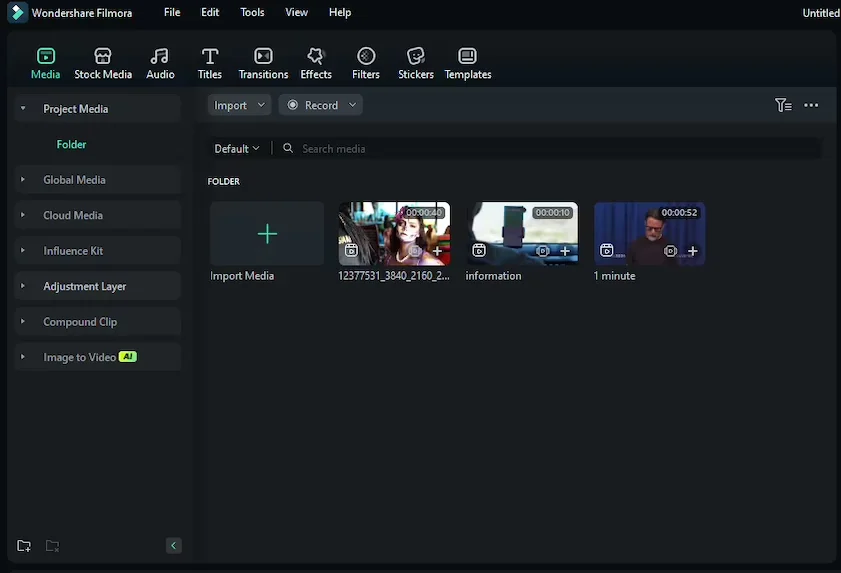
L’interface de Filmora est plus simple que celle des logiciels de montage professionnels, et son IA gère les tâches de vlogging répétitives. Le logiciel fonctionne également sur des ordinateurs portables de milieu de gamme, vous n’avez donc pas besoin de nouveau matériel pour commencer.

À quoi s'attendre en tant que débutant : la fonction « AI Smart Cutout » supprime les pauses, et les outils verticaux transforment une longue vidéo en plusieurs clips courts pour vos publications. Pour un débutant, le défi est de choisir : il y a tellement de fonctionnalités d’IA dédiées à une seule tâche et de paramètres de réglage précis qu'il peut être difficile de savoir par où commencer. Les conseils et le centre d’aide de Filmora vous aideront à démarrer. Prévoyez votre budget avec des crédits IA dès le premier jour, car bon nombre des raccourcis qui accélèrent l’utilisation de Filmora en consomment. Certaines fonctionnalités supplémentaires, comme certaines animations, seraient encore en cours de développement, bien que les débutants les rencontrent rarement.

Fonctionnalités clés :

  • Découpage automatique par IA. Les pauses et les silences sont automatiquement supprimés.
  • Outils verticaux. Recadrage automatique et extraction des moments forts verticaux à partir de vidéos longues.
  • Chronologie. Montage multipiste avec animation par images clés et suivi de mouvement.
  • Modèles et mode instantané. Modèles prédéfinis pour diverses situations et formats, appliqués à l’ensemble de vos séquences.
  • IA générative. Génération de vidéos et d’images à partir de prompts et association musicale par IA.
Avantages :
  • Des outils d'IA permettant un gain de temps considérable pour les sous-titres, le recadrage et la suppression des silences

  • Vaste bibliothèque de modèles et d'effets tendance

  • Plus simple qu'un logiciel professionnel

Inconvénients :
  • Les fonctionnalités d'IA et de génération vidéo consomment des crédits en plus de l'abonnement

  • Les ressources supplémentaires sont disponibles dans un abonnement « Effects Store » distinct

  • La multitude de fonctionnalités d'IA à tâche unique peut être déroutante pour les débutants

  • Les utilisateurs indiquent que les demandes d'assistance et de remboursement sont gérées par un chatbot

Prix et plateformes : Windows et macOS. Version gratuite avec filigrane sur les fichiers exportés ; la formule Basic coûte 49,99 $ par an.

6. DaVinci Resolve

Idéal pour : les blogueurs de voyage débutants qui recherchent un logiciel de montage gratuit sans filigrane et qui veulent apprendre progressivement à maîtriser un programme plus complexe.

Pourquoi nous l'avons choisi :

La version gratuite de DaVinci Resolve est sans filigrane et sans limite de temps ; vous pouvez ainsi vous entraîner à créer des vidéos de voyage authentiques autant que vous le souhaitez, sans débourser un centime. Ce logiciel est conçu pour les débutants qui préfèrent maîtriser un programme plus complexe dès le départ plutôt que de devoir changer de logiciel de montage par la suite.

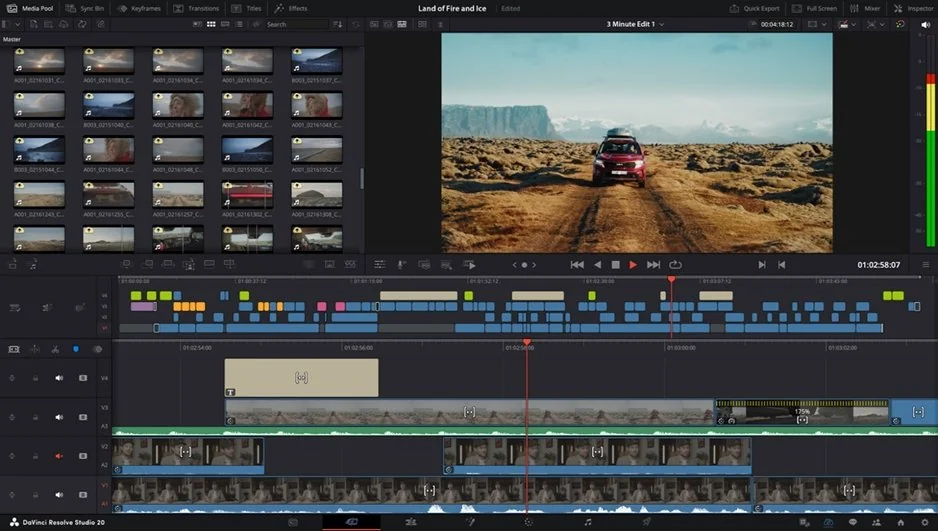
À quoi s’attendre en tant que débutant : DaVinci Resolve est le seul logiciel de cette liste qui vous demande de vous former avant de commencer dans le montage. L’interface est divisée en modules distincts, et les outils nécessitent un réglage précis plutôt que de simples clics ; la création de votre première vidéo de voyage prendra donc plus de temps ici qu’avec les autres logiciels de montage que nous avons sélectionné. Il n’existe pas de centre officiel dédié aux idées, mais de nombreux tutoriels et cours proposés par la communauté couvrent les bases. Les sous-titres nécessitent un plugin tiers, et il n'y a pratiquement aucun titre, musique ou modèle prédéfini ; vous devrez donc créer vous-même le style visuel de votre vidéo. Les utilisateurs qui s’y tiennent affirment que le logiciel devient rapide une fois les raccourcis et le flux de travail maîtrisés.

Fonctionnalités clés :

  • Modules distincts. Montage, Étalonnage, Fairlight pour l’audio et Fusion pour les effets spéciaux.
  • Étalonnage des couleurs basée sur des nœuds. Étalonnage avancé complet via les nœuds.
  • DaVinci Neural Engine (Studio). Magic Mask, upscaling par IA et stabilisation automatique.
  • Mises à niveau Studio. Étalonnage HDR et prise en charge de résolutions et de fréquences d’images supérieures.
Avantages :
  • Des outils de qualité professionnelle gratuits, sans filigrane ni limite de temps

  • Studio est un achat unique, pas un abonnement

Inconvénients :
  • Ce logiciel est la plus complexe à prendre en main : une interface professionnelle composée de plusieurs éléments

  • Matériel puissant et gourmand en ressources recommandé

  • Contenu prédéfini très limité et absence de modèles de vidéo

  • La version gratuite ne propose pratiquement aucun outil d'IA

Prix et plateformes : Windows, macOS et Linux. Version gratuite ; L'achat unique de DaVinci Resolve Studio coûte 295 $.

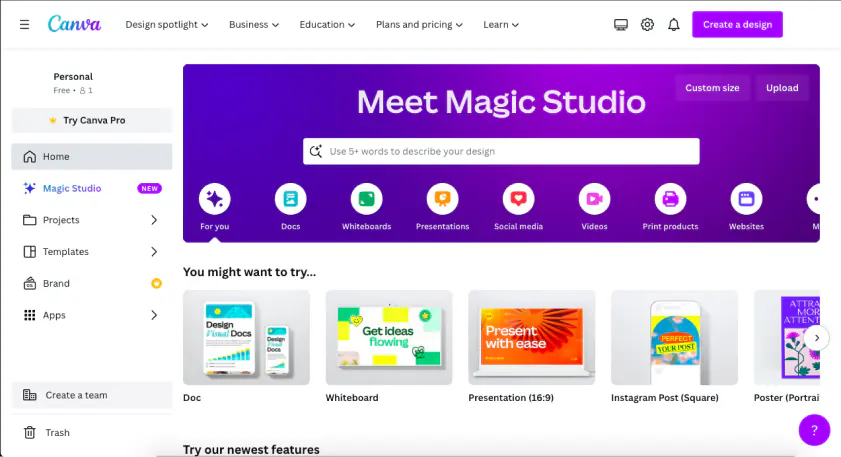
7. Canva

Idéal pour : les débutants qui partagent des conseils beauté ou mode sous forme de stories

Pourquoi nous l'avons choisi :

L’interface « glisser-déposer » de Canva et sa vaste bibliothèque de modèles de design vous permettent de créer facilement une story captivante, même sans expérience en montage. Si vous préparez votre feed visuellement, la vidéo s’intègre directement dans l’outil que vous utilisez déjà pour vos créations.

À quoi s'attendre en tant que débutant : si vous avez déjà créé une publication ou une présentation dans Canva, l'éditeur vidéo utilise la même interface glisser-déposer ;l'apprentissage est donc très rapide. Pour un conseil de soin de la peau, choisissez un modèle de story, insérez-y vos clips, modifiez le texte, et c'est prêt à publier. Le montage devient plus délicat lorsque vous travaillez en dehors du modèle, car il faut comprendre sa structure pour ne pas perturber la mise en page. De plus, il n'est pas possible de tester un modèle avec vos propres séquences sur la chronologie avant de le sélectionner ; un aperçu s'affiche uniquement au survol. Les outils génératifs reposent sur des invites, ce qui demande un peu d'entraînemen.

Fonctionnalités clés :

  • Modèles de conception pour la vidéo. Publications, stories et vidéos promotionnelles que vous montez sous forme de mise en page.
  • IA vidéo. Temps forts, Coupe automatique, Beat Sync, Améliorer la voix et suppression de l’arrière-plan.
  • Magic Studio. Génération de vidéos et d’images à partir de prompts.
  • Vaste bibliothèque de ressources. Modèles, polices et éléments regroupés au même endroit.
Avantages :
  • Créez rapidement une superbe vidéo à partir d'un modèle

  • Conception graphique et vidéo dans un seul outil

Inconvénients :
  • Contrôle limité sur la chronologie, l'audio et les couleurs

  • Ralentissements lors de la lecture de vidéos longues et de fichiers volumineux

  • La plupart des fonctionnalités d'IA et les meilleures options sont réservées à la version Pro, et leur utilisation est limitée

  • Fonctionne en ligne et nécessite la création d'un compte

Tarifs et plateformes : navigateur, ordinateur et applications mobiles. Version gratuite ; la formule Pro coûte 18 $ par mois ou 144 $ par an.

Quel logiciel de montage vidéo simple devriez-vous choisir ?

Un vlogueur qui réalise de longues vidéos horizontales, un créateur de contenu sur les réseaux sociaux qui monte des Reels de 30 secondes sur son téléphone, ou encore un débutant qui s'intéresse à l'étalonnage des couleurs : tous attendent des choses légèrement différentes d'un logiciel de montage. Commencez par identifier le type de vidéo que vous réaliserez le plus souvent, puis choisissez un outil qui vous convient :

  • Des vlogs longs et horizontaux faciles à nettoyer : Movavi Video Editor, car il permet d’ajouter des légendes et de nettoyer vos séquences sur Windows ou Mac sans avoir à prendre en main un logiciel professionnel sophistiqué.
  • Petit budget et pas de filigrane : Clipchamp sur un PC Windows, ou iMovie si vous utilisez un Mac ou un iPhone.
  • Reels de 30 secondes, principalement sur mobile : CapCut, qui vous permet de travailler directement sur votre mobile où s'effectue la majeure partie du montage.
  • Étalonnage professionnel gratuit : DaVinci Resolve, à condition que vous avez quelques semaines pour apprendre le logiciel et que vous soyez prêt à consacrer cet effort.
  • Conception d’une publication intégrant des éléments vidéo : Canva, qui convient parfaitement lorsque la vidéo n’est qu’une partie d’une composition graphique plus large.
  • Recours intensif à l’IA : Filmora, pour les créateurs qui prévoient d'exploiter pleinement l'IA et qui en ont les moyens nécessaires pour acheter des crédits IA.

Pour la plupart des créateurs au quotidien (vlogueurs souhaitant un montage horizontal épuré, ou débutants désirant ajouter rapidement des légendes sans sans prise en main difficile), Movavi Video Editor est le meilleur choix global. Il intègre tous les outils de montage nécessaires directement sur votre ordinateur Windows ou Mac, vous permettant ainsi de finaliser rapidement votre projet sans avoir à vous débattre avec des logiciels professionnels complexes.

Foire aux questions

Quel est le meilleur logiciel de montage vidéo gratuit ?

Cela dépend du temps dont vous disposez. La version gratuite de DaVinci Resolve offre le plus grand nombre d'outils et ne comporte pas de filigrane, mais c'est aussi la plus difficile à prendre en main. Avec Clipchamp (1080p, sans filigrane) et iMovie (sans filigrane ni limitation sur les appareils Apple), permettent de monter des vidéos en une journée. Movavi Video Editor Free fonctionne différemment : il vous permet de tester tous les outils, mais avec une limite de 60 secondes à l'exportation, une compatibilité limitée avec certains codecs et la présence de filigranes.

Quel logiciel de montage vidéo est adapté aux débutants sur YouTube ?

Si votre chaîne diffuse de longues vidéos horizontales, un logiciel de bureau sera plus adapté qu'une application mobile. Movavi Video Editor permet de mettre en ligne une vidéo finalisée directement sur YouTube pendant l'exportation, vous permettant ainsi de définir le titre, la description, les paramètres de confidentialité et les mots-clés avant même que la vidéo ne quitte le logiciel.

Existe-t-il une version en ligne de Movavi Video Editor ?

Non, c'est un logiciel de bureau. Si vous voulez monter vos vidéos dans un navigateur, CapCut, Clipchamp et Canva fonctionnent tous en ligne. Pour le montage sur iPhone, l'application Movavi App (iOS) permet de créer des vidéos pour les réseaux sociaux à l'aide de modèles prédéfinis et d'effets tendance.

Ai-je besoin d'un logiciel de montage vidéo avec des modèles ?

Pas forcément, mais un modèle permet de structurer votre premier projet. Dans Movavi Video Editor, vous pouvez réorganiser des blocs, supprimer ceux qui sont inutiles ou créer une vidéo entière bloc par bloc ; ainsi, un même modèle peut servir aussi bien à un court teaser qu'à un récapitulatif plus long. Dans CapCut, Filmora et Clipchamp, les modèles sont appliqués à l'ensemble de vos séquences.

Avez-vous des questions ?
Si vous ne trouvez pas la réponse à votre question, n'hésitez pas à contacter notre équipe d'assistance.
Rejoignez-nous pour remises, conseils d'édition et idées !

1.5M+ utilisateurs déjà abonnés à notre newsletter

En m'inscrivant, j'accepte de recevoir des e-mails marketing de Movavi et j'accepte la Politique de confidentialité de Movavi.