Die 7 besten Videobearbei­tungspro­gramme für Anfänger im Jahr 2026

Die wichtigsten Erkenntnisse

  • Kostenlos und ohne Wasserzeichen: Clipchamp exportiert 1080p-Videos über den Browser oder die Windows 11-App, und iMovie ist auf Apple-Geräten kostenlos. Auch die kostenlose Version von DaVinci Resolve hat kein Wasserzeichen, allerdings dauert die Einarbeitung hier am längsten.
  • KI-Credits wirken sich auf die tatsächlichen Kosten aus. Für viele KI-Tools von CapCut und Filmora fallen Credits an, während die Ein-Klick-KI-Tools von Movavi Video Editor in der Vollversion enthalten sind.
  • Unsere Empfehlung für die meisten Anfänger mit Windows-PC oder Mac: Movavi Video Editor.

Wenn Sie täglich Vlogs und Reisevideos drehen, Erklärvideos für einen YouTube-Kanal mit Lernvideos aufnehmen oder einen Roadtrip mit der Familie in ein Video verwandeln möchten, das sich jeder immer wieder ansehen wird, ist diese Liste genau das Richtige für Sie. Suchen Sie nach dem besten Videobearbeitungsprogramm für den Einstieg? Unsere Top-Empfehlungen sind Movavi Video Editor für Vlogger, Schüler, Studierende und Familien, die Ein-Klick-KI-Tools nutzen möchten; Clipchamp für die kostenlose Bearbeitung auf einem Windows-PC; iMovie für Mac- und iPhone-Besitzer; und CapCut für kurze vertikale Clips. Filmora, DaVinci Resolve und Canva richten sich an Content-Creator, die regelmäßig Videos veröffentlichen, angehende Coloristen und Kreative, bei denen das Design im Vordergrund steht.

Schnellver­gleich: Die beste Videobearbei­tungssoft­ware für Einsteiger

Programm

Am besten geeignet für

Plattformen

Kostenlose Version

Startpreis

Movavi Video Editor

Ihr erster Vlog, ein Erklärvideo für den Unterricht oder ein Video vom Familienausflug

Windows, macOS

Ja: 60-Sekunden-Exporte in 1080p mit Wasserzeichen

Ab $19.95/Monat

CapCut

Kurze vertikale Clips aus Ihrem Alltag für Reels und Shorts

Mobilgeräte, Web, Desktop

Ja: 1080p; Wasserzeichen bei Verwendung von Pro-Inhalten oder KI-Clips

Ab 9,99 $/Monat

Clipchamp

Ein kostenloses Video für ein Schulprojekt auf einem Windows-PC

Browser (Edge, Chrome), Windows 11-App, iOS-App

Ja: 1080p, kein Wasserzeichen

Ab 11,99 $/Monat

iMovie

Ein erstes Video vom Familienwochen­ende auf einem Mac oder iPhone

Apple-Geräte

Völlig kostenlos, ohne Wasserzeichen und ohne Einschränkungen

Kostenlos

Filmora

Einfache Vlogs, bei denen die KI den Schnitt für Sie übernimmt

Windows, macOS

Ja: mit Wasserzeichen, begrenzte Zahl an Exporten

49,99 $/Jahr (Basic)

DaVinci Resolve

Kostenlose Videobearbeitung für Reisevideos – wenn Sie Zeit für die Einarbeitung mitbringen

Windows, macOS, Linux

Ja: kein Wasserzeichen und keine zeitliche Begrenzung

295 $ einmalig (Studio)

Canva

Ein kurzer Beitrag mit Beauty- oder Modetipps aus einer Designvorlage

Browser, Desktop, Mobilgeräte

Ja: Einschränkungen bei Pro-Elementen und KI

18 $/Monat oder 144 $/Jahr (Pro)

Wie wir die einfach zu bedienenden Videobearbei­tungspro­gramme für diese Liste ausgewählt haben

Wir haben nach einfachen Videobearbei­tungsprogrammen gesucht, in die sich Anfänger schnell einarbeiten können, und sie anhand von vier Kriterien bewertet:

  • Grundlegende Bearbeitungsfunktionen. Schneiden und Trimmen, automatische Untertitel, Entfernung von Hintergrundgeräuschen und Anpassung horizontaler Aufnahmen für vertikale Feeds.
  • Lernkurve. Wie einfach sich das jeweilige Programm erlernen lässt. „Einfach zu bedienen“ musste sich an konkreten Funktionen zeigen: Ein-Klick-Funktionen, Vorschau vor dem Anwenden von Änderungen oder vorgefertigte Vorlagen.
  • Plattformen. Desktop-App, Webbrowser oder Smartphone – und ob man ein Konto oder eine stabile Internetverbindung benötigt.
  • Preis und kostenlose Version. Welche Exportmöglichkeiten die kostenlose Version bietet (Länge, Auflösung, Wasserzeichen) und ob KI-Tools zusätzliche Credits kosten.

Dieser Leitfaden wird von Movavi veröffentlicht, daher steht unser eigener Editor auf Platz eins. Die anderen sechs sind nicht nach Punkten sortiert, sondern wurden anhand der oben genannten Kriterien ausgewählt.

Die 7 besten Videobearbei­tungspro­gramme für Anfänger

1. Movavi Video Editor

Am besten geeignet für: Ihren ersten Lifestyle-Vlog, ein Erklärvideo für YouTube oder ein Video vom Familienausflug.
Warum wir uns dafür entschieden haben:

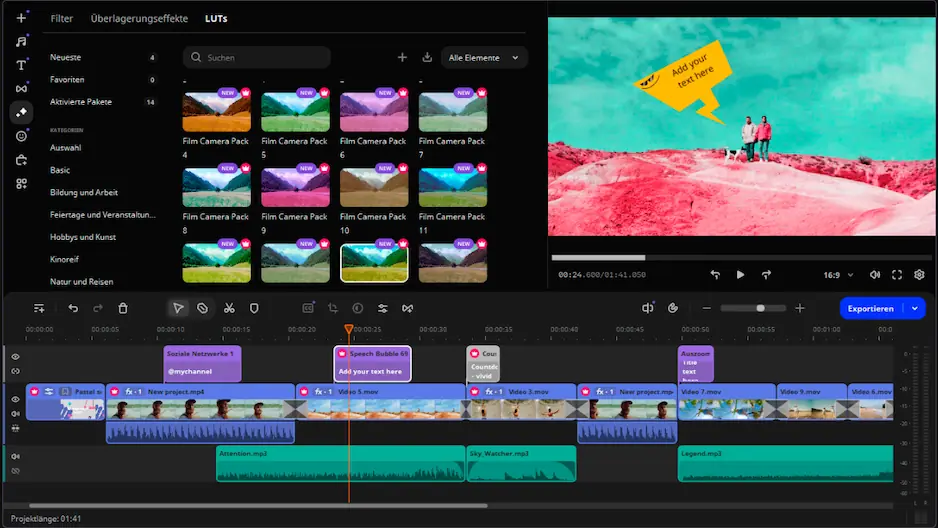
Movavi Video Editor ist ein intuitiver Video-Editor mit anpassbaren Videovorlagen, Ein-Klick-KI-Tools und Hunderten von Drag-and-Drop-Effekten. Es handelt sich um eine Desktop-App für Windows und macOS, in der sich die meisten Funktionen mit einem einzigen Klick ausführen lassen, sodass Sie sich nicht erst mit den Einstellungen vertraut machen müssen, um ein Ergebnis zu sehen. Fahren Sie mit der Maus über einen Clip, einen Übergang oder einen Effekt, um eine Vorschau anzuzeigen, ziehen Sie ihn auf die Zeitleiste, und schon ist Ihr erstes Unboxing-Video fertig – auf Anhieb sauber geschnitten und mit Untertiteln versehen.

Was Sie als Anfänger erwarten können: Das Schwierigste beim ersten Video ist oft die Frage, was man überhaupt erstellen soll. Movavi Ideas hilft dabei: Die kostenlose Sammlung mit Ideen zur Videobearbeitung wird wöchentlich aktualisiert. Zu jeder Idee gibt es eine Schritt-für-Schritt-Anleitung, der Sie in weniger als einer Minute folgen können. Für ein YouTube-Erklärvideo nehmen Sie die Lektion auf, lassen automatisch Untertitel erstellen und entfernen mit der Funktion zum automatischen Entfernen von Pausen die stillen Abschnitte. So ist das Video nach einem einzigen Bearbeitungsdurchgang bereit zum Hochladen. Die Benutzeroberfläche ist in 14 Sprachen verfügbar, sodass Sie in der Sprache arbeiten können, die Ihnen am besten liegt. Sollte das Programm unerwartet geschlossen werden, stellt die automatische Projektwiederherstellung Ihr Projekt wieder her. Und mit „Movavi Video Editor Free“ können Sie jedes Tool im Programm testen, bevor Sie sich für einen Tarif entscheiden.

Wichtigste Funktionen:

  • Movavi Video Templates. Movavi Video Templates ist eine Bibliothek mit anpassbaren, professionell gestalteten Vorlagen in verschiedenen Stilen, die sich für jede Art von Video eignen. Jede Vorlage ist ein vorgefertigtes Projekt, das aus Blocks besteht – kurzen, bereits bearbeiteten Videosequenzen wie einem Intro, einem Countdown oder einer animierten Collage. Sie fügen Ihre eigenen Clips und Fotos in die Blocks ein und können diese anschließend neu anordnen, hinzufügen oder entfernen. Auch die Musik der Vorlage sowie der Text und die Übergänge der einzelnen Blocks bleiben bearbeitbar. Mehrere Vorlagen sind in der Vollversion ohne Aufpreis enthalten.
  • Automatische Untertitel. Gesprochene Sprache wird in über 100 Sprachen mit einer Transkriptionsgenauigkeit von 99 % automatisch in Untertitel umgewandelt. Zur Auswahl stehen über 60 Untertitel-Designs sowie eine Wort-für-Wort-Hervorhebung, die mit dem Ton synchronisiert ist.
  • Automatische Entfernung von Stille. Pausen werden automatisch erkannt und herausgeschnitten; die Länge der zu entfernenden Pausen und den Lautstärkeschwellenwert können Sie selbst festlegen.
  • Automatisch verfolgter Zuschnitt. Aus einem horizontalen Vlog wird ein vertikaler Clip, während die KI den Sprecher oder das Produkt im Bild zentriert hält.
  • Hunderte integrierter Effekte. Titel, Übergänge, Filter und Überlagerungen lassen sich per Drag & Drop anwenden; lizenzfreie Musik und Sounds sind enthalten.
Vorteile:
  • Wenn Sie mit der Maus über einen Clip, einen Übergang oder einen Effekt fahren, wird eine Vorschau angezeigt, bevor Sie das Element anwenden.

  • In der Vollversion sind alle KI-Tools enthalten, ohne zusätzliches Credit-System.

  • Die Bildrauschreduzierung entfernt mit einem Klick das Bildrauschen in Aufnahmen bei wenig Licht.

Nachteile:
  • Es fehlen erweiterte Funktionen und präzise Einstellungsmöglichkeiten für die professionelle Videobearbeitung.

  • Keine flexiblen Anpassungsmöglichkeiten für die Benutzeroberfläche.

  • Keine Webversion oder Cloud-Integration.

  • Obwohl in der Vollversion Hunderte von Effekten und mehrere Vorlagen zur Verfügung stehen, müssen zusätzliche Sets separat abonniert werden.

Preis und Plattformen: Movavi Video Editor ist eine Desktop-App für Windows und macOS. Es gibt eine kostenlose Version (Exportbeschränkung auf 60 Sekunden, Wasserzeichen); in der Vollversion entfallen beide Einschränkungen. Die Tarife beginnen bei $19.95 pro Monat.

2. CapCut

Am besten geeignet für: das Umwandeln von Momenten aus Ihrem Alltag in kurze vertikale Clips für TikTok, Reels und Shorts.

Warum wir uns dafür entschieden haben:

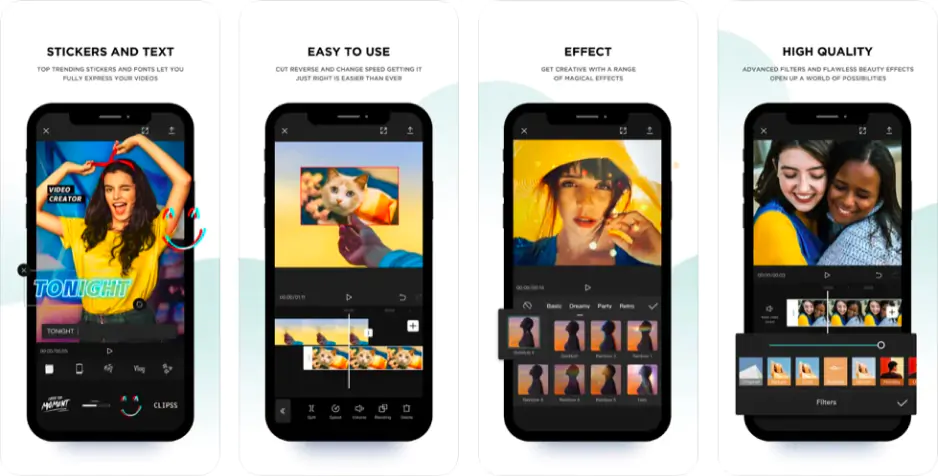
CapCut hat eine der niedrigsten Einstiegshürden für kurze vertikale Videos. Die Desktop-Tools ähneln denen der Smartphone-App, die viele Anfänger bereits nutzen, sodass Sie auf Ihrem Smartphone beginnen und am Computer wie gewohnt weiterarbeiten können.

Was Sie als Anfänger erwarten können: Ein erstes Reel ist schnell fertig: Clips einfügen, eine trendige Vorlage oder einen Effekt auswählen und veröffentlichen. Schwieriger wird es, sobald man über kurze Clips hinausgeht, da die Vielzahl an Werkzeugen und Feineinstellungen die Einarbeitung in CapCut erschweren kann. Auf dem Desktop müssen Sie sich zunächst mit der Startoberfläche vertraut machen, bevor Sie zum eigentlichen Editor gelangen. Für viele KI-Tools werden Credits benötigt; prüfen Sie daher, was eine Funktion kostet, bevor Sie ein Video darauf aufbauen. Für lange horizontale Vlogs ist CapCut weniger geeignet, da seine Tools vor allem auf vertikale Formate ausgerichtet sind.

Wichtigste Funktionen:

  • KI-Toolkit. Kamera-Tracking, Neubeleuchtung, Spracherkennung für Untertitel, Retusche, KI-Voiceover und Hintergrundaustausch, für deren Nutzung KI-Credits erforderlich sind.
  • Automatischer Bildausschnitt mit Motivverfolgung. Hält das Hauptmotiv im Bild, wenn Sie einen Clip ins Hochformat umstellen.
  • Bearbeitungswerkzeuge. Keyframe-Animation, Chroma-Key und anpassbare Voreinstellungen für Geschwindigkeitsänderungen.
  • Trendige Vorlagen. Sie sind auf vertikale Videos ausgerichtet und werden auf das gesamte Videomaterial angewendet. Die Anpassungsmöglichkeiten sind begrenzt.
Vorteile:
  • Schnelle Bearbeitung kurzer vertikaler Videos mit geringer Einstiegshürde

  • Leistungsstarke KI-Tools für Untertitel, Bildausschnitt und automatische Pausenentfernung

  • Funktioniert auf Mobilgeräten, im Web und auf dem Desktop

Nachteile:
  • Für mit „Pro“ gekennzeichnete Inhalte ist ein Abonnement erforderlich, und welche Inhalte damit gekennzeichnet sind, ändert sich häufig

  • Nicht alle Funktionen sind sowohl auf dem Smartphone als auch auf dem Desktop verfügbar

  • Für einige Funktionen und Inhalte sind eine Internetverbindung und ein Konto erforderlich

Preis und Plattformen: Mobilgeräte, Web und Desktop. Kostenloser Tarif; der Standard-Tarif kostet 9,99 $ pro Monat und entfernt das Wasserzeichen; der Pro-Tarif kostet 19,99 $ pro Monat und bietet zusätzlich 4K sowie das vollständige KI-Toolkit.

3. Clipchamp

Am besten geeignet für: Schüler und Studenten, die auf einem Windows-PC kostenlos ein Video für ein Schul- oder Hochschulprojekt erstellen möchten.

Warum wir uns dafür entschieden haben:

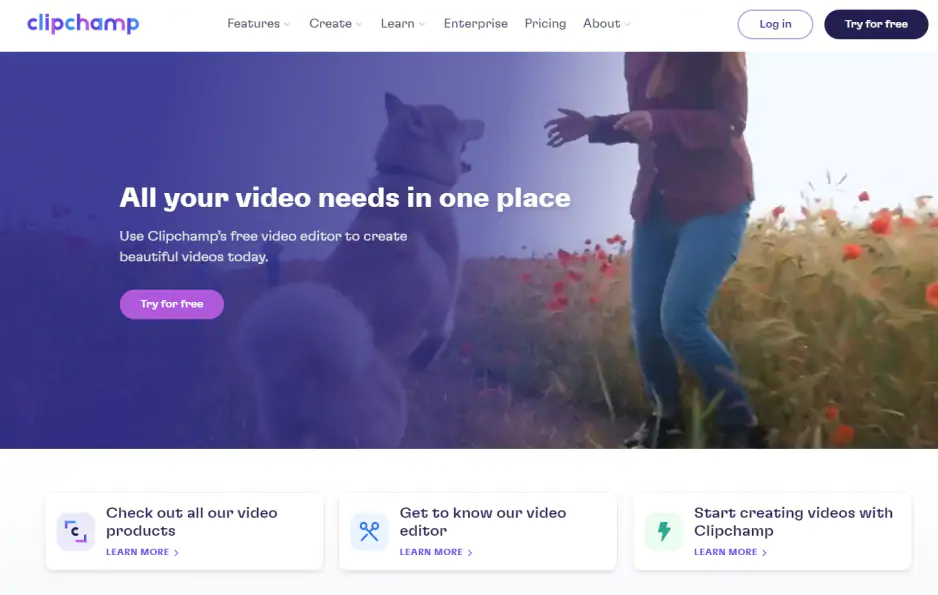
Clipchamp ist unter Windows 11 bereits vorinstalliert, und in der kostenlosen Version lassen sich 1080p-Videos ohne Wasserzeichen exportieren, sodass Sie die Bearbeitung ausprobieren können, ohne etwas installieren oder bezahlen zu müssen. Auch alle KI-Funktionen sind kostenlos, sodass Ihr erstes Projekt Sie nichts kostet.

Was Sie als Anfänger erwarten können: Die Zeitleiste ist für Einsteiger einfach und übersichtlich. Für eine Präsentation im Unterricht nehmen Sie einfach Ihren Bildschirm und Ihre Webcam auf, fügen automatische Untertitel hinzu und exportieren das Ergebnis noch am selben Tag. Vorlagen helfen bei der Strukturierung, allerdings besteht jede Vorlage aus einer vorgefertigten Anordnung auf der Zeitleiste, mit der Sie sich erst vertraut machen müssen, bevor Sie Ihre eigenen Clips einfügen können. Die Grenzen sind schnell erreicht: Sobald ein Projekt über einfache Aufgaben hinausgeht, reichen die vorhandenen Funktionen nicht mehr aus. Auch die Internetgeschwindigkeit spielt eine Rolle, da eine langsame Verbindung den Import in die Länge ziehen und dazu führen kann, dass der Editor während der Bearbeitung einfriert.

Wichtigste Funktionen:

  • Kostenlose KI-Tools. Automatische Untertitel, automatische Pausenentfernung, Audiorauschunterdrückung, Hintergrundentfernung aus Bildern und KI-Voiceover.
  • Bildschirm- und Webcam-Aufzeichnung. Nützlich für Präsentationen im Unterricht und Schulungsvideos.
  • Vorgefertigte Vorlagen. Intros, Werbevideos und Diashows für soziale Medien, Arbeit und Schule, die Sie auf Ihr gesamtes Videomaterial anwenden können.
Vorteile:
  • Kostenlos und ohne Wasserzeichen, unter Windows 11 bereits vorinstalliert

  • Alle KI-Funktionen sind kostenlos

  • Übersichtliche Benutzeroberfläche für schnelle Aufgaben

Nachteile:
  • Große Dateien können zu Verzögerungen führen, und der Exportvorgang kann in der letzten Phase hängen bleiben

  • Keine KI-basierte Rauschunterdrückung bei Videos, keine Entfernung des Hintergrunds hinter einer Person im Video und keine automatische Bildanpassung mit Tracking

  • Für den 4K-Export und den Zugriff auf die gesamte Stockmedien-Bibliothek ist ein Premium-Abonnement erforderlich

  • Ein Microsoft-Konto ist erforderlich

Preis und Plattformen: Browser (Edge oder Chrome), Windows 11-App und iOS-App. Kostenloser Tarif; das Premium-Abonnement kostet 11,99 $ pro Monat und ist außerdem in Microsoft 365 Personal und Family enthalten.

4. iMovie

Am besten geeignet für: ein erstes Video vom Familienausflug oder Wochenendtrip, erstellt auf einem Mac oder iPhone.

Warum wir uns dafür entschieden haben:

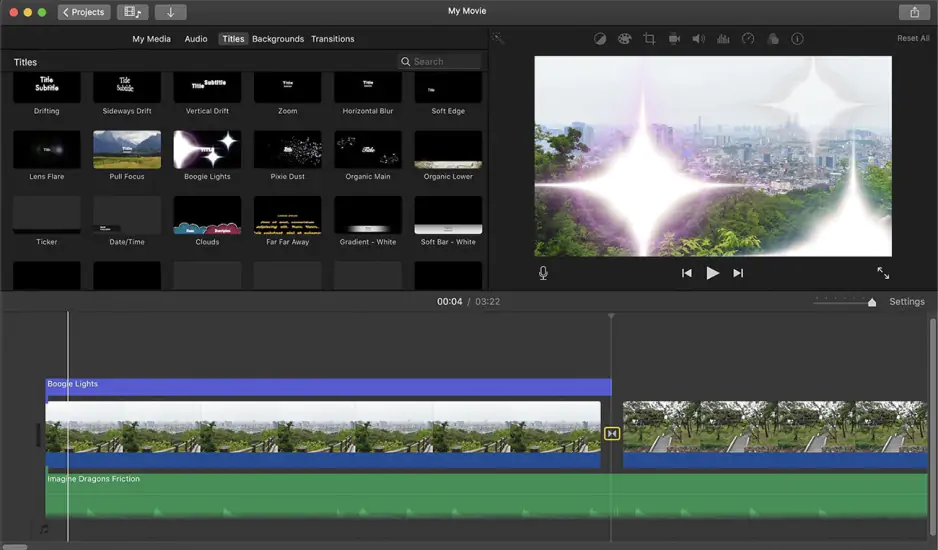
iMovie ist auf Apple-Geräten vorinstalliert und völlig kostenlos – ohne Wasserzeichen und ohne Exportbeschränkungen. Für Ihre ersten Versuche mit der Videobearbeitung müssen Sie nichts herunterladen, nichts bezahlen und keine Tarife vergleichen.

Was Sie als Anfänger erwarten können: iMovie ist auf einfache Familienvideos und erste Versuche in der Videobearbeitung ausgerichtet, daher ist der Funktionsumfang überschaubar und leicht zu erlernen. Eine Trailer-Vorlage verleiht einem Video vom Wochenendausflug einen klaren Anfang, Mittelteil und Schluss, ohne dass man dies selbst planen muss. Da es fast keine KI-Funktionen gibt, müssen Sie Untertitel manuell erstellen und Hintergrundgeräusche selbst entfernen oder auf diese Bearbeitungsschritte ganz verzichten. Auch die Exportoptionen sind begrenzt, sodass Ihnen weniger Einstellungsmöglichkeiten für die exportierte Datei zur Verfügung stehen. Wenn Ihre Familienvideos mehr Effekte oder Musik erfordern, als die integrierte Bibliothek bietet, ist es an der Zeit, sich nach einem umfangreicheren Bearbeitungsprogramm umzusehen.

Vorteile:
  • Völlig kostenlos, ohne Wasserzeichen und ohne Einschränkungen

  • Auf Apple-Geräten vorinstalliert

Nachteile:
  • Nur für Apple-Geräte verfügbar

  • Kaum KI-Funktionen

  • Begrenzte Auswahl an integrierten Effekten und Musik

Preis und Plattformen: Apple-Geräte (Mac und iPhone). Kostenlos.

5. Filmora

Am besten geeignet für: die Bearbeitung erster Lifestyle-Vlogs mit KI-Unterstützung

Warum wir uns dafür entschieden haben:

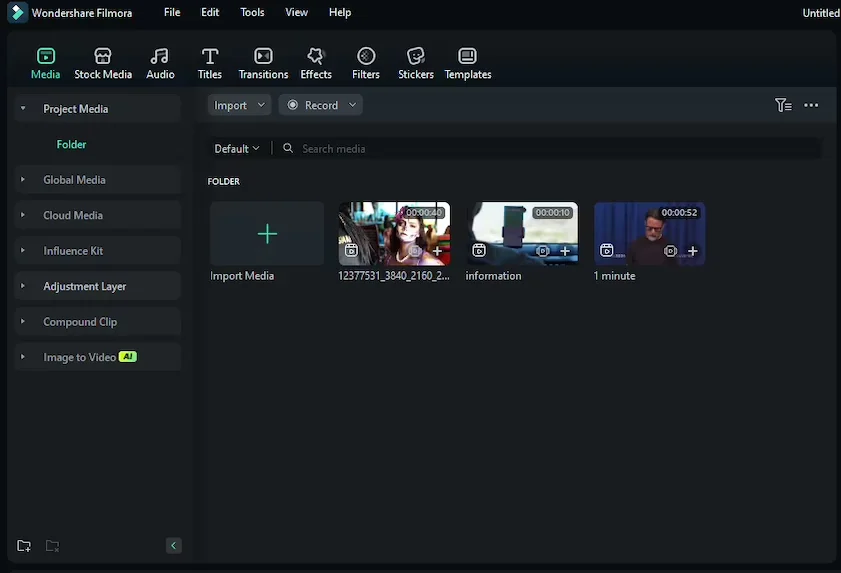
Die Benutzeroberfläche von Filmora ist einfacher als die professioneller Bearbeitungsprogramme, und die KI übernimmt für Sie Routineaufgaben bei der Vlog-Bearbeitung. Das Programm läuft zudem auf einem Laptop der Mittelklasse, sodass Sie keine neue Hardware benötigen, um loszulegen.

Was Sie als Anfänger erwarten können: „AI Smart Cutout“ schneidet Pausen heraus, und mit den Tools für vertikale Videos lässt sich ein langes Video in mehrere kurze Clips für Ihre Feeds aufteilen. Die Herausforderung für Einsteiger liegt in der Auswahl: Es gibt so viele KI-Funktionen für einzelne Aufgaben und Feineinstellungen, dass es schwer sein kann, den Einstieg zu finden. Die Tipps und Anleitungen von Filmora helfen bei den ersten Schritten. Berücksichtigen Sie die KI-Credits von Anfang an bei Ihrer Budgetplanung, denn viele der zeitsparenden Funktionen von Filmora verbrauchen diese Credits. Einige fortgeschrittene Funktionen, wie bestimmte Animationen, sind Berichten zufolge noch nicht vollständig ausgereift. Anfänger kommen damit allerdings selten in Berührung.

Wichtigste Funktionen:

  • AI Smart Cutout. Entfernt Pausen und Stille automatisch.
  • Vertikale Werkzeuge. Automatische Bildausschnittanpassung sowie Erstellung kurzer Highlight-Clips im Hochformat aus langen Videos.
  • Zeitleiste. Mehrspurbearbeitung mit Keyframe-Animation und Bewegungsverfolgung.
  • Vorlagen und Sofortmodus. Vorgefertigte Vorlagen für verschiedene Anlässe und Formate, die sich auf Ihr gesamtes Videomaterial anwenden lassen.
  • Generative KI. Prompt-basierte Video- und Bildgenerierung sowie KI-gestützte Musikauswahl.
Vorteile:
  • Zeitsparende KI-Tools für Untertitel, Bildausschnitt und das Entfernen von Pausen

  • Umfangreiche Bibliothek mit aktuellen Vorlagen und Effekten

  • Einfacher als professionelle Software

Nachteile:
  • KI-Funktionen und die Videogenerierung verbrauchen zusätzlich zum Abonnement KI-Credits

  • Zusätzliche Assets sind über ein separates „Effects Store“-Abonnement erhältlich

  • Die Vielzahl an KI-Funktionen, die jeweils nur eine einzige Aufgabe erfüllen, kann Anfänger verwirren

  • Nutzer berichten, dass Support- und Rückerstattungsanfragen von einem Chatbot bearbeitet werden

Preis und Plattformen: Windows und macOS. Kostenlose Version mit Wasserzeichen beim Export; die Basisversion kostet 49,99 $ pro Jahr.

6. DaVinci Resolve

Am besten geeignet für: angehende Reiseblogger, die einen kostenlosen Editor ohne Wasserzeichen suchen und bereit sind, sich Schritt für Schritt in ein umfangreicheres Programm einzuarbeiten.

Warum wir uns dafür entschieden haben:

Die kostenlose Version von DaVinci Resolve hat weder ein Wasserzeichen noch eine zeitliche Begrenzung, sodass Sie so lange an einem echten Reisevideo üben können, wie Sie möchten, ohne dafür zu bezahlen. Sie richtet sich an eine bestimmte Gruppe von Anfängern: diejenigen, die lieber einmal ein umfangreicheres Programm erlernen, als später den Editor zu wechseln.

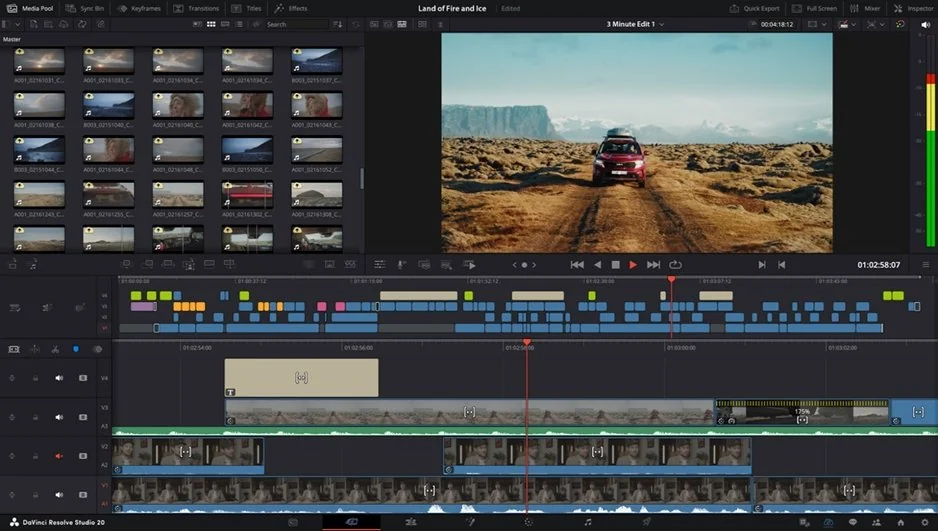
Was Sie als Anfänger erwarten können: DaVinci Resolve ist die einzige Wahl auf dieser Liste, bei der Sie sich vor dem Schneiden erst einarbeiten müssen. Die Benutzeroberfläche ist in separate Module unterteilt, und bei den meisten Werkzeugen müssen Sie die Einstellungen manuell anpassen, statt die Funktionen einfach mit einem Klick auszuführen, sodass die Bearbeitung Ihres ersten Reisevideos hier länger dauern wird als bei den anderen von uns ausgewählten Schnittprogrammen. Es gibt zwar keine offizielle Ideensammlung, aber eine Vielzahl von Tutorials und Kursen aus der Community deckt die Grundlagen ab. Für Untertitel ist ein Plugin eines Drittanbieters erforderlich, und vorgefertigte Titel, Musik und Vorlagen fehlen fast gänzlich, sodass Sie die Gestaltung Ihres Videos selbst übernehmen müssen. Nutzer, die dranbleiben, berichten, dass die Arbeit mit dem Programm schneller wird, sobald sie sich mit den Tastenkombinationen und dem Arbeitsablauf vertraut gemacht haben.

Wichtigste Funktionen:

  • Separate Module. „Edit“, „Color“, „Fairlight“ für Audio und „Fusion“ für VFX.
  • Knotenbasierte Farbkorrektur. Umfangreiche Möglichkeiten zur professionellen Farbkorrektur mithilfe von Knoten.
  • DaVinci Neural Engine (Studio). Magic Mask, KI-Hochskalierung und automatische Stabilisierung.
  • Studio-Upgrades. HDR-Farbkorrektur und Unterstützung für höhere Auflösungen und Bildraten.
Vorteile:
  • Professionelle Tools – kostenlos, ohne Wasserzeichen und ohne zeitliche Begrenzung

  • Für DaVinci Resolve Studio zahlen Sie nur einmal statt im Abonnement

Nachteile:
  • Der höchste Einarbeitungsaufwand im Vergleich: eine komplexe Benutzeroberfläche mit mehreren Modulen

  • Ressourcenintensiv; leistungsstarke Hardware wird empfohlen

  • Nur sehr wenige vorgefertigte Inhalte und keine Videovorlagen

  • In der kostenlosen Version gibt es praktisch keine KI-Tools

Preis und Plattformen: Windows, macOS und Linux. Kostenlose Version; DaVinci Resolve Studio kostet einmalig 295 $.

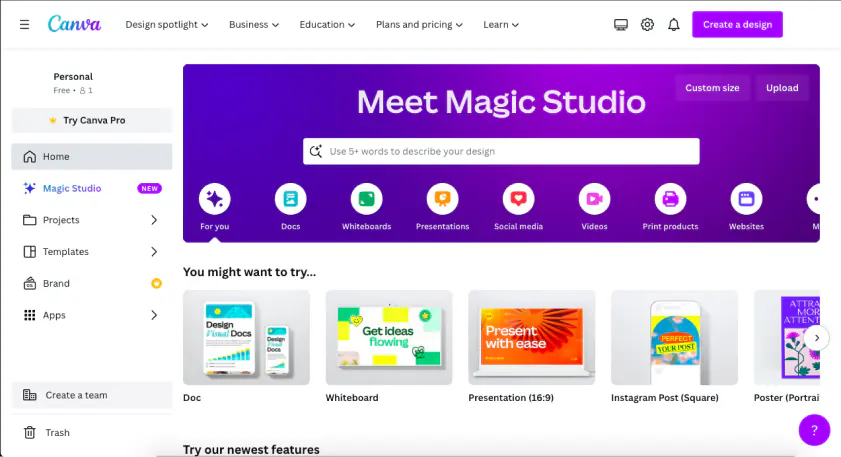
7. Canva

Am besten geeignet für: Anfänger, die Beauty- oder Modetipps als Stories teilen

Warum wir uns dafür entschieden haben:

Dank der Drag-and-Drop-Oberfläche und der riesigen Bibliothek an Designvorlagen von Canva können Sie auch ohne Erfahrung in der Videobearbeitung eine ansprechende Story erstellen. Wenn Sie Ihren Feed zunächst visuell planen, können Sie Ihre Videos mit demselben Tool erstellen, das Sie bereits für Ihre Designs nutzen.

Was Sie als Anfänger erwarten können: Wenn Sie bereits einen Beitrag oder eine Folie in Canva erstellt haben, funktioniert der Video-Editor mit dem gleichen Drag-and-Drop-Layout, sodass Sie kaum etwas Neues lernen müssen. Für einen Hautpflegetipp wählen Sie einfach eine Story-Vorlage aus, fügen Ihre Clips ein, ändern den Text – und schon ist die Story bereit zum Posten. Die Bearbeitung wird kniffliger, wenn Sie stärker von der Vorlage abweichen, da Sie verstehen müssen, wie sie aufgebaut ist, um das Layout nicht durcheinanderzubringen. Sie können eine Vorlage auch nicht mit Ihrem eigenen Filmmaterial auf der Zeitachse ausprobieren, bevor Sie sie auswählen; eine Vorschau wird nur angezeigt, wenn Sie mit der Maus darüberfahren. Generative Tools arbeiten mit Prompts, deren Erstellung Sie ebenfalls erst lernen müssen.

Wichtigste Funktionen:

  • Designvorlagen für Videos. Beiträge, Stories und Werbevideos, die Sie direkt im Layout bearbeiten können.
  • Video-KI. Highlights, Auto-trim, Beat Sync, Enhance Voice und Hintergrundentfernung.
  • Magic Studio. Prompt-basierte Video- und Bildgenerierung.
  • Riesige Asset-Bibliothek. Vorlagen, Schriftarten und Elemente an einem Ort.
Vorteile:
  • Ein ansprechendes Video aus einer Vorlage in kürzester Zeit

  • Design und Videobearbeitung in einem Tool

Nachteile:
  • Begrenzte Bearbeitungsmöglichkeiten bei Zeitleiste, Ton und Farbe

  • Bei langen Videos und großen Dateien kommt es zu Verzögerungen

  • Die meisten KI-Funktionen und die besten Elemente sind nur in der Pro-Version verfügbar und unterliegen Nutzungsbeschränkungen

  • Funktioniert online und erfordert ein Konto

Preis und Plattformen: Browser, Desktop und mobile Apps. Kostenloser Tarif; der Pro-Tarif kostet 18 $ pro Monat oder 144 $ pro Jahr.

Welches einfache Videobearbei­tungspro­gramm sollten Sie wählen?

Ein Vlogger, der lange, horizontale Videos dreht, ein Social-Media-Creator, der 30-Sekunden-Reels auf seinem Smartphone schneidet, und ein Anfänger, der sich für Farbkorrektur interessiert – sie alle haben leicht unterschiedliche Anforderungen an ein Bearbeitungsprogramm. Beginnen Sie mit dem Videoformat, das Sie am häufigsten erstellen werden, und wählen Sie dann ein passendes Tool aus:

  • Lange, horizontale Vlogs mit einfacher Nachbearbeitung: Movavi Video Editor, da Sie hier unter Windows oder auf dem Mac Untertitel hinzufügen und Ihre Aufnahmen optimieren können, ohne ein kompliziertes Profi-Programm erlernen zu müssen.
  • Kostenlos und ohne Wasserzeichen: Clipchamp auf einem Windows-PC oder iMovie, wenn Sie einen Mac oder ein iPhone nutzen.
  • 30-Sekunden-Reels auf dem Smartphone: CapCut, damit Sie Ihre Videos weiterhin auf dem Smartphone bearbeiten können, auf dem Sie ohnehin die meisten Schnitte vornehmen.
  • Professionelle Farbkorrektur kostenlos: DaVinci Resolve – vorausgesetzt, Sie haben ein paar Wochen Zeit, sich einzuarbeiten, und sind bereit, diese Zeit zu investieren.
  • Gestaltung eines Beitrags mit Videoelementen: Canva, das sich perfekt eignet, wenn das Video nur ein Teil einer größeren Grafik ist.
  • Intensive Nutzung von KI-Funktionen: Filmora – für Content-Creator, die bei der Videobearbeitung stark auf KI setzen und über das Budget für KI-Credits verfügen.

Für die meisten Content-Creator, die regelmäßig Videos erstellen – den Vlogger, der ein sauber geschnittenes Video im Querformat erstellen möchte, oder den Anfänger, der nach schnellen Untertiteln ohne steile Lernkurve sucht – ist Movavi Video Editor insgesamt die beste Wahl. Es bietet Ihnen alle notwendigen Bearbeitungswerkzeuge direkt auf Ihrem Windows-PC oder Mac, sodass Sie Ihr Projekt schnell fertigstellen können, ohne sich mit komplexer professioneller Software herumschlagen zu müssen.

Häufig gestellte Fragen

Was ist das beste kostenlose Videobearbeitungsprogramm?

Das hängt davon ab, wie viel Zeit Sie dafür aufwenden möchten. Die kostenlose Version von DaVinci Resolve bietet die meisten Werkzeuge und kein Wasserzeichen, ist aber am schwierigsten zu erlernen. Mit Clipchamp (1080p, kein Wasserzeichen) und iMovie (kein Wasserzeichen und keine Einschränkungen auf Apple-Geräten) können Sie noch am selben Nachmittag mit der Bearbeitung loslegen. Movavi Video Editor Free funktioniert anders: Damit können Sie alle Werkzeuge testen, allerdings sind die Exporte auf 60 Sekunden begrenzt, die Codec-Unterstützung ist eingeschränkt und es gibt ein Wasserzeichen.

Welches ist ein gutes Videobearbeitungsprogramm für YouTube-Einsteiger?

Wenn Ihr Kanal auf lange, querformatige Videos setzt, lassen sich diese mit einem Desktop-Programm bequemer bearbeiten als mit einer Smartphone-App. Movavi Video Editor kann ein fertiges Video bereits beim Export direkt auf YouTube hochladen, wobei Titel, Beschreibung, Datenschutzeinstellungen und Tags vor dem Hochladen festgelegt werden können.

Gibt es eine Webversion von Movavi Video Editor?

Nein, es ist ein Desktop-Programm. Wenn Sie Videos im Webbrowser bearbeiten möchten, können Sie CapCut, Clipchamp und Canva online nutzen. Für die Bearbeitung auf dem iPhone erstellt Movavi App (iOS) Social-Media-Reels mit vorgefertigten Vorlagen und trendigen Effekten.

Brauchen Sie ein Videobearbeitungsprogramm mit Vorlagen?

Sie brauchen nicht unbedingt Vorlagen, aber eine Vorlage verleiht Ihrem ersten Projekt Struktur. In Movavi Video Editor können Sie Blocks austauschen, nicht benötigte Blocks löschen oder ein ganzes Video Block für Block zusammenstellen, sodass sich eine Vorlage sowohl für einen kurzen Teaser als auch für einen längeren Rückblick eignet. In CapCut, Filmora und Clipchamp werden Vorlagen auf das gesamte Filmmaterial angewendet.

Haben Sie Fragen?
Wenn Sie immer noch keine Antwort auf Ihre Frage finden können, kontaktieren Sie bitte unser Support-Team.
Melden Sie sich für Rabatte, Tipps und Ideen an

1.5M+ Benutzer haben bereits unseren Newsletter abonniert

Mit der Anmeldung erkläre ich mich damit einverstanden, Marketing-E-Mails von Movavi zu erhalten und stimme der Movavi-Datenschutzrichtlinie zu.