Los 7 mejores programas de edición de vídeo para principiantes en 2026

Editado por
Jonathan García Ojeda
12.360

Puntos clave

  • Gratis y sin marca de agua: Clipchamp permite exportar vídeos en 1080p desde el navegador o la aplicación para Windows 11, mientras que iMovie es totalmente gratuito en dispositivos Apple. La versión gratuita de DaVinci Resolve tampoco incluye marca de agua, aunque es el programa que requiere más tiempo para aprender a utilizar.
  • Los créditos de IA influyen en el coste real. CapCut y Filmora requieren créditos para utilizar muchas de sus herramientas de IA, mientras que Movavi Video Editor incluye sus herramientas de IA de un solo clic en la versión completa.
  • Nuestra recomendación para la mayoría de los principiantes, tanto en Windows como en Mac: Movavi Video Editor.

Si grabas vlogs diarios o vídeos de viajes, creas vídeos explicativos para un canal educativo en YouTube o quieres convertir un viaje familiar por carretera en un vídeo que todos querrán volver a ver, esta lista es para ti. ¿Buscas el mejor editor de vídeo para empezar? Nuestras principales recomendaciones son: Movavi Video Editor, ideal para vloggers, estudiantes y familias que buscan herramientas de IA de un solo clic; Clipchamp, para editar gratis en un PC con Windows; iMovie, para usuarios de Mac e iPhone; y CapCut, para vídeos cortos en formato vertical. Por su parte, Filmora, DaVinci Resolve y Canva son opciones excelentes para quienes publican contenido con frecuencia, para quienes desean iniciarse en la corrección de color o para creadores que priorizan el diseño.

Comparativa rápida: los mejores programas de edición de vídeo para principiantes

Herramienta

Ideal para

Plataformas

Versión gratuita

Precio de salida

Movavi Video Editor

Tu primer vlog, un vídeo explicativo de una clase o un vídeo de un viaje en familia

Windows, macOS

Sí: exportaciones de 60 segundos a 1080p con marca de agua

Desde $19.95 al mes

CapCut

Breves vídeos verticales de tu día a día para Reels y Shorts

Móvil, web, ordenador

Sí: 1080p; marca de agua al utilizar contenido Pro o clips generados por IA

Desde 9,99 $ al mes

Clipchamp

Un vídeo sobre un proyecto escolar gratuito en un ordenador con Windows

Navegador (Edge, Chrome), aplicación para Windows 11, aplicación para iOS

Sí: 1080p, sin marca de agua

Desde 11,99 $ al mes

iMovie

Un primer vídeo del fin de semana en familia en un Mac o un iPhone

Dispositivos de Apple

Totalmente gratis, sin marcas de agua ni límites

Gratis

Filmora

Vlogs sencillos en los que la IA se encarga del montaje por ti

Windows, macOS

Sí: con marca de agua, número limitado de exportaciones

49,99 $ al año (Básico)

DaVinci Resolve

Edición gratuita de vídeos de viajes, si tienes tiempo para aprender

Windows, macOS, Linux

Sí: sin marca de agua ni límite de tiempo

295 $, pago único (Studio)

Canva

Un artículo breve con consejos de belleza o moda basado en una plantilla de diseño

Navegador, ordenador, móvil

Sí: restricciones en los elementos de Pro y la IA

18 $ al mes o 144 $ al año (Pro)

Cómo hemos seleccionado los programas de edición de vídeo fáciles de usar para esta lista

Buscamos programas de edición de video sencillos que un principiante pueda aprender a usar rápidamente, evaluándolos según cuatro criterios:

  • Herramientas para tareas básicas: corte y recorte, subtítulos automáticos, eliminación de ruido de fondo y reencuadre de material horizontal para formatos verticales.
  • Curva de aprendizaje: qué tan fácil resulta aprender a usar cada programa. El concepto de «fácil de usar» se traduce en elementos concretos: herramientas que funcionan con un solo clic, previsualizaciones antes de aplicar cambios o plantillas predefinidas.
  • Plataformas: aplicaciones de escritorio, versiones para navegador web o aplicaciones móviles; también consideramos si es necesario crear una cuenta o contar con una conexión a internet estable.
  • Precio y versión gratuita: qué permite exportar la versión gratuita (duración, resolución, marcas de agua) y si las herramientas basadas en IA requieren créditos adicionales.

Esta guía ha sido publicada por Movavi, por lo que nuestro propio editor ocupa el primer lugar. Los otros seis programas no están clasificados por puntuación; cada uno se ha ganado su puesto basándose en los criterios mencionados anteriormente.

Los 7 mejores programas de edición de vídeo para principiantes

1. Movavi Video Editor

Ideal para: crear tu primer vlog sobre tu estilo de vida, un vídeo explicativo para una clase en YouTube o un vídeo de un viaje familiar.
Por qué lo hemos elegido:

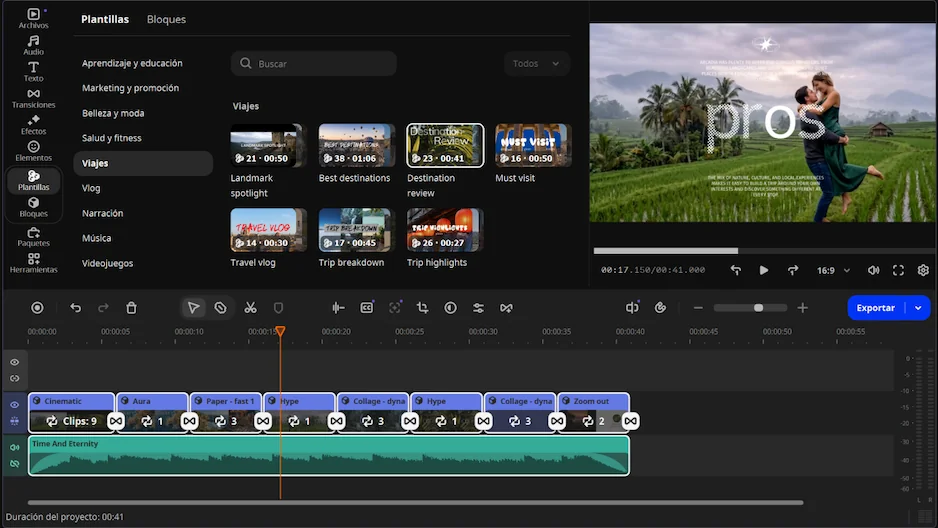
Movavi Video Editor es un editor de vídeo intuitivo con plantillas personalizables, herramientas de IA con un solo clic y cientos de efectos de arrastrar y soltar. Es una aplicación de escritorio para Windows y macOS en la que la mayoría de las herramientas se ejecutan con un solo clic, así que no tienes que aprender configuraciones antes de ver el resultado. Pasa el cursor sobre un clip, una transición o un efecto para previsualizarlo, arrástralo a la línea de tiempo y tu primer vídeo de unboxing aparecerá con subtítulos y un corte limpio al primer intento.

Qué puedes esperar como principiante: a menudo, lo más difícil al crear un primer vídeo es decidir qué hacer. Movavi Ideas te ayuda en este aspecto: es un espacio gratuito con ideas de edición que se actualiza cada semana, y cada idea incluye un tutorial paso a paso que puedes seguir en menos de un minuto. Si quieres crear un vídeo explicativo para YouTube, solo tienes que grabar la lección, usar la función de subtítulos automáticos y aplicar la herramienta de eliminación de silencios para recortar las pausas; así, el vídeo estará listo para subir tras una sola pasada. La interfaz está disponible en 14 idiomas, para que puedas trabajar en el que te resulte más cómodo. Si el programa se cierra inesperadamente, la función de recuperación automática te permite recuperar tu proyecto. Además, Movavi Video Editor Free te ofrece la posibilidad de probar todas sus herramientas antes de elegir un plan de suscripción.

Características principales:

  • Plantillas de vídeo de Movavi. Las plantillas de vídeo de Movavi son una biblioteca de estilos variados que ofrece plantillas modulares, personalizables y de aspecto profesional para cualquier tipo de vídeo. Cada una es un proyecto ya preparado, compuesto por «bloques», segmentos breves y preeditados, como una introducción, una cuenta atrás o un montaje animado. Solo tienes que insertar tus propios clips y fotos en estos bloques, y luego reorganizarlos, añadir otros nuevos o eliminar los que no necesites; la música de la plantilla, así como el texto y las transiciones de cada bloque, permanecen totalmente editables. La versión completa incluye varias plantillas sin coste adicional.
  • Subtítulos automáticos. El habla se convierte en subtítulos con una precisión de transcripción del 99 % en más de 100 idiomas; dispones de más de 60 diseños de subtítulos y la opción de resaltar las palabras a medida que se pronuncian, sincronizadas con el audio.
  • Eliminación automática de silencios. El programa detecta y elimina las pausas automáticamente; además, puedes ajustar la duración de dichas pausas y el umbral de volumen según tus preferencias.
  • Recorte con seguimiento automático. Convierte un vídeo horizontal (tipo vlog) en un clip vertical mientras la IA mantiene al protagonista o al producto siempre centrado en el encuadre.
  • Cientos de efectos integrados. Añade títulos, transiciones, filtros y superposiciones mediante la función de «arrastrar y soltar». También se incluye música y efectos de sonido libres de derechos de autor.
Ventajas:
  • Las vistas previas al pasar el cursor permiten ver un clip, una transición o un efecto antes de aplicarlo

  • La versión completa incluye todas las herramientas de IA, sin necesidad de un sistema de créditos

  • La función de eliminación de ruido de vídeo elimina el grano de los vídeos grabados con poca luz con un solo clic

Inconvenientes:
  • Carece de controles avanzados y detallados para un flujo de trabajo profesional

  • No ofrece una personalización flexible de la interfaz de usuario

  • No dispone de versión web ni integración en la nube

  • Aunque la versión completa incluye cientos de efectos y varias plantillas, los conjuntos adicionales requieren suscripciones por separado

Precio y plataformas: Movavi Video Editor es una aplicación de escritorio para Windows y macOS. Existe una versión gratuita (con un límite de exportación de 60 segundos y marca de agua); la versión completa elimina ambas restricciones. Los planes comienzan a partir de $19.95 al mes.

2. CapCut

Ideal para: convertir momentos de tu día a día en clips verticales rápidos para TikTok, Reels y Shorts.

Por qué lo hemos elegido:

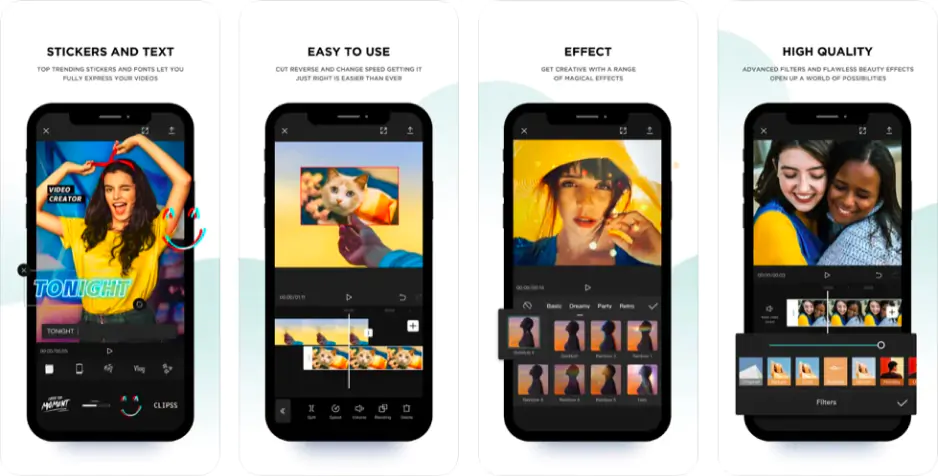
CapCut presenta una de las barreras de entrada más bajas para la creación de vídeos verticales cortos. Sus herramientas para escritorio replican la experiencia de la aplicación móvil que muchos principiantes ya utilizan; así, puedes empezar a editar en tu teléfono y mantener los mismos hábitos al pasar al ordenador.

Qué puedes esperar como principiante: crear tu primer Reel es rápido. Añade tus clips, elige una plantilla o un efecto en tendencia y publícalo. La situación se complica al ir más allá de los clips cortos, ya que la gran cantidad de herramientas y opciones de ajuste preciso puede hacer que aprender a usar CapCut resulte algo complejo. En la versión para escritorio, primero debes familiarizarte con la interfaz de inicio antes de acceder al editor propiamente dicho. Muchas herramientas basadas en IA funcionan mediante créditos; por tanto, comprueba el coste de una función antes de basar tu vídeo en ella. Para vlogs horizontales de larga duración, CapCut no resulta tan adecuado como sugerirían sus herramientas, centradas principalmente en el formato vertical.

Características principales:

  • Kit de herramientas de IA. Seguimiento de cámara, reiluminación, reconocimiento de voz para subtítulos, retoque, locución mediante IA y sustitución de fondo; funciones que se abonan mediante créditos de IA.
  • Recorte con seguimiento automático. Mantiene al sujeto principal dentro del encuadre al convertir un clip a formato vertical.
  • Herramientas de edición. Animación mediante fotogramas clave (keyframes), croma (chroma key) y ajustes preestablecidos personalizables de variación de velocidad (speed ramping).
  • Plantillas en tendencia. Diseñadas para vídeo vertical y aplicables al conjunto de tu material audiovisual, con escasas opciones de personalización.
Ventajas:
  • Edición rápida de vídeos verticales cortos, con una curva de aprendizaje muy accesible

  • Potentes herramientas basadas en IA para subtítulos, recorte de imagen y eliminación automática de pausas

  • Disponible para dispositivos móviles, web y escritorio

Inconvenientes:
  • Los activos marcados como «Pro» necesitan una suscripción, y la selección de los que llevan esta etiqueta cambia con frecuencia

  • No todas las funciones se transfieren entre el teléfono y la computadora de escritorio

  • Algunas funciones y contenidos necesitan una conexión a Internet y una cuenta

Precio y plataformas: móvil, web y escritorio. Plan gratuito; el plan Standard cuesta 9,99 $ al mes y elimina la marca de agua; el plan Pro cuesta 19,99 $ al mes e incluye resolución 4K y el conjunto completo de herramientas de IA.

3. Clipchamp

Ideal para: estudiantes que realizan un vídeo para un proyecto escolar o universitario en un PC con Windows, de forma gratuita.

Por qué lo hemos elegido:

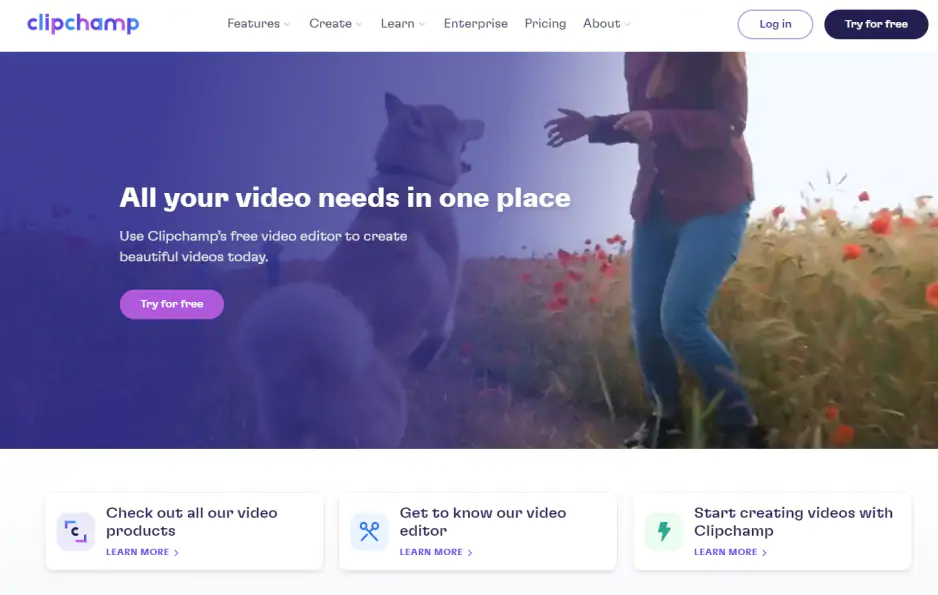
Clipchamp ya viene integrado en Windows 11, y su versión gratuita permite exportar vídeos a 1080p sin marcas de agua; así, puedes probar a editar sin necesidad de instalar nada ni realizar ningún pago. Todas sus funciones basadas en IA también son gratuitas, lo que permite completar un primer proyecto sin coste alguno.

Qué puedes esperar como principiante: la línea de tiempo es sencilla y clara para quienes se inician en la edición. Para una presentación de clase, puedes grabar tu pantalla y tu cámara web, añadir subtítulos automáticos y exportar el resultado el mismo día. Las plantillas ayudan a establecer una estructura, aunque cada una implica una configuración en la línea de tiempo que deberás comprender antes de sustituir los elementos por tus propios clips. Sin embargo, sus limitaciones se hacen patentes pronto: en cuanto un proyecto requiere algo más que tareas básicas, el conjunto de herramientas se queda corto. La velocidad de Internet también es un factor importante, ya que una conexión lenta puede ralentizar la importación de archivos y provocar que el editor se bloquee durante el proceso de edición.

Características principales:

  • Herramientas gratuitas basadas en IA. Subtítulos automáticos, eliminación de silencios, reducción de ruido en el audio, eliminación de fondos en imágenes y locución mediante IA.
  • Grabación de pantalla y cámara web. Útil para presentaciones en clase y vídeos de formación.
  • Plantillas listas para usar. Introducciones, vídeos promocionales y presentaciones de diapositivas para redes sociales, el trabajo o el ámbito académico, aplicables a todo tu material audiovisual.
Ventajas:
  • Gratis y sin marcas de agua, ya disponible en Windows 11

  • Todas las funciones de IA son totalmente gratuitas

  • Interfaz clara para realizar tareas rápidamente

Inconvenientes:
  • Los archivos de gran tamaño pueden provocar ralentizaciones, y las exportaciones pueden bloquearse en la etapa final

  • No incluye reducción de ruido de vídeo mediante IA, eliminación del fondo detrás de una persona que aparece en el vídeo ni reencuadre automático con seguimiento

  • La exportación en 4K y el acceso a la biblioteca completa de recursos requieren la versión Premium

  • Requiere una cuenta de Microsoft

Precio y plataformas: navegador (Edge o Chrome), aplicación para Windows 11 y aplicación para iOS. Plan gratuito; la versión Premium cuesta 11,99 $ al mes y también está incluida en Microsoft 365 Personal y Familia.

4. iMovie

Ideal para: un primer vídeo de un viaje familiar por carretera o una escapada de fin de semana, creado en un Mac o un iPhone.

Por qué lo hemos elegido:

iMovie viene preinstalado en los dispositivos de Apple y es totalmente gratuito; no incluye marcas de agua ni límites de exportación. Si es tu primera experiencia con la edición, no necesitas descargar nada, no tienes que pagar nada y no hay planes que comparar.

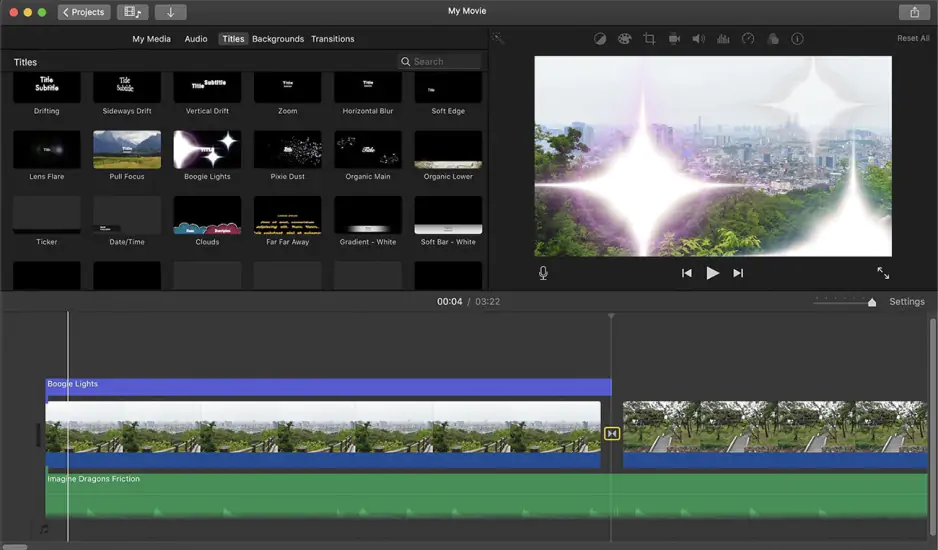
Qué puedes esperar como principiante: iMovie está diseñado para crear vídeos familiares sencillos y realizar tus primeras incursiones en la edición; por ello, su conjunto de herramientas es reducido y fácil de asimilar. Gracias a las plantillas de «tráiler», puedes darle a un vídeo de una escapada de fin de semana una estructura clara, con principio, nudo y desenlace, sin necesidad de planificarlo tú mismo. Dado que casi no tiene funciones de IA, los subtítulos y la eliminación del ruido de fondo se realizan manualmente o se pueden omitir. El control de exportación también es limitado, por lo que tienes menos opciones sobre el archivo final. Cuando tus vídeos familiares empiecen a requerir más efectos o música de los que ofrece la biblioteca integrada, será hora de buscar un editor más completo.

Ventajas:
  • Completamente gratuito, sin marcas de agua ni límites

  • Preinstalado en dispositivos de Apple

Inconvenientes:
  • Solo para dispositivos Apple

  • Casi sin funciones de IA

  • Biblioteca integrada modesta de efectos y música

Precio y plataformas: dispositivos Apple (Mac y iPhone). Gratuito.

5. Filmora

Ideal para: primeros vlogs sobre estilo de vida, editados con herramientas basadas en IA

Por qué lo hemos elegido:

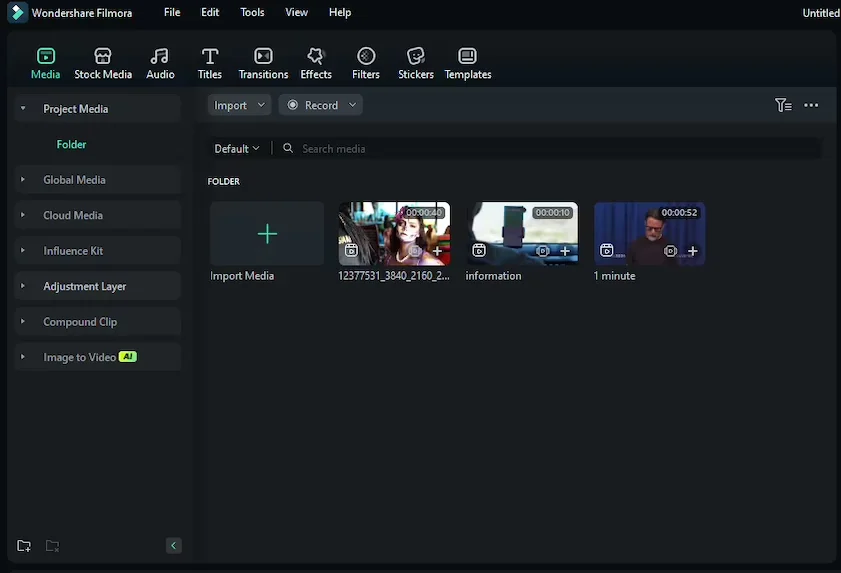
La interfaz de Filmora es más sencilla que la de los programas de edición profesionales, y su IA se encarga de las tareas rutinarias en la creación de vlogs. Además, funciona en portátiles de gama media, por lo que no necesitas hardware nuevo para empezar.

Qué puedes esperar como principiante: la función «AI Smart Cutout» elimina las pausas, y las herramientas de formato vertical permiten convertir un vídeo largo en varios clips cortos para tus redes sociales. El inconveniente para quien empieza es la gran cantidad de opciones: existen tantas funciones de IA específicas y ajustes de configuración que puede resultar difícil saber por dónde empezar. Los consejos y el centro de ayuda de Filmora facilitan los primeros pasos. Ten en cuenta el coste de los «créditos de IA» desde el primer día, ya que muchas de las funciones que agilizan el uso de Filmora los consumen. Algunas funciones avanzadas, como ciertas animaciones, parecen estar aún sin terminar, aunque es poco probable que un principiante se tope con ellas.

Características principales:

  • Recorte inteligente con IA. Elimina automáticamente las pausas y los silencios.
  • Herramientas para formato vertical. Reencuadre automático y extracción de momentos destacados en formato vertical a partir de vídeos largos.
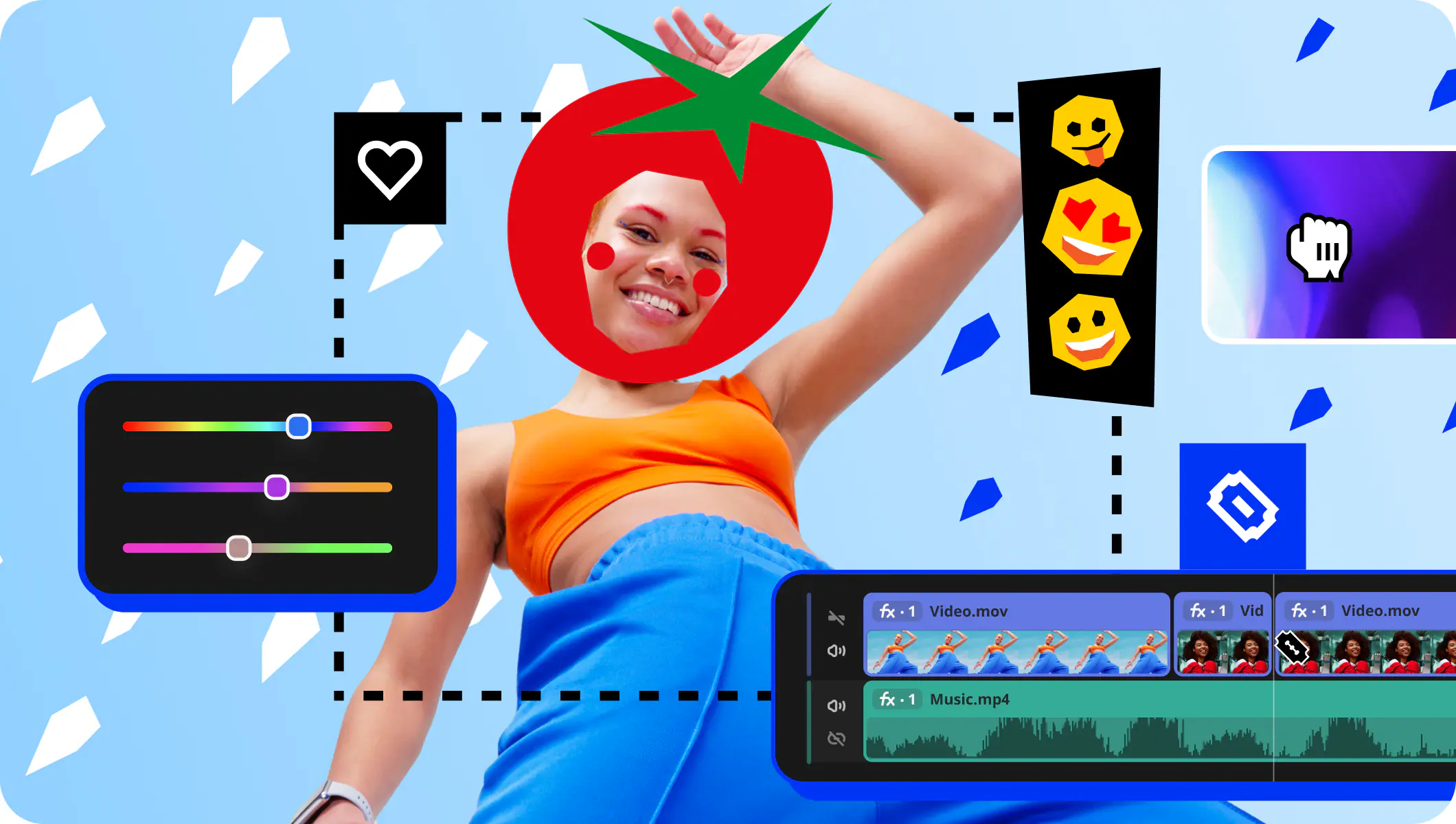
  • Línea de tiempo. Edición multipista con animación mediante fotogramas clave (keyframes) y seguimiento del movimiento.
  • Plantillas y «Instant Mode» (Modo instantáneo). Plantillas predefinidas para diversas ocasiones y formatos, que se aplican a todo tu material audiovisual.
  • IA generativa. Generación de vídeos e imágenes a partir de instrucciones (prompts), además de sincronización musical mediante IA.
Ventajas:
  • Herramientas de IA que ahorran tiempo: subtítulos, recorte de vídeo y eliminación de pausas

  • Amplia biblioteca de plantillas y efectos en tendencia

  • Más sencillo que el software profesional

Inconvenientes:
  • Las funciones de IA y la generación de vídeos consumen créditos adicionales a la suscripción

  • Los recursos adicionales forman parte de una suscripción aparte en la «Effects Store» (Tienda de efectos)

  • La gran cantidad de funciones de IA, cada una diseñada para una tarea específica, puede resultar confusa para los principiantes

  • Los usuarios señalan que tanto la atención al cliente como las solicitudes de reembolso son gestionadas por un chatbot

Precio y plataformas: Windows y macOS. Versión gratuita con marcas de agua en los archivos exportados; la versión Basic cuesta 49,99 $ al año.

6. DaVinci Resolve

Ideal para: blogueros de viajes principiantes que buscan un editor gratuito sin marca de agua y que están dispuestos a aprender, paso a paso, a manejar un programa más avanzado.

Por qué lo hemos elegido:

La versión gratuita de DaVinci Resolve no tiene marca de agua ni límite de tiempo, así que puedes practicar con un vídeo de viajes real todo el tiempo que necesites sin pagar. Está pensada para un tipo de principiante: alguien que prefiere aprender a usar un programa más avanzado en lugar de cambiar de editor más adelante.

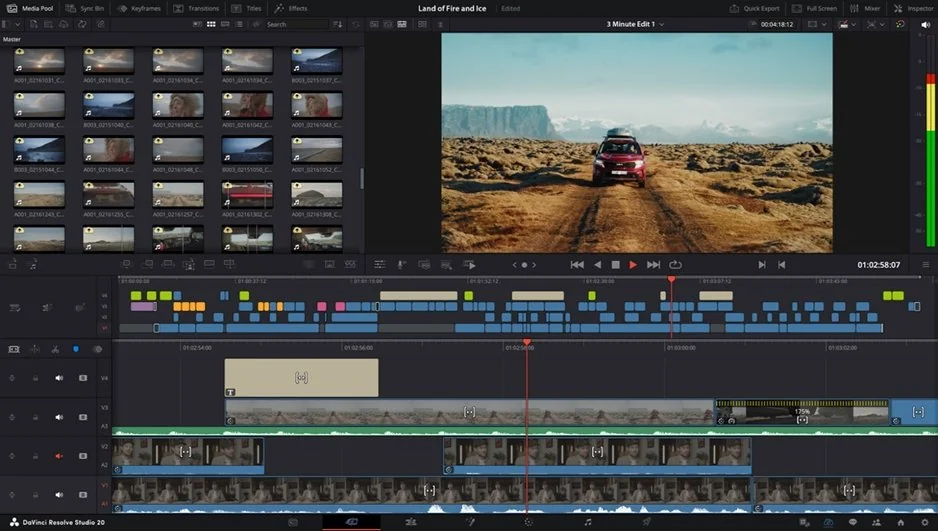
Qué puedes esperar como principiante: DaVinci Resolve es el único programa de esta lista que requiere estudiar antes de empezar a editar. La interfaz está dividida en módulos independientes y las herramientas requieren ajustes precisos en lugar de un solo clic, por lo que editar tu primer vídeo de viajes te llevará más tiempo que con cualquier otro editor que hayamos seleccionado. No hay un centro de ideas oficial, pero una gran cantidad de tutoriales y cursos de la comunidad cubren los conceptos básicos. Los subtítulos requieren un plugin de terceros, y los títulos, la música y las plantillas predefinidas son prácticamente inexistentes, así que tendrás que crear el estilo tú mismo. Los usuarios que siguen utilizándolo afirman que el programa se vuelve rápido una vez que se familiarizan con los atajos y el flujo de trabajo.

Características principales:

  • Módulos independientes. Edit (edición de vídeo), Color (corrección de color), Fairlight (audio) y Fusion (efectos visuales).
  • Corrección de color basada en nodos. Gradación avanzada completa mediante nodos.
  • DaVinci Neural Engine (Studio). Magic Mask, escalado mediante IA y estabilización automática.
  • Actualizaciones de Studio. Gradación HDR y compatibilidad con resoluciones y velocidades de fotogramas más altas.
Ventajas:
  • Herramientas de nivel profesional totalmente gratis, sin marcas de agua ni límite de tiempo

  • Studio es una compra de pago único, no una suscripción

Inconvenientes:
  • El mayor desafío de aprendizaje: una interfaz profesional compuesta por varios paneles

  • Requiere muchos recursos; se recomienda contar con hardware potente

  • Muy poco contenido preelaborado y ausencia de plantillas de vídeo

  • Prácticamente no incluye herramientas de IA en la versión gratuita

Precio y plataformas: Windows, macOS y Linux. Versión gratuita; DaVinci Resolve Studio cuesta 295 $ mediante un pago único.

7. Canva

Ideal para: principiantes que comparten consejos de belleza o moda a través de historias.

Por qué lo hemos elegido:

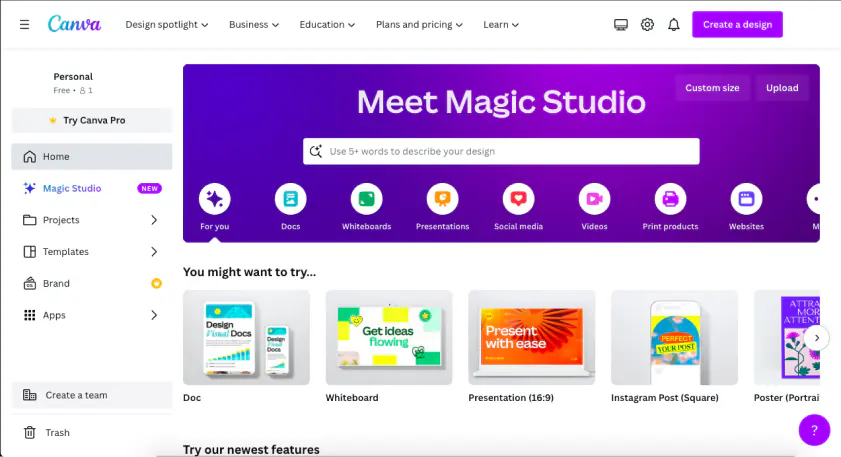
La interfaz de «arrastrar y soltar» de Canva y su enorme biblioteca de plantillas de diseño te permiten crear una story (historia) atractiva sin necesidad de tener experiencia previa en edición. Si planificas tu feed (perfil) de forma visual, puedes integrar el vídeo utilizando la misma herramienta que ya empleas para tus diseños.

Qué puedes esperar como principiante: si ya has creado alguna publicación o diapositiva en Canva, verás que el editor de vídeo funciona con la misma lógica de «arrastrar y soltar», por lo que apenas hay nada nuevo que aprender. Por ejemplo, para compartir un consejo sobre el cuidado de la piel, solo tienes que elegir una plantilla para stories, añadir tus clips, modificar el texto y ya estará lista para publicar. La edición se vuelve algo más compleja cuando intentas realizar cambios que se alejan de la estructura original de la plantilla, ya que necesitas comprender cómo está construida para no estropear el diseño. Además, no es posible probar una plantilla con tus propios clips en la línea de tiempo antes de seleccionarla; solo puedes ver una vista previa al pasar el cursor por encima de ella. Por otro lado, las herramientas generativas requieren el uso de prompts (instrucciones textuales), lo cual supone una habilidad adicional que deberás aprender.

Características principales:

  • Plantillas de diseño para vídeo. Publicaciones, historias y vídeos promocionales que puedes editar como si fueran un diseño gráfico.
  • Vídeo con IA. Funciones como selección de momentos destacados, recorte automático, sincronización con el ritmo, mejora de voz y eliminación de fondo.
  • Magic Studio. Generación de vídeos e imágenes a partir de prompts.
  • Amplia biblioteca de recursos. Plantillas, fuentes y elementos, todo en un mismo lugar.
Ventajas:
  • Vídeos atractivos a partir de plantillas, en muy poco tiempo

  • Diseño y edición de vídeo en una sola herramienta

Inconvenientes:
  • Poco control sobre la línea de tiempo, el audio y el color

  • Se ralentiza con vídeos largos y archivos pesados

  • La mayoría de las funciones de IA y los mejores elementos son exclusivos de la versión Pro, con límites de uso

  • Funciona en línea y requiere una cuenta

Precio y plataformas: navegador, escritorio y aplicaciones móviles. Plan gratuito; la versión Pro cuesta 18 $ al mes o 144 $ al año.

¿Qué editor de vídeo sencillo deberías elegir?

Un vlogger que graba vídeos largos en formato horizontal, un creador de contenido para redes sociales que edita Reels de 30 segundos en su teléfono y un principiante interesado en la corrección de color buscan, cada uno, cosas ligeramente distintas en un programa de edición. Empieza por el tipo de vídeo que vayas a crear con más frecuencia y, a partir de ahí, elige la herramienta adecuada:

  • Vlogs largos y horizontales con edición sencilla: Movavi Video Editor, ya que permite añadir subtítulos y editar el metraje en Windows o Mac sin necesidad de aprender un programa profesional complejo.
  • Sin presupuesto ni marcas de agua: Clipchamp en un PC con Windows, o iMovie si utilizas un Mac o iPhone.
  • Reels de 30 segundos optimizados para móviles: CapCut, que te mantiene dentro del mismo ecosistema móvil donde realizas la mayor parte de la edición.
  • Corrección de color profesional gratuita: DaVinci Resolve, siempre que tengas unas semanas para familiarizarte con el programa y quieras recompensar ese esfuerzo.
  • Diseño de publicaciones con elementos de vídeo: Canva, ideal cuando el vídeo es solo una parte de un gráfico más grande.
  • Amplia dependencia de la IA: Filmora, para quienes planean usar mucha inteligencia artificial y cuentan con el presupuesto necesario para créditos de IA.

Para la mayoría de los creadores de contenido habituales – ya sea un vlogger que busca una edición horizontal impecable o un principiante que necesita añadir subtítulos rápidamente sin tener que enfrentarse a una curva de aprendizaje compleja –, Movavi Video Editor es, en conjunto, la mejor opción. Ofrece todas las herramientas de edición necesarias directamente en tu ordenador (Windows o Mac), lo que te permite completar tus proyectos con rapidez, sin necesidad de lidiar con un software profesional complicado.

Preguntas frecuentes

¿Cuál es el mejor editor de vídeo gratuito?

Depende del tiempo que decidas dedicarle. La versión gratuita de DaVinci Resolve es la que ofrece más herramientas y no incluye marca de agua, pero es la más difícil de aprender. Con Clipchamp (1080p, sin marca de agua) e iMovie (sin marca de agua ni limitaciones en dispositivos Apple) puedes empezar a editar esa misma tarde. Movavi Video Editor Free funciona de otra manera: permite probar todas sus herramientas, pero limita la duración de los vídeos exportados a 60 segundos, ofrece compatibilidad reducida con códecs e incluye una marca de agua.

¿Cuál es un buen editor de vídeo para principiantes en YouTube?

Si tu canal se basa en vídeos horizontales de larga duración, un programa para ordenador resulta más cómodo de manejar que una aplicación móvil. Movavi Video Editor permite subir un vídeo ya terminado directamente a YouTube durante el proceso de exportación, configurando el título, la descripción, la configuración de privacidad y las etiquetas sin necesidad de salir del programa.

¿Existe una versión web de Movavi Video Editor?

No, se trata de un programa de escritorio. Si necesitas editar desde un navegador web, CapCut, Clipchamp y Canva funcionan en línea. Para editar en un iPhone, la aplicación Movavi App (iOS) permite crear vídeos para redes sociales a partir de plantillas prediseñadas y efectos en tendencia.

¿Necesito un editor de video con plantillas?

No es estrictamente necesario, pero una plantilla proporciona una estructura para tu primer proyecto. En Movavi Video Editor, puedes intercambiar bloques, eliminar los que no necesites o crear un vídeo completo bloque a bloque; así, una misma plantilla puede servir tanto para un breve avance (teaser) como para un resumen más extenso. En CapCut, Filmora y Clipchamp, las plantillas se aplican al conjunto de tu material audiovisual.

¿Tiene preguntas?
Si no encuentra la respuesta a su pregunta, póngase en contacto con nuestro equipo de asistencia.
¡Únete para obtener descuentos, consejos e ideas!

1.5M + usuarios ya suscritos a nuestro boletín

Al registrarme, acepto recibir correos electrónicos de marketing de Movavi y acepto la Política de privacidad de Movavi.