Os 7 melhores editores de vídeo para iniciantes em 2026

Editado pela
Rodrigo Alves
12 360

Principais conclusões

  • Gratuito e sem marca d'água: o Clipchamp permite exportar vídeos em 1080p pelo navegador ou pelo aplicativo para Windows 11, e o iMovie é totalmente gratuito em dispositivos Apple. A versão gratuita do DaVinci Resolve também não inclui marca d'água, mas é a que exige mais tempo para aprender a usar.
  • Créditos de IA alteram o custo real. O CapCut e o Filmora cobram créditos pelo uso de diversas ferramentas de IA, enquanto o Movavi Video Editor oferece suas ferramentas de IA de um clique já na versão completa.
  • Nossa recomendação para a maioria dos iniciantes, tanto no Windows quanto no Mac, é o Movavi Video Editor.

Se você produz vlogs diários e vídeos de viagens, grava conteúdos explicativos para um canal educacional no YouTube ou quer transformar uma viagem em família em um vídeo que todos vão querer rever, esta lista é para você. Está em busca do melhor editor de vídeo para começar? Nossas principais sugestões são: o Movavi Video Editor, ideal para vloggers, estudantes e famílias que desejam ferramentas de IA de um clique; o Clipchamp, para edições gratuitas em PCs com Windows; o iMovie, para usuários de Mac e iPhone; e o CapCut, para vídeos curtos em formato vertical. Já o Filmora, o DaVinci Resolve e o Canva atendem, respectivamente, a quem publica conteúdo com frequência, a quem deseja se aprofundar em correção de cor e a criadores que priorizam o design.

Comparação rápida: os melhores programas de edição de vídeo para iniciantes

Ferramenta

Ideal para

Plataformas

Versão gratuita

Preço inicial

Movavi Video Editor

Seu primeiro vlog, um vídeo explicativo sobre uma aula ou um vídeo de uma viagem em família

Windows, macOS

Sim: exportações de 60 segundos em 1080p com marca d’água

A partir de $19.95 por mês

CapCut

Vídeos curtos e verticais do seu dia para o Reels e o Shorts

Celular, web, computador

Sim: 1080p; marca d’água ao usar conteúdo Pro ou clipes de IA

A partir de US$ 9,99 por mês

Clipchamp

Um vídeo sobre um projeto escolar gratuito em um PC com Windows

Navegador (Edge, Chrome), aplicativo para Windows 11, aplicativo para iOS

Sim: 1080p, sem marca d’água

A partir de US$ 11,99 por mês

iMovie

Um primeiro vídeo de fim de semana em família no Mac ou no iPhone

Dispositivos da Apple

Totalmente gratuito, sem marca d’água nem restrições

Grátis

Filmora

Vlogs simples em que a IA faz a edição para você

Windows, macOS

Sim: com marca d’água, número limitado de exportações

US$ 49,99/ano (Básico)

DaVinci Resolve

Edição gratuita de vídeos de viagem, se você tiver tempo para aprender

Windows, macOS, Linux

Sim: sem marca d’água nem limite de tempo

$295, pagamento único (Studio)

Canva

Uma matéria curta com dicas de beleza ou moda, criada a partir de um modelo de design

Navegador, computador, celular

Sim: restrições aos recursos do Pro e à IA

US$ 18 por mês ou US$ 144 por ano (Pro)

Como selecionamos os programas de edição de vídeo fáceis de usar para esta lista

Buscamos softwares de edição de vídeo simples, que um iniciante consiga aprender a usar rapidamente, avaliando-os com base em quatro critérios:

  • Ferramentas para tarefas básicas: corte e ajuste de clipes, legendas automáticas, remoção de ruído de fundo e redimensionamento de vídeos horizontais para formatos verticais.
  • Curva de aprendizado: o quão fácil é aprender a usar cada programa. "Fácil de usar" implica recursos práticos, como ferramentas que funcionam com um único clique, visualização prévia antes da aplicação final ou modelos prontos.
  • Plataformas: disponibilidade para computador (desktop), navegador web ou dispositivos móveis, além da necessidade de criar uma conta ou manter uma conexão estável com a internet.
  • Preço e versão gratuita: o que é permitido exportar na versão gratuita (duração, resolução, marca d'água) e se o uso de ferramentas de IA exige créditos adicionais.

Este guia é publicado pela Movavi, por isso nosso próprio editor ocupa o primeiro lugar. Os outros seis não estão classificados por pontuação; cada um conquistou seu lugar com base nos critérios acima.

Os 7 melhores editores de vídeo para iniciantes

1. Movavi Video Editor

Ideal para: criar seu primeiro vlog de estilo de vida, um vídeo explicativo para o YouTube ou um registro de uma viagem em família.
Por que o escolhemos:

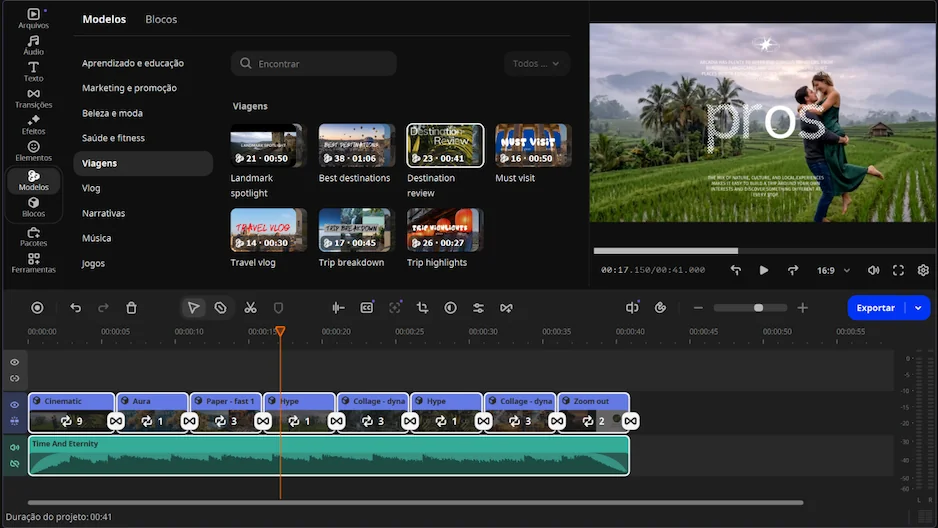
O Movavi Video Editor é um editor de vídeo intuitivo que conta com modelos personalizáveis, ferramentas de IA que funcionam com um único clique e centenas de efeitos do tipo "arrastar e soltar". É um software para desktop compatível com Windows e macOS, no qual a maioria das ferramentas realiza a tarefa com apenas um clique; assim, você não precisa dominar configurações complexas para obter um bom resultado. Basta passar o cursor sobre um clipe, transição ou efeito para visualizar uma prévia, arrastá-lo para a linha do tempo e pronto: seu primeiro vídeo de unboxing já sai legendado e com os cortes bem feitos logo na primeira tentativa.

O que esperar como iniciante: a parte mais difícil de um primeiro vídeo geralmente é saber o que fazer. O Movavi Ideas ajuda com isso: é um centro gratuito de ideias de edição, atualizado semanalmente, cada uma delas com um tutorial passo a passo que leva menos de um minuto para seguir. Para um vídeo explicativo do YouTube, grave a lição, deixe as legendas automáticas criarem as legendas e deixe a remoção de silêncio cortar as pausas, para que o vídeo esteja pronto para ser carregado após uma única passagem. A interface está disponível em 14 idiomas, para que você possa trabalhar naquele com o qual se sente mais confortável. Se o programa fechar inesperadamente, a recuperação automática do salvamento restaura seu projeto. E o Movavi Video Editor Free permite que você teste todas as ferramentas dentro do programa antes de escolher um plano.

Principais recursos:

  • Modelos de vídeo da Movavi. Os modelos de vídeo da Movavi compõem uma biblioteca com diversos estilos de templates modulares, personalizáveis ​​e com visual profissional, adequados para qualquer tipo de vídeo. Cada modelo é um projeto pronto, estruturado a partir de "blocos" – segmentos curtos pré-editados, como introduções, contagens regressivas ou colagens animadas. Você pode inserir seus próprios clipes e fotos nesses blocos, além de reorganizá-los, adicioná-los ou removê-los. A trilha sonora do modelo, bem como os textos e as transições de cada bloco, permanecem totalmente editáveis. A versão completa inclui diversos modelos sem custo adicional.
  • Legendas automáticas. A fala é convertida em legendas com 99% de precisão na transcrição, abrangendo mais de 100 idiomas. O recurso oferece mais de 60 estilos de legendas e destaque palavra por palavra, sincronizado com o áudio.
  • Remoção automática de silêncios. As pausas são detectadas e removidas automaticamente; você pode ajustar a duração das pausas e o limite de volume conforme sua preferência.
  • Recorte com rastreamento automático. Transforme um vídeo gravado na horizontal (como um vlog) em um clipe vertical enquanto a IA mantém o apresentador ou o produto centralizado no enquadramento.
  • Centenas de efeitos integrados. Adicione títulos, transições, filtros e sobreposições usando o método "arrastar e soltar". O software também inclui músicas e efeitos sonoros livres de direitos autorais.
Vantagens:
  • As prévias ao passar o cursor exibem um clipe, transição ou efeito antes de você aplicá-lo

  • Todas as ferramentas de IA estão incluídas na versão completa, sem sistema de créditos

  • A remoção de ruído de vídeo elimina o granulado de clipes gravados com pouca luz com apenas um clique

Desvantagens:
  • Carece de controles avançados e detalhados para um fluxo de trabalho profissional

  • Não oferece personalização flexível da interface

  • Não possui versão web nem integração com a nuvem

  • Embora a versão completa disponibilize centenas de efeitos e diversos modelos, pacotes adicionais exigem assinaturas à parte

Preço e plataformas: O Movavi Video Editor é um aplicativo para desktop, disponível para Windows e macOS. Existe uma versão gratuita (com limite de exportação de 60 segundos e marca d'água); a versão completa remove essas restrições. Os planos começam em $19.95 por mês.

2. CapCut

Ideal para: transformar momentos do seu dia em vídeos verticais rápidos para TikTok, Reels e Shorts.

Por que o escolhemos:

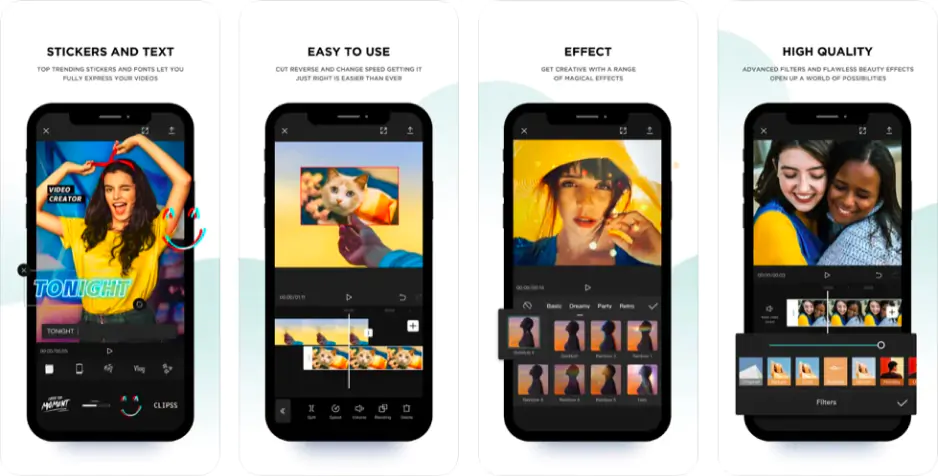
O CapCut apresenta uma das barreiras de entrada mais baixas para a criação de vídeos verticais curtos. Suas ferramentas para desktop espelham o aplicativo para celular que muitos iniciantes já utilizam; assim, você pode começar pelo smartphone e manter os mesmos hábitos no computador.

O que esperar como iniciante: criar um primeiro Reel é rápido – basta adicionar seus clipes, escolher um modelo ou efeito em alta e publicar. As coisas ficam mais complexas quando você vai além de clipes curtos, já que a quantidade de ferramentas e opções de ajuste fino pode tornar o aprendizado do CapCut um pouco desafiador. Na versão para desktop, é preciso primeiro entender a interface inicial antes de chegar ao editor propriamente dito. Muitas ferramentas baseadas em IA funcionam à base de créditos; por isso, verifique o custo de um recurso antes de estruturar seu vídeo em torno dele. Para vlogs longos em formato horizontal, o CapCut não é a opção mais natural, apesar de suas ferramentas serem voltadas, primordialmente, para o formato vertical.

Principais recursos:

  • Kit de ferramentas de IA. Rastreamento de câmera, reiluminação, reconhecimento de voz para legendas, retoque, narração por IA e substituição de fundo, com pagamento por créditos de IA.
  • Recorte com rastreamento automático. Mantém o assunto principal enquadrado ao converter um clipe para o formato vertical.
  • Ferramentas de edição. Animação por quadros-chave, chroma key e predefinições de aceleração personalizáveis.
  • Modelos populares. São focados em vídeos verticais e aplicados à sua filmagem como um todo, com pouca margem para personalização.
Vantagens:
  • Edição ágil para vídeos verticais curtos, com fácil curva de aprendizado

  • Ferramentas robustas de IA para legendas, recorte e remoção automática de pausas

  • Funciona em dispositivos móveis, na web e no computador

Desvantagens:
  • Recursos marcados como "Pro" exigem uma assinatura, e a lista de itens com essa marcação pode mudar com frequência.

  • Nem todos os recursos são compatíveis entre o celular e o computador

  • Alguns recursos e conteúdos exigem uma conexão com a internet e uma conta

Preço e plataformas: dispositivos móveis, web e desktop. Plano gratuito; o plano Standard custa US$ 9,99 por mês e remove a marca d'água; o plano Pro custa US$ 19,99 por mês e inclui suporte a 4K e o conjunto completo de ferramentas de IA.

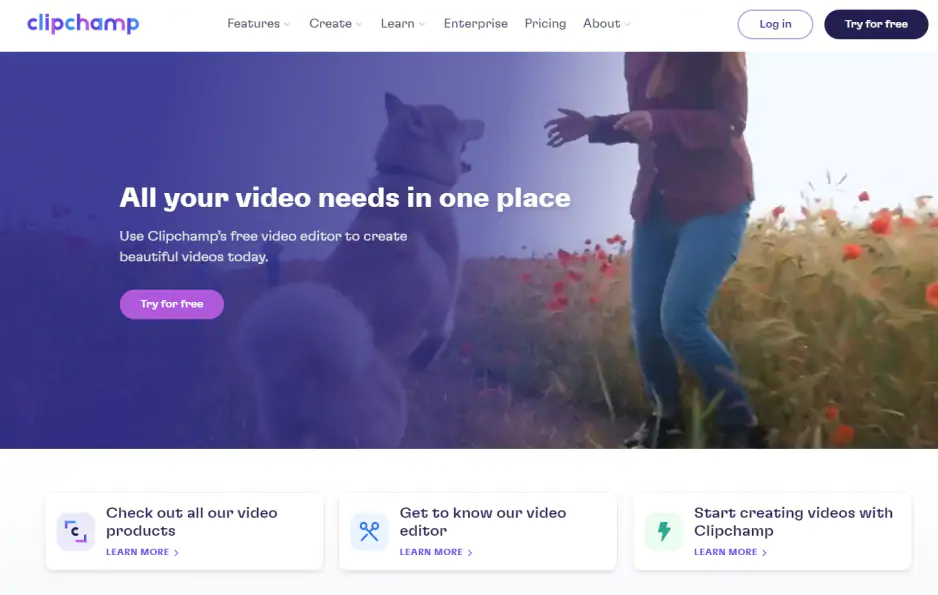
3. Clipchamp

Ideal para: estudantes que fazem gratuitamente um vídeo de projeto escolar ou universitário em um PC com Windows.

Por que o escolhemos:

O Clipchamp já vem integrado ao Windows 11, e sua versão gratuita permite exportar vídeos em 1080p sem marca d'água; assim, você pode experimentar editar sem precisar instalar nada ou pagar por qualquer recurso. Todas as funcionalidades baseadas em IA também são gratuitas, o que permite realizar um primeiro projeto sem custo algum.

O que esperar como iniciante: a linha do tempo é simples e intuitiva para quem está começando. Para uma apresentação escolar, por exemplo, você pode gravar a tela e a webcam, adicionar legendas automáticas e exportar o resultado no mesmo dia. Os modelos (templates) ajudam na estruturação, embora cada um deles exija que você entenda a organização da linha do tempo antes de substituir os conteúdos pelos seus próprios clipes. As limitações aparecem rapidamente: assim que um projeto exige algo além de tarefas básicas, as ferramentas disponíveis tornam-se insuficientes. A velocidade da internet também é um fator importante, já que uma conexão lenta pode tornar a importação de arquivos muito demorada, além de causar travamentos no editor durante o processo de edição.

Principais recursos:

  • Ferramentas de IA gratuitas. Legendas automáticas, remoção de silêncios, redução de ruído em áudio, remoção de fundo de imagens e narração por IA.
  • Gravação de tela e webcam. Útil para apresentações em aulas e vídeos de treinamento.
  • Modelos prontos. Incluem introduções, materiais promocionais e apresentações de slides para redes sociais, trabalho e estudos, aplicáveis ​​a todo o seu material de vídeo.
Vantagens:
  • Gratuito e sem marca d’água, já disponível no Windows 11

  • Todos os recursos de IA são gratuitos

  • Interface intuitiva para tarefas rápidas

Desvantagens:
  • Arquivos grandes podem causar lentidão, e a exportação pode travar na etapa final

  • Não oferece redução de ruído em vídeos via IA, remoção de fundo atrás de pessoas em vídeos, nem reenquadramento automático com rastreamento

  • A exportação em 4K e o acesso à biblioteca completa de recursos exigem a versão Premium

  • Requer uma conta Microsoft

Preço e plataformas: Navegador (Edge ou Chrome), aplicativo para Windows 11 e aplicativo para iOS. Plano gratuito; a versão Premium custa US$ 11,99 por mês e também está incluída nas assinaturas Microsoft 365 Personal e Family.

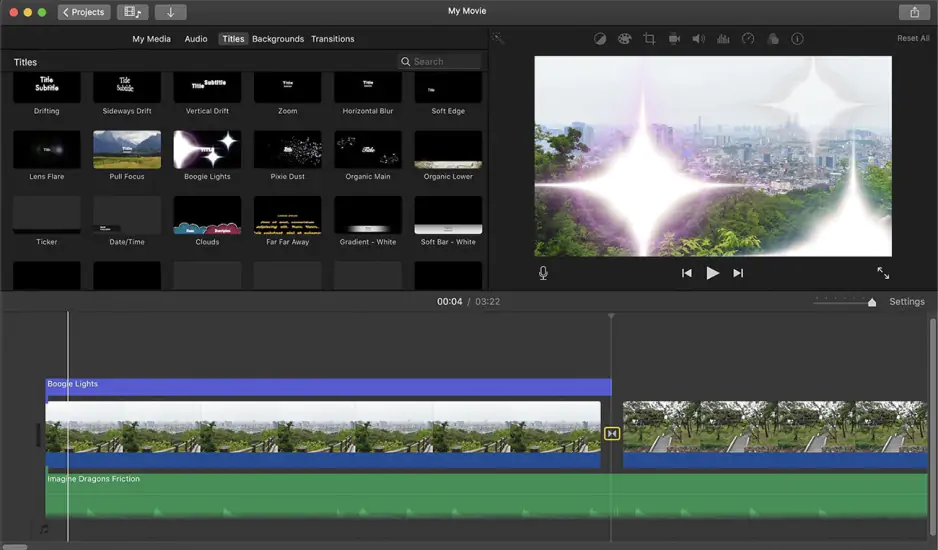
4. iMovie

Ideal para: criar um primeiro vídeo de uma viagem em família ou de um passeio de fim de semana em um Mac ou iPhone.

Por que o escolhemos:

O iMovie já vem pré-instalado em dispositivos Apple e é totalmente gratuito, sem marcas d'água ou limites de exportação. Para quem está começando a editar, não é preciso baixar nada, não há custos e não é necessário comparar planos.

O que esperar como iniciante: o iMovie foi projetado para vídeos familiares simples e para os primeiros passos na edição; por isso, o conjunto de ferramentas é enxuto e fácil de aprender. Com os modelos de trailer, você consegue dar um início, meio e fim claros a um vídeo de uma viagem de fim de semana, sem precisar planejar tudo por conta própria. Como praticamente não há recursos de IA, tarefas como adicionar legendas ou remover ruídos de fundo precisam ser feitas manualmente ou simplesmente ignoradas. As opções de exportação também são limitadas, oferecendo menos controle sobre o arquivo final. Quando seus vídeos familiares começarem a exigir mais efeitos ou músicas do que a biblioteca nativa oferece, é hora de buscar um editor mais robusto.

Vantagens:
  • Totalmente gratuito, sem marca d'água nem limites

  • Pré-instalado em dispositivos Apple

Desvantagens:
  • Apenas dispositivos Apple

  • Quase nenhum recurso de IA

  • Biblioteca integrada modesta de efeitos e músicas

Preço e plataformas: dispositivos Apple (Mac e iPhone). Gratuito.

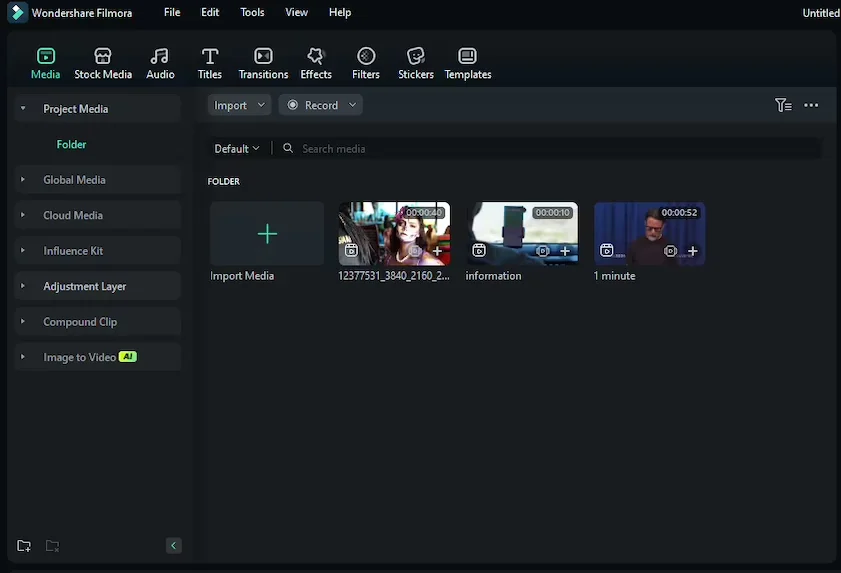
5. Filmora

Ideal para: primeiros vlogs de estilo de vida, editados com recursos de IA

Por que o escolhemos:

A interface do Filmora é mais simples do que a de editores profissionais, e sua IA cuida das etapas rotineiras da criação de vlogs para você. Ele também funciona em notebooks de configuração intermediária, portanto, você não precisa de hardware novo para começar.

O que esperar como iniciante: o recurso "AI Smart Cutout" (recorte inteligente por IA) remove pausas, e as ferramentas para vídeos verticais transformam um vídeo longo em vários clipes curtos para suas redes sociais. O desafio para quem está começando é a quantidade de opções: existem tantos recursos de IA voltados para tarefas específicas e configurações de ajuste fino que pode ser difícil saber por onde começar. As dicas e a central de tutoriais do Filmora ajudam nos primeiros passos. Planeje seu orçamento levando em conta os créditos de IA desde o início, já que muitos dos atalhos que tornam o Filmora ágil consomem esses créditos. Alguns recursos avançados, como certas animações, parecem estar inacabados, embora seja raro que iniciantes se deparem com eles.

Principais recursos:

  • Corte Inteligente por IA (AI Smart Cutout). Remove pausas e silêncios automaticamente.
  • Ferramentas para vídeos verticais. Reenquadramento automático e extração de destaques em formato vertical a partir de vídeos longos.
  • Linha do tempo. Edição multipista com animação por quadros-chave (keyframe) e rastreamento de movimento.
  • Modelos e Modo Instantâneo. Modelos prontos para diversas ocasiões e formatos, aplicáveis ​​a todo o seu material de vídeo.
  • IA generativa. Geração de vídeos e imagens a partir de comandos de texto (prompts) e criação de trilhas sonoras por IA.
Vantagens:
  • Ferramentas de IA que economizam tempo: legendas, recorte de vídeo e remoção de pausas

  • Ampla biblioteca de modelos e efeitos em alta

  • Mais simples do que softwares profissionais

Desvantagens:
  • Recursos de IA e a geração de vídeos consomem créditos, além da assinatura

  • Recursos adicionais (assets) fazem parte de uma assinatura separada na "Effects Store"

  • A quantidade de recursos de IA voltados para tarefas específicas pode confundir usuários iniciantes.

  • Usuários relatam que o suporte e as solicitações de reembolso são tratados por um chatbot

Preço e plataformas: Windows e macOS. Versão gratuita com exportações contendo marca d'água; a versão Basic custa US$ 49,99 por ano.

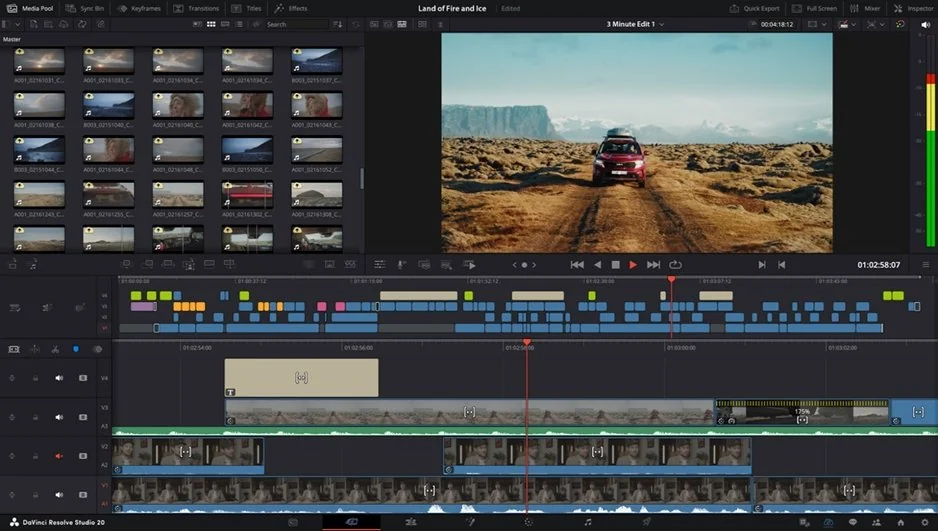
6. DaVinci Resolve

Ideal para: blogueiros de viagem iniciantes que desejam um editor gratuito, sem marca d'água, e que estão prontos para aprender, passo a passo, a utilizar um programa mais robusto.

Por que o escolhemos:

A versão gratuita do DaVinci Resolve não possui marca d'água nem limite de tempo; portanto, você pode praticar com um vídeo de viagem real pelo tempo que precisar, sem custo algum. Ele é voltado para um perfil específico de iniciante: aquele que prefere aprender um software mais robusto desde o início, em vez de precisar trocar de editor mais tarde.

O que esperar como iniciante: o DaVinci Resolve é a única opção desta lista que exige estudo antes de começar a editar. A interface é dividida em módulos separados e as ferramentas precisam de ajustes finos, em vez de um único clique. Portanto, editar um primeiro vídeo de viagem levará mais tempo aqui do que em qualquer outro editor que selecionamos. Não há um hub de ideias oficial, mas diversos tutoriais e cursos da comunidade abordam os conceitos básicos. Legendas exigem um plugin de terceiros e títulos, músicas e modelos prontos são praticamente inexistentes, então você precisa criar a aparência do seu próprio vídeo. Usuários que persistem dizem que o programa fica rápido depois que os atalhos e o fluxo de trabalho se tornam familiares.

Principais recursos:

  • Módulos separados. Edição, Cor, Fairlight para áudio e Fusion para efeitos visuais/VFX.
  • Correção de cor baseada em nós (nodes). Tratamento de cor avançado e completo por meio de nós.
  • DaVinci Neural Engine (Studio). Magic Mask, upscaling por IA e estabilização automática.
  • Atualizações do Studio. Gradação HDR e suporte para resoluções e taxas de quadros mais altas.
Vantagens:
  • Ferramentas de nível profissional gratuitas, sem marca d'água ou limite de tempo

  • O Studio é uma compra única, não uma assinatura

Desvantagens:
  • A curva de aprendizado mais íngreme: uma interface profissional com várias partes

  • Consome muitos recursos, sendo recomendado hardware potente

  • Pouco conteúdo pronto e nenhum modelo de vídeo

  • Praticamente nenhuma ferramenta de IA na versão gratuita

Preço e plataformas: Windows, macOS e Linux. Versão gratuita; o DaVinci Resolve Studio custa US$ 295 em uma compra única.

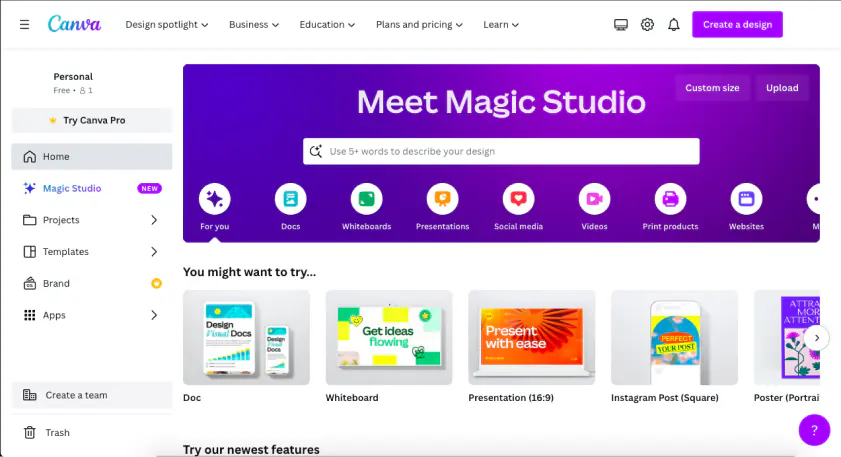
7. Canva

Ideal para: iniciantes que compartilham dicas de beleza ou moda nos Stories

Por que o escolhemos:

A interface de "arrastar e soltar" do Canva e sua vasta biblioteca de modelos de design permitem criar stories com um visual atraente, mesmo sem qualquer experiência em edição. Se você costuma planejar o visual do seu feed, saiba que a edição de vídeos pode ser feita na mesma ferramenta que você já utiliza para seus outros designs.

O que esperar como iniciante: se você já criou uma publicação ou um slide no Canva, notará que o editor de vídeo segue a mesma lógica de "arrastar e soltar", portanto, não há muito o que aprender do zero. Para compartilhar uma dica de cuidados com a pele, por exemplo, basta escolher um modelo de story, inserir seus clipes, ajustar o texto e pronto – o conteúdo está pronto para ser publicado. A edição torna-se um pouco mais complexa quando você tenta fugir da estrutura original do modelo, pois é preciso entender como ele foi montado para não comprometer o layout. Além disso, não é possível testar um modelo com seus próprios vídeos na linha do tempo antes de selecioná-lo; você tem acesso apenas a uma prévia ao passar o cursor sobre ele. Já as ferramentas de IA generativa exigem o uso de comandos (prompts), o que demanda o aprendizado de uma habilidade adicional.

Principais recursos:

  • Modelos de design para vídeo. Posts, stories e promos que você edita como um layout de design.
  • IA para vídeo. Destaques, corte automático, sincronização de batida, aprimoramento de voz e remoção de fundo.
  • Magic Studio. Geração de vídeo e imagem baseada em prompts.
  • Enorme biblioteca de recursos. Modelos, fontes e elementos em um só lugar.
Vantagens:
  • Crie um vídeo com ótima aparência a partir de um modelo em pouco tempo

  • Design e vídeo em uma única ferramenta

Desvantagens:
  • Pouco controle sobre a linha do tempo, áudio e cor

  • Apresenta lentidão em vídeos longos e arquivos pesados

  • A maioria dos recursos de IA e os melhores elementos são exclusivos da versão Pro, com limites de uso

  • Funciona online e requer uma conta

Preço e plataformas: Aplicativos para navegador, desktop e dispositivos móveis. Plano gratuito; a versão Pro custa US$ 18 por mês ou US$ 144 por ano.

Qual editor de vídeo simples você deve escolher?

Um vlogger que grava vídeos longos na horizontal, um criador de conteúdo para redes sociais que edita Reels de 30 segundos pelo celular e um iniciante interessado em correção de cor – cada um deles busca recursos um pouco diferentes em um editor. Comece pelo tipo de vídeo que você produz com mais frequência e, depois, escolha a ferramenta ideal para ele:

  • Vlogs longos e horizontais com fácil edição: o Movavi Video Editor, já que você pode adicionar legendas e editar as filmagens no Windows ou Mac sem precisar aprender um programa profissional complicado.
  • Orçamento zero e sem marcas d'água: o Clipchamp no Windows ou iMovie no Mac ou iPhone.
  • Reels de 30 segundos, criados principalmente no celular: o CapCut, que mantém você no mesmo ecossistema mobile onde a maior parte da edição acontece.
  • Correção de cor profissional gratuita: o DaVinci Resolve, desde que você tenha algumas semanas para aprender e queira recompensar esse esforço.
  • Criação de posts com elementos de vídeo: o Canva, perfeito quando o vídeo é apenas uma parte de um gráfico maior.
  • Uso intensivo de IA: o Filmora, para quem planeja usar bastante inteligência artificial e tem orçamento para isso.

Para a maioria dos criadores de conteúdo do dia a dia – seja um vlogger que deseja uma edição horizontal com visual limpo, ou um iniciante em busca de legendas rápidas sem precisar enfrentar uma curva de aprendizado complexa –, o Movavi Video Editor é a melhor escolha de modo geral. Ele oferece todas as ferramentas necessárias para ajustes e edições diretamente no seu computador (Windows ou Mac), permitindo que você conclua seu projeto rapidamente, sem precisar lidar com softwares profissionais complicados.

Perguntas frequentes

Qual é o melhor editor de vídeo gratuito?

Depende de quanto tempo você pretende dedicar ao aprendizado. A versão gratuita do DaVinci Resolve oferece o maior número de ferramentas e não inclui marca d'água, mas é a mais difícil de aprender. Com o Clipchamp (1080p, sem marca d'água) ou o iMovie (sem marca d'água nem limitações em dispositivos Apple), você já consegue começar a editar no mesmo dia. O Movavi Video Editor Free funciona de outra forma: ele permite testar todas as ferramentas, mas limita a exportação a 60 segundos, oferece suporte restrito a codecs e inclui uma marca d'água.

Qual é um bom editor de vídeo para iniciantes no YouTube?

Se o seu canal utiliza vídeos longos em formato horizontal, um programa para computador lida com eles de forma mais prática do que um aplicativo para celular. O Movavi Video Editor permite enviar um vídeo finalizado diretamente para o YouTube durante a exportação, definindo o título, a descrição, as configurações de privacidade e as tags antes mesmo de o arquivo sair do programa.

Existe uma versão web do Movavi Video Editor?

Não, trata-se de um programa para computador. Se você precisar editar em um navegador, o CapCut, o Clipchamp e o Canva funcionam online. Para edições no iPhone, o aplicativo Movavi App (iOS) permite criar vídeos para redes sociais (reels) a partir de modelos prontos e efeitos que estão em alta.

Preciso de um editor de vídeo com modelos?

Você não precisa de um, mas um modelo (template) confere estrutura a um primeiro projeto. No Movavi Video Editor, é possível trocar blocos, excluir aqueles de que você não precisa ou montar um vídeo inteiro bloco por bloco; assim, um único modelo pode servir tanto para um teaser curto quanto para um resumo mais longo. No CapCut, Filmora e Clipchamp, os modelos são aplicados ao seu material de vídeo como um todo.

Tem alguma pergunta?
Se você não encontrar a resposta para a sua pergunta, por favor, entre em contato com a nossa Equipe de Suporte.
Junte-se a nós para descontos, dicas de edição e ideias!

Mais de 1.5 mln usuários já se inscreveram em nosso boletim informativo

Ao me registrar, concordo em receber e-mails de marketing da Movavi e aceito a Política de privacidade da Movavi.