I 7 migliori programmi di montaggio video per principianti nel 2026

A cura di
Silvia Bevilacqua
12.360

Punti chiave

  • Gratis e senza filigrana: Clipchamp esporta video a 1080p dal browser o dall’app per Windows 11, mentre iMovie è gratuito sui dispositivi Apple. Anche la versione gratuita di DaVinci Resolve non presenta filigrane, ma è il programma che richiede più tempo per imparare a usarlo.
  • I crediti IA incidono sul prezzo effettivo. CapCut e Filmora richiedono crediti per l'utilizzo di molti strumenti IA, mentre Movavi Video Editor include nella versione completa i suoi strumenti IA utilizzabili con un solo clic.
  • La nostra scelta per la maggior parte dei principianti che utilizzano Windows o Mac: Movavi Video Editor.

Se giri vlog quotidiani e filmati di viaggio, registri video esplicativi per un canale YouTube didattico o vuoi trasformare un viaggio in auto con la famiglia in un video che tutti vorranno rivedere, questa lista fa al caso tuo. Cerchi il miglior editor video con cui iniziare? I nostri programmi consigliati sono Movavi Video Editor per vlogger, studenti e famiglie che desiderano strumenti IA utilizzabili con un solo clic; Clipchamp per l’editing gratuito su PC Windows; iMovie per chi possiede un Mac o un iPhone; e CapCut per brevi clip verticali. Filmora, DaVinci Resolve e Canva sono pensati per chi pubblica spesso contenuti, per chi vuole specializzarsi nel color grading e per chi punta soprattutto sul design.

Confronto veloce: i migliori software di montaggio video per principianti

Strumento

Ideale per

Piattaforme

Versione gratuita

Prezzo di partenza

Movavi Video Editor

Il tuo primo vlog, un video esplicativo per la scuola o un video di una gita in famiglia

Windows, macOS

Sì: esportazioni da 60 secondi a 1080p con filigrana

A partire da $19.95 al mese

CapCut

Brevi filmati verticali della tua giornata per Reels e Shorts

Dispositivi mobili, web, desktop

Sì: 1080p; filigrana quando si utilizzano contenuti Pro o clip generati dall'IA

A partire da 9,99 $ al mese

Clipchamp

Un video per un progetto scolastico da realizzare gratuitamente su un PC Windows

Browser (Edge, Chrome), app per Windows 11, app per iOS

Sì: 1080p, senza filigrana

A partire da 11,99 $ al mese

iMovie

Il tuo primo video di un weekend in famiglia, su un Mac o un iPhone

Dispositivi Apple

Completamente gratuito, senza filigrana né limiti

Gratis

Filmora

Semplici vlog in cui l'intelligenza artificiale si occupa del montaggio al posto tuo

Windows, macOS

Sì: con filigrana, numero limitato di esportazioni

49,99 $ all’anno (Basic)

DaVinci Resolve

Montare video di viaggio gratuitamente, se hai tempo per imparare a usare il programma

Windows, macOS, Linux

Sì: senza filigrana né limiti di tempo

295 $ una tantum (Studio)

Canva

Una breve storia con consigli di bellezza o moda, creata a partire da un modello grafico

Browser, desktop, dispositivi mobili

Sì: limitazioni relative agli elementi Pro e all'intelligenza artificiale

18 $ al mese o 144 $ all'anno (Pro)

Come abbiamo selezionato i software di editing video facili da usare per questa selezione

Abbiamo cercato programmi di montaggio video semplici che anche un principiante possa imparare a usare rapidamente, valutandoli in base a quattro criteri:

  • Strumenti per le operazioni di base. Taglio e rifilatura, sottotitoli automatici, eliminazione del rumore di fondo e adattamento delle riprese orizzontali per i feed verticali.
  • Curva di apprendimento. Quanto è facile imparare a usare ciascun programma. Per “facile da usare” intendevamo caratteristiche concrete: strumenti attivabili con un clic, la possibilità di visualizzare un’anteprima prima di applicare le modifiche o modelli già pronti.
  • Piattaforme. App desktop, browser web o telefono, e se è necessario un account o una connessione Internet stabile.
  • Prezzo e versione gratuita. Cosa è possibile esportare con la versione gratuita (durata, risoluzione, filigrana) e se gli strumenti basati sull’intelligenza artificiale richiedono crediti aggiuntivi.

Questa guida è pubblicata da Movavi, quindi il nostro editor occupa il primo posto. Gli altri sei non sono ordinati secondo un punteggio: ciascuno è stato selezionato in base ai criteri indicati sopra.

I 7 migliori programmi di montaggio video per principianti

1. Movavi Video Editor

Ideale per: realizzare il tuo primo vlog lifestyle, un video didattico per YouTube o un video di una gita in famiglia.
Perché l'abbiamo scelto:

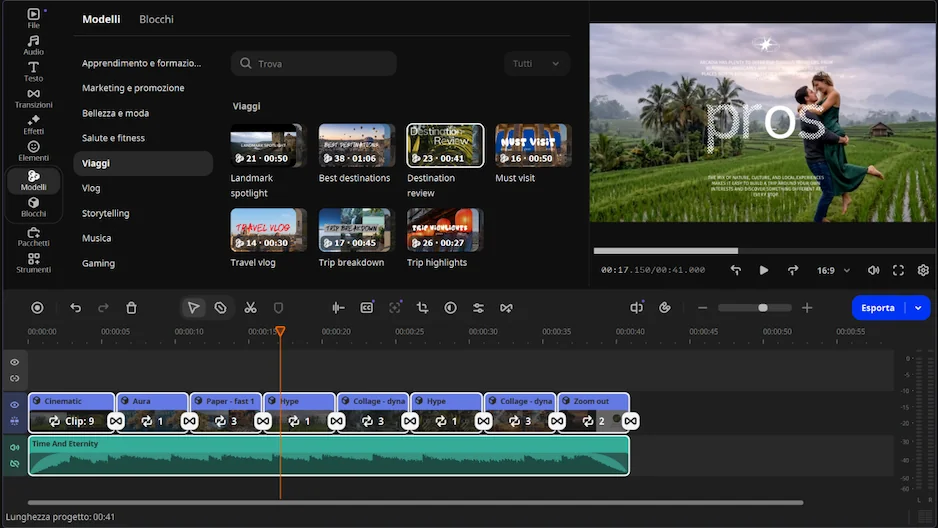
Movavi Video Editor è un editor video intuitivo con modelli video personalizzabili, strumenti basati sull’intelligenza artificiale accessibili con un solo clic e centinaia di effetti “drag-and-drop”. Si tratta di un’applicazione desktop per Windows e macOS in cui la maggior parte delle operazioni si esegue con un solo clic, senza dover imparare a configurare le impostazioni prima di ottenere un risultato. Passa il mouse su una clip, una transizione o un effetto per visualizzarne l’anteprima, trascinalo sulla timeline e il tuo primo video di unboxing avrà i sottotitoli e tagli precisi già al primo tentativo.

Cosa aspettarsi se sei alle prime armi: la parte più difficile di un primo video è spesso capire cosa realizzare. Movavi Ideas ti aiuta in questo: è una raccolta gratuita di idee per il montaggio video, aggiornata ogni settimana, con tutorial passo passo che si possono seguire in meno di un minuto ciascuno. Per un video esplicativo su YouTube, registra la lezione, genera automaticamente i sottotitoli ed elimina le pause con la funzione di rimozione dei silenzi. In questo modo, il video sarà pronto per essere caricato dopo una sola sessione di montaggio. L’interfaccia è disponibile in 14 lingue, così puoi lavorare in quella con cui ti trovi più a tuo agio. Se il programma si chiude in modo imprevisto, la funzione di recupero automatico ripristina il tuo progetto. Inoltre, Movavi Video Editor Free ti permette di provare tutti gli strumenti del programma prima di scegliere un piano.

Caratteristiche principali:

  • Movavi Video Templates. Movavi Video Templates è una libreria di modelli modulari personalizzabili e dall’aspetto professionale, disponibili in diversi stili, per qualsiasi tipo di video. Ciascuno è un progetto già pronto, costruito a partire da “Blocchi”, brevi segmenti video già montati, come un’introduzione, un conto alla rovescia o un collage animato. Basta trascinare i tuoi filmati e le tue foto nei "Blocchi", quindi riordinarli, aggiungerne di nuovi o rimuoverli; la musica del modello, così come il testo e le transizioni di ciascun "Blocco", rimangono modificabili. Diversi modelli sono inclusi nella versione completa senza costi aggiuntivi.
  • Sottotitoli automatici. Il parlato viene trasformato in sottotitoli con un’accuratezza di trascrizione del 99% in oltre 100 lingue, con oltre 60 stili di sottotitoli e l’evidenziazione parola per parola sincronizzata con l’audio.
  • Rimozione automatica dei silenzi. Le pause vengono rilevate e tagliate automaticamente, e puoi regolare personalmente la durata della pausa e la soglia di volume.
  • Ritaglio con tracciamento automatico. Un vlog orizzontale diventa una clip verticale mentre l’IA mantiene la persona che parla o il prodotto al centro dell’inquadratura.
  • Centinaia di effetti integrati. Titoli, transizioni, filtri e sovrapposizioni si applicano tramite trascinamento e sono inclusi brani musicali ed effetti sonori utilizzabili senza pagare diritti aggiuntivi.
Vantaggi:
  • Passando il mouse su una clip, una transizione o un effetto, è possibile visualizzarne l’anteprima prima di applicarlo

  • Nella versione completa sono inclusi tutti gli strumenti di intelligenza artificiale, senza alcun sistema di crediti

  • La funzione di rimozione del rumore video elimina la granulosità dai filmati girati in condizioni di scarsa illuminazione con un solo clic

Svantaggi:
  • Manca di controlli avanzati e dettagliati per un flusso di lavoro professionale

  • Non è possibile personalizzare liberamente l'interfaccia utente

  • Nessuna versione web né integrazione con il cloud

  • Sebbene nella versione completa siano disponibili centinaia di effetti e diversi modelli, per accedere a set aggiuntivi è necessario sottoscrivere abbonamenti separati

Prezzo e piattaforme: Movavi Video Editor è un’applicazione desktop per Windows e macOS. È disponibile una versione gratuita (limite di esportazione di 60 secondi, filigrana); la versione completa elimina entrambe le limitazioni. I piani partono da $19.95 al mese.

2. CapCut

Ideale per: trasformare i momenti della tua giornata in brevi video verticali per TikTok, Reels e Shorts.

Perché l'abbiamo scelto:

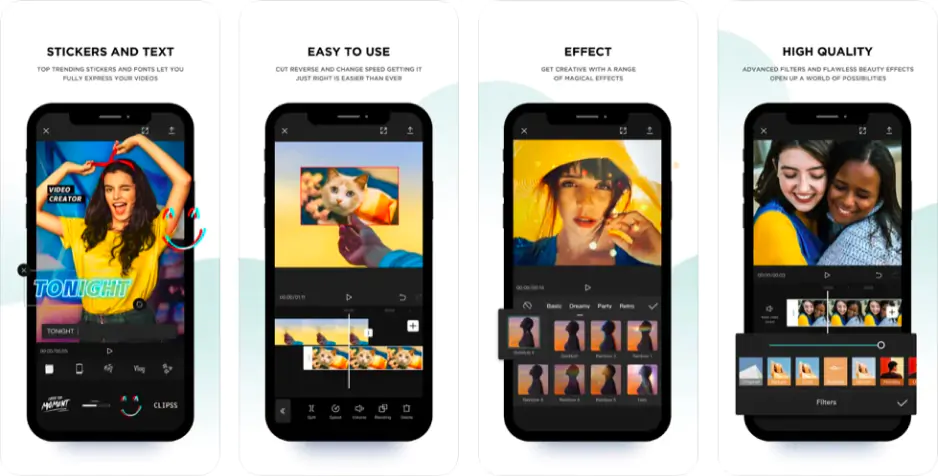
CapCut è uno dei programmi più facili da usare per iniziare a creare brevi video verticali. I suoi strumenti per desktop rispecchiano l’app per smartphone che molti principianti già utilizzano, quindi puoi iniziare sul tuo telefono e continuare a lavorare nello stesso modo sul computer.

Cosa aspettarsi se sei alle prime armi: un primo Reel si realizza in fretta: basta inserire le tue clip, scegliere un modello o un effetto di tendenza e pubblicare. Le cose si complicano quando si va oltre le clip brevi, perché il numero di strumenti e le opzioni di regolazione dettagliata possono rendere CapCut difficile da imparare. Nella versione desktop, devi familiarizzare con l’interfaccia del launcher prima di accedere all’editor vero e proprio. Molti strumenti basati sull’intelligenza artificiale funzionano con crediti, quindi verifica il costo di una funzione prima di creare un video incentrato su di essa. Per i vlog orizzontali di lunga durata, CapCut risulta meno intuitivo di quanto suggeriscano i suoi strumenti pensati principalmente per i video verticali.

Caratteristiche principali:

  • Kit di strumenti IA. Tracciamento della telecamera, regolazione dell’illuminazione, riconoscimento vocale per i sottotitoli, ritocco, voce fuori campo generata dall’IA e sostituzione dello sfondo, funzioni che richiedono crediti IA.
  • Ritaglio con tracciamento automatico. Mantiene il soggetto principale nell’inquadratura quando si converte una clip in formato verticale.
  • Strumenti di montaggio. Animazione con fotogrammi chiave, chroma key e preset personalizzabili per le variazioni progressive di velocità.
  • Modelli di tendenza. Focalizzati sui video verticali e applicati al filmato nel suo complesso, con poco spazio per la personalizzazione.
Vantaggi:
  • Modifica rapida di brevi video verticali, facile anche per chi è alle prime armi

  • Potenti strumenti di intelligenza artificiale per i sottotitoli, il ritaglio e la rimozione automatica delle pause

  • Funziona su dispositivi mobili, sul web e su computer

Svantaggi:
  • Le risorse contrassegnate come "Pro" richiedono un abbonamento e l'elenco di quelle a pagamento cambia spesso

  • Le versioni per smartphone e computer non offrono tutte le stesse funzionalità

  • Alcune funzionalità e alcuni contenuti richiedono una connessione a Internet e un account

Prezzo e piattaforme: dispositivi mobili, web e desktop. Piano gratuito; il piano Standard costa 9,99 $ al mese e rimuove la filigrana; il piano Pro costa 19,99 $ al mese e include il 4K e il kit completo di strumenti di intelligenza artificiale.

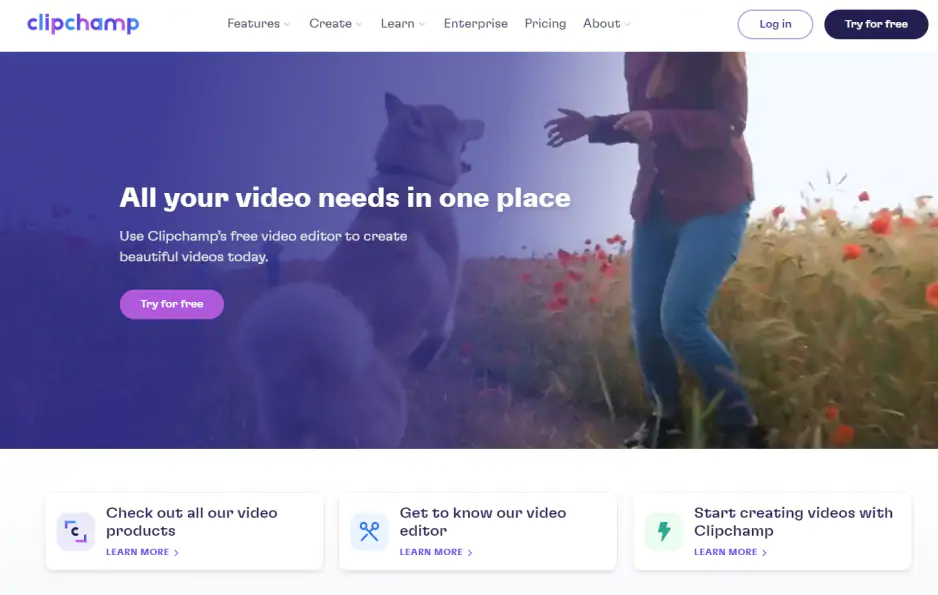
3. Clipchamp

Ideale per: studenti che desiderano realizzare gratuitamente un video per un progetto scolastico o universitario su un PC Windows.

Perché l'abbiamo scelto:

Clipchamp è già disponibile su Windows 11 e la sua versione gratuita consente di esportare video a 1080p senza filigrana, così puoi provare a modificare i tuoi video senza dover installare nulla né pagare nulla. Anche tutte le sue funzionalità basate sull’intelligenza artificiale sono gratuite, quindi puoi realizzare il tuo primo progetto senza spendere nulla.

Cosa aspettarsi se sei alle prime armi: la timeline è semplice e chiara anche per chi non ha esperienza. Per una presentazione in classe, registra lo schermo e la webcam, aggiungi i sottotitoli automatici ed esporta il risultato lo stesso giorno. I modelli aiutano a strutturare il contenuto, anche se ognuno contiene un montaggio già impostato sulla timeline, che dovrai capire come modificare prima di sostituire le clip con le tue. Si raggiunge rapidamente il limite: quando un progetto richiede operazioni più avanzate, gli strumenti disponibili non sono più sufficienti. Anche la velocità di Internet è importante, poiché una connessione lenta può rallentare notevolmente l’importazione e l’editor potrebbe bloccarsi durante la modifica.

Caratteristiche principali:

  • Strumenti IA gratuiti. Sottotitoli automatici, rimozione dei silenzi, riduzione del rumore audio, rimozione dello sfondo dalle immagini e voce fuori campo generata dall’intelligenza artificiale.
  • Registrazione dello schermo e della webcam. Utile per presentazioni in classe e video formativi.
  • Modelli predefiniti. Introduzioni, promo e presentazioni fotografiche per i social media, il lavoro e la scuola, applicabili all’intero filmato.
Vantaggi:
  • Gratuito e senza filigrana, già disponibile su Windows 11

  • Tutte le funzionalità basate sull'intelligenza artificiale sono gratuite

  • Interfaccia intuitiva per operazioni veloci

Svantaggi:
  • I file di grandi dimensioni possono causare rallentamenti e le esportazioni possono bloccarsi nella fase finale

  • Nessuna riduzione del rumore video tramite IA, nessuna rimozione dello sfondo dietro una persona nel video e nessun adattamento automatico dell’inquadratura con tracciamento del soggetto

  • Per l'esportazione in 4K e l'accesso completo alla libreria di contenuti multimediali è necessario l'abbonamento Premium

  • È necessario un account Microsoft

Prezzo e piattaforme: browser (Edge o Chrome), app per Windows 11 e app per iOS. Piano gratuito; il piano Premium costa 11,99 $ al mese ed è incluso anche nei piani Microsoft 365 Personal e Family.

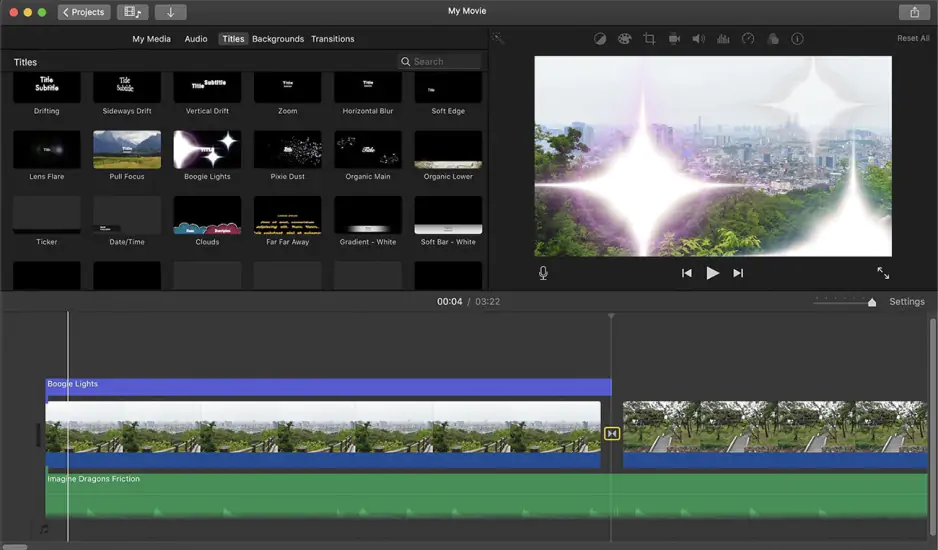
4. iMovie

Ideale per: un primo video di un viaggio in auto con la famiglia o di una gita nel fine settimana, realizzato su un Mac o un iPhone.

Perché l'abbiamo scelto:

iMovie è preinstallato sui dispositivi Apple ed è completamente gratuito, senza filigrane né limiti di esportazione. Per un primo approccio al montaggio, non c’è nulla da scaricare, nulla da pagare e nessun abbonamento da valutare.

Cosa aspettarsi se sei alle prime armi: iMovie è pensato per semplici video di famiglia e primi tentativi di montaggio, quindi il set di strumenti è ridotto e facile da comprendere. Un modello di trailer permette di dare a un video di un weekend fuori porta un inizio, una parte centrale e una fine ben definiti senza doverlo pianificare da soli. Poiché le funzionalità basate sull’intelligenza artificiale sono quasi inesistenti, l’aggiunta di sottotitoli e la rimozione del rumore di fondo sono operazioni che devi eseguire manualmente oppure a cui devi rinunciare. Anche il controllo sull’esportazione è limitato, quindi hai meno opzioni per il file finale. Quando i tuoi video di famiglia iniziano a richiedere più effetti o musica di quelli offerti dalla libreria integrata, è il momento di cercare un editor più completo.

Vantaggi:
  • Completamente gratuito, senza filigrana né limiti

  • Preinstallato sui dispositivi Apple

Svantaggi:
  • Solo dispositivi Apple

  • Quasi nessuna funzionalità di intelligenza artificiale

  • Libreria integrata limitata di effetti e brani musicali

Prezzo e piattaforme: dispositivi Apple (Mac e iPhone). Gratuito.

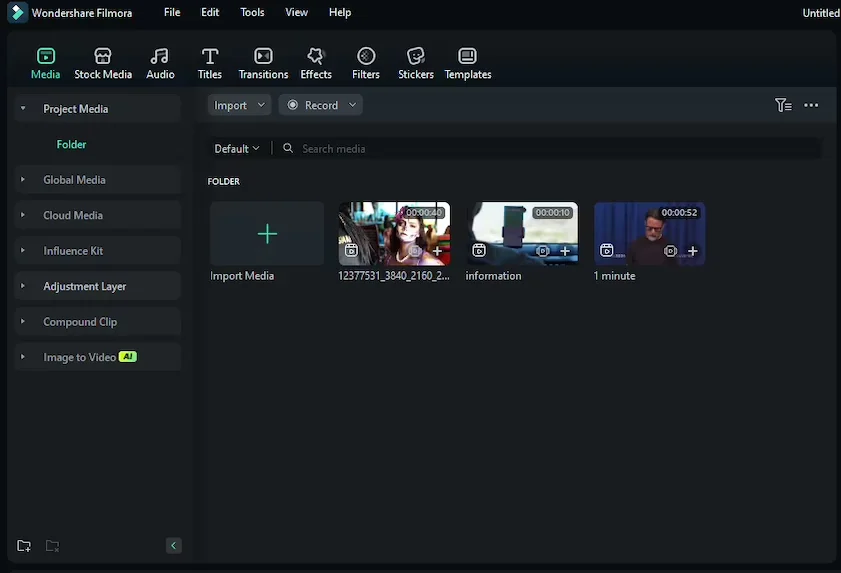
5. Filmora

Ideale per: ii primi vlog lifestyle, montati più rapidamente grazie agli strumenti di IA

Perché l'abbiamo scelto:

L’interfaccia di Filmora è più semplice rispetto a quella dei programmi di montaggio professionali e la sua IA gestisce per te le operazioni di routine dei vlog. Inoltre, funziona anche su un portatile di fascia media, quindi non hai bisogno di nuovo hardware per iniziare.

Cosa aspettarsi se sei alle prime armi: la funzione AI Smart Cutout elimina le pause, mentre gli strumenti per i video verticali trasformano un video lungo in diverse clip brevi da pubblicare sui tuoi feed. L’unico ostacolo per chi è alle prime armi è la scelta: ci sono così tante funzionalità AI dedicate a singole operazioni e impostazioni di regolazione avanzate che può risultare difficile capire da dove cominciare. I consigli e il centro tutorial di Filmora aiutano a muovere i primi passi. Pianifica il tuo budget tenendo conto dei crediti IA fin dal primo giorno, perché molte delle scorciatoie che rendono Filmora veloce li consumano. Secondo alcune segnalazioni, alcune funzionalità avanzate, come determinate animazioni, non sono ancora complete, anche se i principianti raramente le incontrano.

Caratteristiche principali:

  • AI Smart Cutout. Rimuove automaticamente le pause e i silenzi.
  • Strumenti verticali. Riquadratura automatica ed estrazione dei momenti salienti in formato verticale da video lunghi.
  • Timeline. Montaggio multitraccia con animazione tramite fotogrammi chiave e tracciamento del movimento.
  • Modelli e Modalità istantanea. Modelli già pronti per varie occasioni e formati, applicati all’intero filmato.
  • IA generativa. Generazione di video e immagini basata su prompt e abbinamento musicale tramite IA.
Vantaggi:
  • Strumenti basati sull'intelligenza artificiale che consentono di risparmiare tempo per i sottotitoli, il ritaglio e la rimozione delle pause

  • Ampia raccolta di modelli ed effetti di tendenza

  • Più semplice di un software professionale

Svantaggi:
  • Le funzionalità di intelligenza artificiale e la generazione di video richiedono crediti aggiuntivi oltre all'abbonamento

  • Le risorse aggiuntive richiedono un abbonamento separato a Effects Store

  • Il numero di funzionalità dell'IA dedicate a un unico compito può creare confusione nei principianti

  • Gli utenti segnalano che le richieste di assistenza e di rimborso vengono gestite da un chatbot

Prezzo e piattaforme: Windows e macOS. Versione gratuita con filigrana sui video esportati; il piano Basic costa 49,99 $ all’anno.

6. DaVinci Resolve

Ideale per: blogger di viaggio alle prime armi che desiderano un editor gratuito senza filigrana e sono pronti a imparare passo dopo passo l'uso di un programma più avanzato.

Perché l'abbiamo scelto:

La versione gratuita di DaVinci Resolve non presenta filigrane né limiti di tempo, quindi puoi esercitarti su un video di un tuo viaggio per tutto il tempo necessario senza dover pagare. È pensata per un tipo specifico di principiante: chi preferisce imparare a usare un programma più completo una volta sola piuttosto che cambiare editor in seguito.

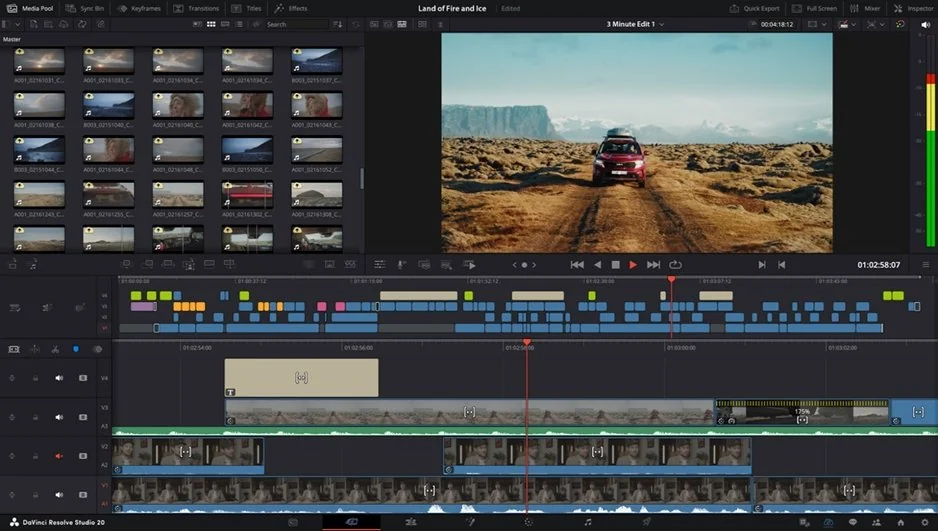
Cosa aspettarsi se sei alle prime armi: DaVinci Resolve è l’unica scelta in questa lista che richiede di studiare prima di iniziare a montare. L’interfaccia è suddivisa in moduli separati e gli strumenti richiedono una regolazione precisa piuttosto che un semplice clic, quindi realizzare il primo video di viaggio richiederà più tempo qui che con qualsiasi altro editor che abbiamo selezionato. Non esiste una raccolta ufficiale di idee, ma numerosi tutorial e corsi della community spiegano le nozioni di base. I sottotitoli richiedono un plugin di terze parti, mentre titoli, musica e modelli predefiniti sono quasi assenti, quindi dovrai creare tu stesso lo stile visivo. Gli utenti che continuano a utilizzarlo affermano che il programma diventa veloce una volta acquisita familiarità con le scorciatoie e il flusso di lavoro.

Caratteristiche principali:

  • Moduli separati. Edit, Color, Fairlight per l’audio e Fusion per gli effetti visivi.
  • Correzione del colore basata su nodi. Grading avanzato completo tramite nodi.
  • DaVinci Neural Engine (Studio). Magic Mask, upscaling con IA e stabilizzazione automatica.
  • Funzionalità aggiuntive della versione Studio. Grading HDR e supporto per risoluzioni e frame rate più elevati.
Vantaggi:
  • Strumenti di livello professionale gratuiti, senza filigrana né limiti di tempo

  • Studio si acquista una sola volta, senza abbonamento

Svantaggi:
  • La curva di apprendimento più ripida tra i programmi della lista, con un'interfaccia professionale composta da più parti

  • Richiede molte risorse; si consiglia l'uso di hardware potente

  • Contenuti già pronti molto scarsi e nessun modello video

  • Nella versione gratuita non sono praticamente presenti strumenti di intelligenza artificiale

Prezzo e piattaforme: Windows, macOS e Linux. Versione gratuita; DaVinci Resolve Studio costa 295 dollari con acquisto una tantum.

7. Canva

Ideale per: principianti che condividono consigli di bellezza o moda sotto forma di Stories

Perché l'abbiamo scelto:

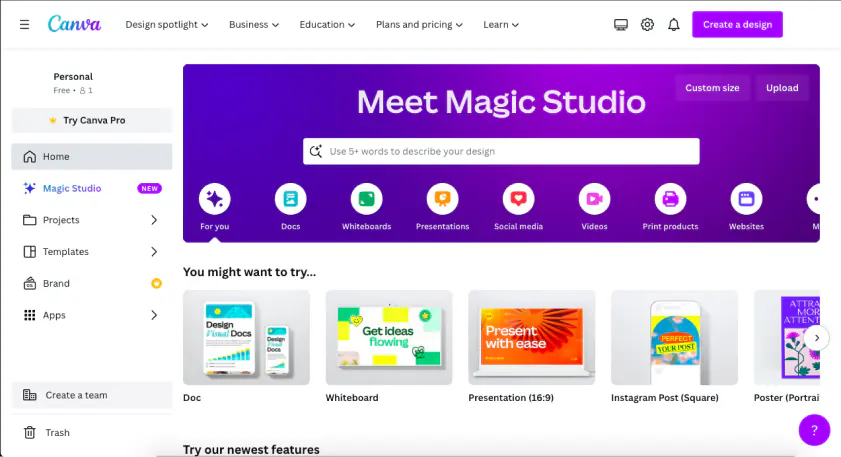
L’interfaccia “drag-and-drop” di Canva e la sua vastissima libreria di modelli di design ti consentono di creare una storia accattivante senza alcuna esperienza di editing. Se organizzi prima l'aspetto visivo del tuo feed, puoi creare anche video con lo stesso strumento che già utilizzi per i tuoi progetti grafici.

Cosa aspettarsi se sei alle prime armi: se hai già creato un post o una diapositiva su Canva, l’editor video funziona con lo stesso layout “trascina e rilascia”, quindi non c’è molto di nuovo da imparare. Per un consiglio sulla cura della pelle, scegli un modello di storia, inserisci i tuoi filmati, modifica il testo ed è pronto per essere pubblicato. Il montaggio diventa più complicato quando vuoi modificare il modello oltre le opzioni previste, perché devi capirne la struttura per non compromettere il layout. Inoltre, non è possibile provare un modello con le proprie riprese sulla timeline prima di sceglierlo; si vede solo un’anteprima al passaggio del mouse. Gli strumenti generativi si basano su prompt, quindi devi anche imparare a scriverli.

Caratteristiche principali:

  • Modelli di design per i video. Post, storie e promozioni che puoi modificare come un layout grafico.
  • IA per i video. Momenti salienti, taglio automatico, sincronizzazione del ritmo, miglioramento della voce e rimozione dello sfondo.
  • Magic Studio. Generazione di video e immagini basata su prompt.
  • Vasta libreria di risorse. Modelli, font ed elementi tutti in un unico posto.
Vantaggi:
  • Un video accattivante realizzato a partire da un modello in pochissimo tempo

  • Progettazione grafica e montaggio video in un unico strumento

Svantaggi:
  • Controllo limitato sulla timeline, sull'audio e sul colore

  • Rallenta con video lunghi e file di grandi dimensioni

  • La maggior parte delle funzionalità di intelligenza artificiale e gli elementi migliori sono disponibili solo nella versione Pro, con limiti di utilizzo

  • Funziona online e richiede la creazione di un account

Prezzo e piattaforme: browser, desktop e app mobili. Piano gratuito; il piano Pro costa 18 $ al mese o 144 $ all'anno.

Quale editor video semplice dovresti scegliere?

Un vlogger che gira lunghi video orizzontali, un creatore di contenuti per i social che monta Reels da 30 secondi sul proprio telefono e un principiante curioso di scoprire il color grading cercano tutti caratteristiche leggermente diverse in un editor video. Inizia dal tipo di video che realizzerai più spesso, poi abbinalo a uno strumento:

  • Vlog lunghi e orizzontali facili da sistemare: Movavi Video Editor, poiché ti permette di aggiungere sottotitoli e sistemare le riprese su Windows o Mac senza dover imparare un complicato programma professionale.
  • Budget zero e nessuna filigrana: Clipchamp su un PC Windows, oppure iMovie se utilizzi un Mac o un iPhone.
  • Reels da 30 secondi pensati per il telefono: CapCut, che ti permette di rimanere nello stesso ecosistema mobile in cui si svolge la maggior parte del tuo montaggio.
  • Correzione del colore professionale gratuita: DaVinci Resolve, a patto che tu abbia qualche settimana per imparare le basi e voglia ottenere risultati che ripaghino l'impegno.
  • Progettazione di un post con elementi video: Canva, perfetto quando il video è solo una parte di una grafica più ampia.
  • Uso intensivo dell'IA: Filmora, per chi pubblica contenuti e intende fare ampio ricorso all’intelligenza artificiale e ha il budget necessario per i crediti IA.

Per la maggior parte di chi crea video nella vita di tutti i giorni – dal vlogger che desidera un montaggio orizzontale pulito al principiante che vuole aggiungere sottotitoli rapidamente senza dover affrontare una curva di apprendimento ripida – Movavi Video Editor è la scelta complessivamente migliore. Ti offre tutti gli strumenti necessari per migliorare le riprese su Windows o Mac, così puoi portare a termine il tuo progetto rapidamente senza dover imparare a usare complicati programmi professionali.

Domande frequenti

Qual è il miglior programma gratuito per il montaggio video?

Dipende da quanto tempo ci dedicherai. La versione gratuita di DaVinci Resolve offre il maggior numero di strumenti e non presenta filigrane, ma è la più difficile da imparare a usare. Con Clipchamp (1080p, senza filigrana) e iMovie (senza filigrana né limiti sui dispositivi Apple) potrai iniziare a montare i tuoi video già lo stesso pomeriggio. Movavi Video Editor Free funziona in modo diverso: ti permette di provare tutti gli strumenti, ma con esportazioni limitate a 60 secondi, supporto limitato per i codec e una filigrana.

Qual è un buon programma di montaggio video per chi è alle prime armi con YouTube?

Se il tuo canale pubblica video orizzontali di lunga durata, un programma per computer li gestisce in modo più agevole rispetto a un’app per smartphone. Movavi Video Editor consente di caricare un video finito direttamente su YouTube durante l’esportazione, impostando titolo, descrizione, impostazioni di privacy e tag prima di caricarlo.

Esiste una versione web di Movavi Video Editor?

No, è un programma per computer. Se hai bisogno di montare video direttamente nel browser, CapCut, Clipchamp e Canva funzionano online. Per montare video su iPhone, Movavi App (iOS) crea reel per i social media utilizzando modelli predefiniti ed effetti di tendenza.

Mi serve un programma di montaggio video con dei modelli?

Non è indispensabile, ma un modello aiuta a dare una struttura al primo progetto. In Movavi Video Editor puoi sostituire i Blocchi, eliminare quelli che non ti servono o creare un intero video Blocco per Blocco, in modo che un unico modello possa adattarsi sia a un breve teaser che a un video riepilogativo più lungo. In CapCut, Filmora e Clipchamp, i modelli vengono applicati all’intero filmato.

Domande?
Se non riesci a trovare la risposta alla tua domanda, non esitare a contattare il nostro team di supporto.
Unisciti per sconti, suggeri­menti e idee per la modifica!

1.5M + utenti già iscritti alla nostra newsletter

Iscrivendomi, accetto di ricevere e-mail di marketing da Movavi e accetto l'Informativa sulla privacy di Movavi.