Meilleur convertisseur vidéo Mac gratuit testé

Édité par
Elinor Zucchet
4 677

Points clés

  • J’ai testé une douzaine d’outils sur Mac, mais si je devais aller droit au but, HandBrake, FFmpeg et Movavi Video Converter sortent clairement du lot chacun dans leur catégorie.
  • Globalement, j’ai vu deux mondes s’opposer, les outils simples et rapides pour convertir vidéo sur Mac sans réfléchir, et les solutions plus techniques qui demandent du temps mais offrent un contrôle total.
  • Le choix d’un convertisseur vidéo pour Mac dépend surtout de votre patience et de votre objectif, soit vous voulez un résultat rapide en quelques clics, soit vous cherchez à optimiser chaque détail de la vidéo.
  • Petit conseil après mes tests, activez toujours l’accélération matérielle quand elle est disponible, votre Mac vous dira merci, surtout avec des fichiers 4K.
  • Et surtout, ne vous fiez pas uniquement aux presets, prendre une minute pour ajuster le bitrate ou le format peut vraiment faire la différence sur la qualité finale.

Je ne pensais pas dire ça un jour, mais oui, j’ai passé plusieurs soirées à convertir des vidéos sur mon Mac juste pour voir lequel de ces outils allait craquer en premier. Entre les fichiers 4K trop lourds, les formats obscurs récupérés sur d’anciens disques et les conversions qui durent une éternité, j’ai clairement poussé ces logiciels dans leurs retranchements. J’ai donc testé chaque convertisseur MP4 pour Mac de cette liste, sans exception, en conditions réelles, pas juste deux clics sur un fichier test. L’idée était simple, voir lesquels valent vraiment le coup sur Mac en 2026 et lesquels sont juste là pour remplir une page web. Résultat, j’ai réussi à isoler quelques outils qui sortent vraiment du lot, chacun avec sa personnalité.

Tableau comparatif des meilleurs convertis­seurs Mac

Programme

Système d'exploitation

Principaux avantages

Je télécharge

macOS, Windows, Linux

Gratuit, open source, excellent contrôle des paramètres, qualité de conversion élevée

macOS, Windows, Linux

Ultra puissant, personnalisable à l’extrême, rapide avec accélération matérielle

macOS, Windows

Interface intuitive, conversions rapides, outils d’édition intégrés

Meilleurs convertis­seurs Mac

Pourquoi je l’ai choisi : Gratuit, puissant et sans compromis, il m’a donné un contrôle total sur chaque conversion sans me coûter un centime.

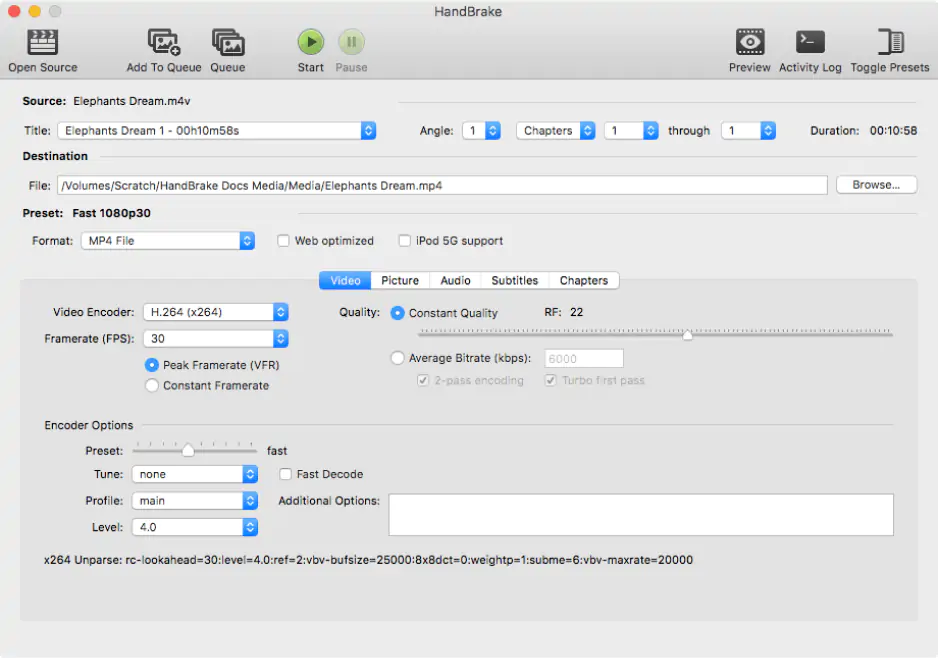
Quand j’ai lancé HandBrake pour la première fois sur mon Mac, j’ai tout de suite compris que je n’étais pas face à un gadget. C’est un convertisseur vidéo pour Mac gratuit et open source qui va droit au but, convertir des vidéos sans fioritures inutiles. J’ai testé plusieurs fichiers lourds en 4K, et il les a traités avec une stabilité impressionnante, même si la vitesse n’est pas toujours la plus rapide. L’interface est assez austère, je ne vais pas mentir, mais après quelques minutes, elle devient logique. Ce n’est clairement pas pensé pour les débutants qui veulent cliquer sur convertir et partir. Mais pour quelqu’un comme moi qui aime bidouiller, c’est presque addictif.
Classement

4,7/5

Avantages :

Pourquoi je l’ai choisi : C’est la puissance brute, sans interface, mais capable de tout faire si on sait parler son langage.

Avec FFmpeg, on change complètement d’ambiance, ici pas d’interface graphique, juste le terminal et vos compétences. J’ai passé un moment à comprendre les commandes, et honnêtement, c’est un peu brutal au début. Mais une fois maîtrisé, c’est probablement le logiciel de conversion vidéo pour Mac le plus puissant que j’ai utilisé. J’ai pu automatiser des conversions en batch et ajuster chaque détail technique imaginable. Niveau performance, c’est redoutable, surtout avec l’accélération matérielle activée. Le revers de la médaille, c’est qu’il n’y a aucune assistance, si vous vous trompez, vous êtes seul. Ce n’est clairement pas destiné aux utilisateurs occasionnels.

Classement

4,6/5

Avantages :
  • Prend en charge presque tous les formats vidéo

  • Traitement par lots

Pourquoi je l’ai choisi : Interface ultra fluide et conversions rapides, c’est celui qui m’a fait gagner du temps sans réfléchir.

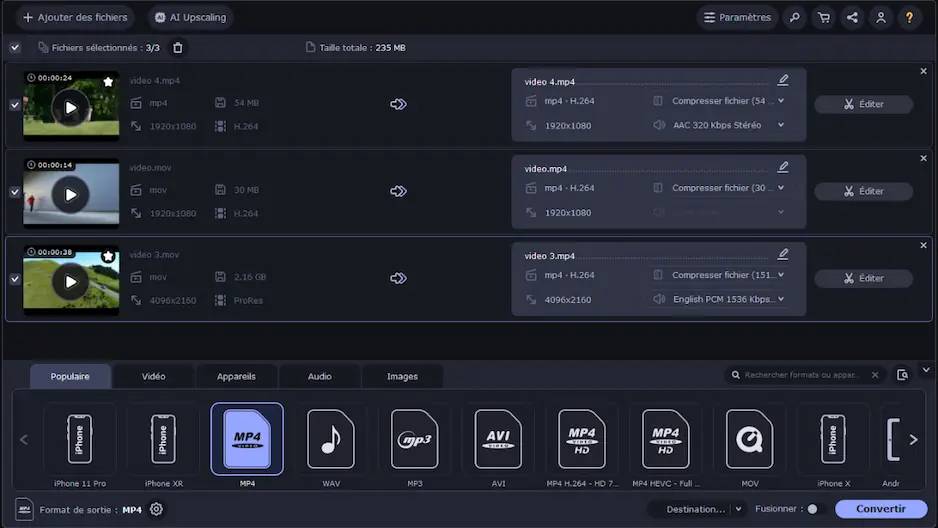
Tester Movavi Video Converter, c’était un peu comme respirer après FFmpeg. L’interface est moderne, fluide, et surtout pensée pour aller vite sans sacrifier les options. J’ai importé plusieurs vidéos en haute résolution, et la conversion s’est faite rapidement grâce à l’accélération matérielle. Ce que j’ai aimé, c’est l’équilibre entre simplicité et fonctionnalités avancées. Il propose aussi des outils d’édition rapides, ce qui évite de passer par un autre logiciel. La qualité de sortie est constante, même avec des formats compressés.

La dernière version 24.3.0 corrige le problème de conversion des DVD, rendant la conversion vers les formats numériques modernes plus précise.

Classement

Avantages :

Pourquoi je l’ai choisi : L’IA apporte un vrai plus, surtout pour améliorer des vidéos anciennes sans effort.

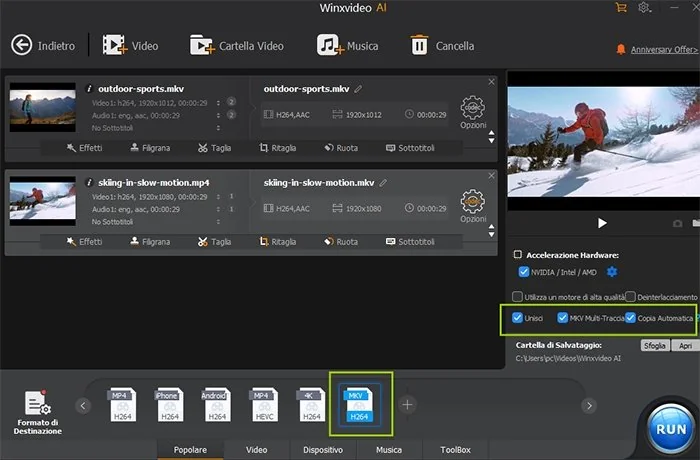
Avec Winxvideo AI, j’ai clairement senti le virage IA dès les premières minutes. Le logiciel ne se contente pas de convertir MP4 en MP3 sur Mac ou de convertir MOV en MP4 sur Mac, il tente aussi d’améliorer la qualité des vidéos, notamment les anciennes ou en basse résolution. Sur Mac, les performances sont solides, surtout pour les conversions rapides. J’ai testé l’upscaling, et les résultats étaient étonnamment corrects, même si ce n’est pas magique non plus. L’interface reste accessible, même si certaines options avancées sont un peu cachées. Ce que j’ai apprécié, c’est la gestion des gros fichiers sans ralentissements majeurs. C’est un outil qui va au-delà du simple convertisseur. Mais il faut accepter l’idée que l’IA n’est pas parfaite.

Classement

4,0/5

Avantages :
  • Rapide et intuitif

  • Outils d'IA utiles

Pourquoi je l’ai choisi : Fiable et rapide, il n’a jamais planté même avec des formats compliqués.

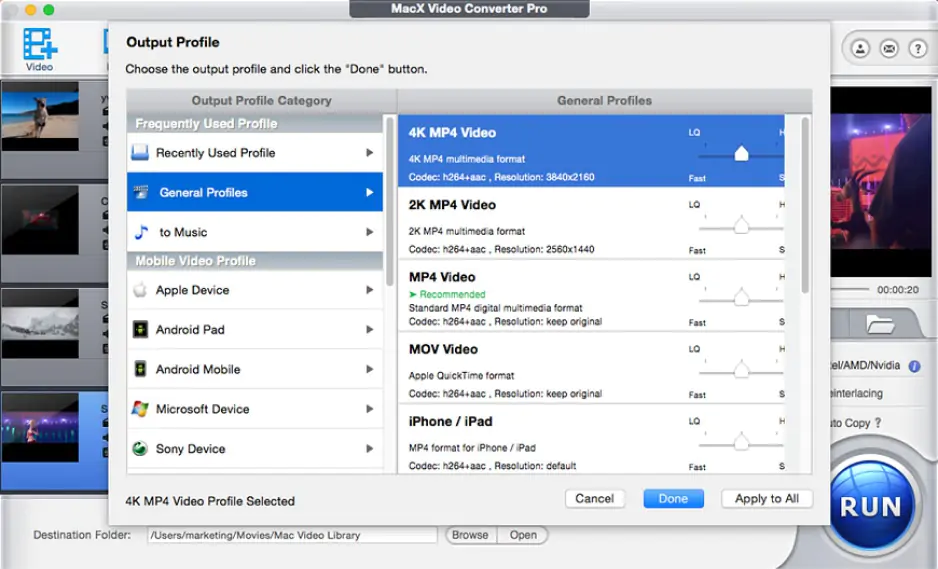
MacX Video Converter Pro m’a donné une impression de robustesse dès le départ. C’est clairement un logiciel optimisé pour macOS, et ça se sent dans la fluidité générale. J’ai converti plusieurs formats peu courants, et il ne s’est jamais bloqué. La vitesse est bonne, surtout avec l’accélération GPU activée. L’interface n’est pas la plus moderne que j’ai vue, mais elle reste efficace. J’ai aussi apprécié la possibilité de télécharger des vidéos en ligne, même si ce n’était pas mon objectif principal. La qualité finale est fiable, sans artefacts visibles.

Avantages :
  • Excellente compatibilité avec les formats

  • Bonnes performances et optimisation

Inconvénients :
  • Paramètres avancés limités

Pourquoi je l’ai choisi : Un bon équilibre entre vitesse, outils intégrés et fonctions IA utiles au quotidien.

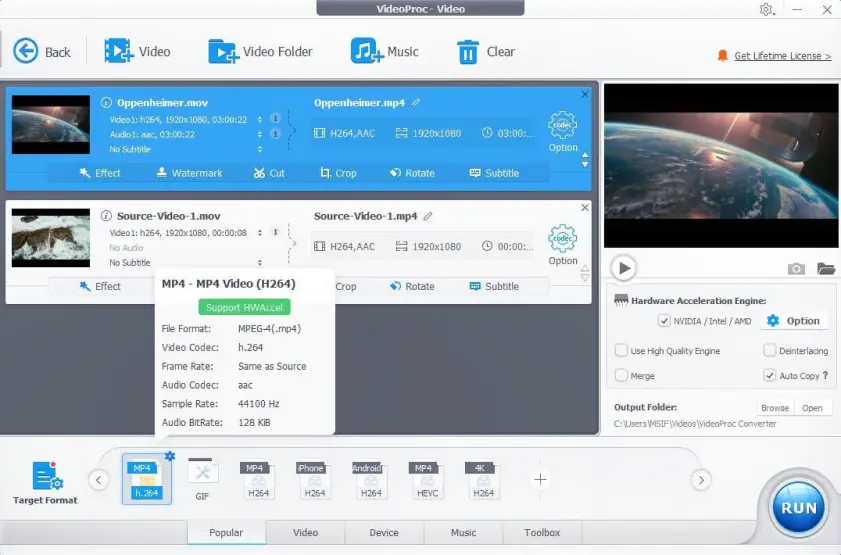
Avec VideoProc Converter AI, j’ai eu l’impression d’utiliser un outil hybride entre convertisseur et studio vidéo léger. Il gère la conversion sur Mac avec une très bonne optimisation matérielle, ce qui se ressent immédiatement sur la vitesse. J’ai particulièrement aimé les options d’édition intégrées, comme le recadrage ou la stabilisation. L’ajout de fonctions IA pour améliorer la qualité vidéo apporte un vrai plus, même si les résultats varient selon les fichiers. Ce que j’ai retenu, c’est sa polyvalence, conversion, compression et édition réunies. C’est un outil de conversion vidéo pour Mac qui s’adresse autant aux débutants qu’aux utilisateurs plus exigeants.

Classement

Avantages :
  • Utilisation très intuitive

  • Richesse des formats vidéo reconnus

Pourquoi je l’ai choisi : Polyvalent et complet, il m’a permis de tout faire sans changer d’outil.

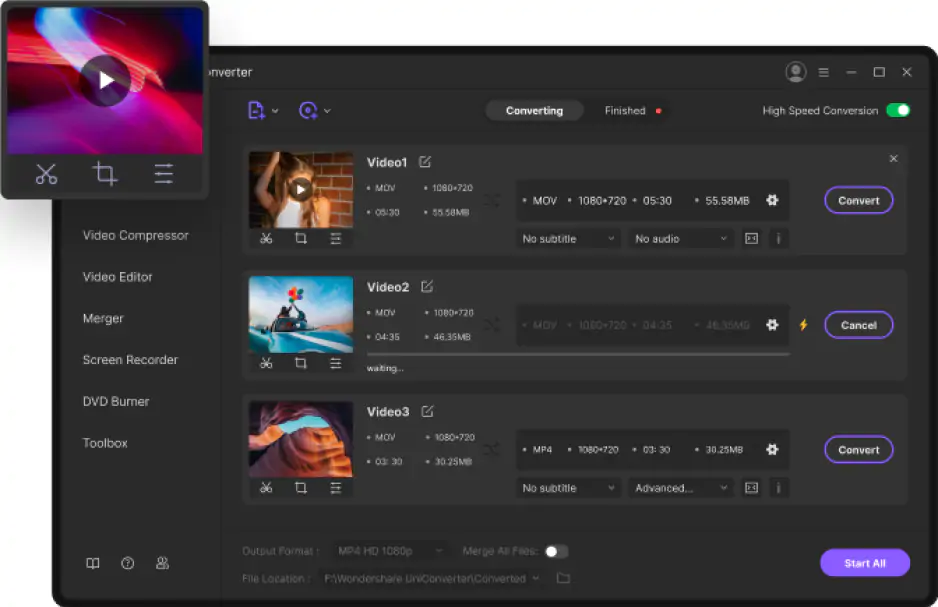
Wondershare UniConverter, c’est un peu le tout en un qui veut tout faire, et étonnamment, il y arrive plutôt bien. Sur Mac, les conversions sont rapides et la prise en charge des formats est très large. J’ai testé plusieurs profils pour différents appareils, et les résultats étaient cohérents. Ce que j’ai apprécié, c’est la stabilité globale, même avec des tâches lourdes. Il propose aussi des fonctions annexes comme la compression ou la gravure.

Dans sa version 17, le programme intègre des fonctionnalités d'IA permettant la mise à l'échelle des images en un clic, une vitesse de conversion accrue et la prise en charge d'une plus large gamme de formats.

Classement

Avantages :
  • Prise en charge de nombreux formats et fonctionnalités supplémentaires

  • Conversion rapide et simplicité d'utilisation

Pourquoi je l’ai choisi : Gratuit et simple, pratique quand je fais déjà du montage et que j’exporte directement.

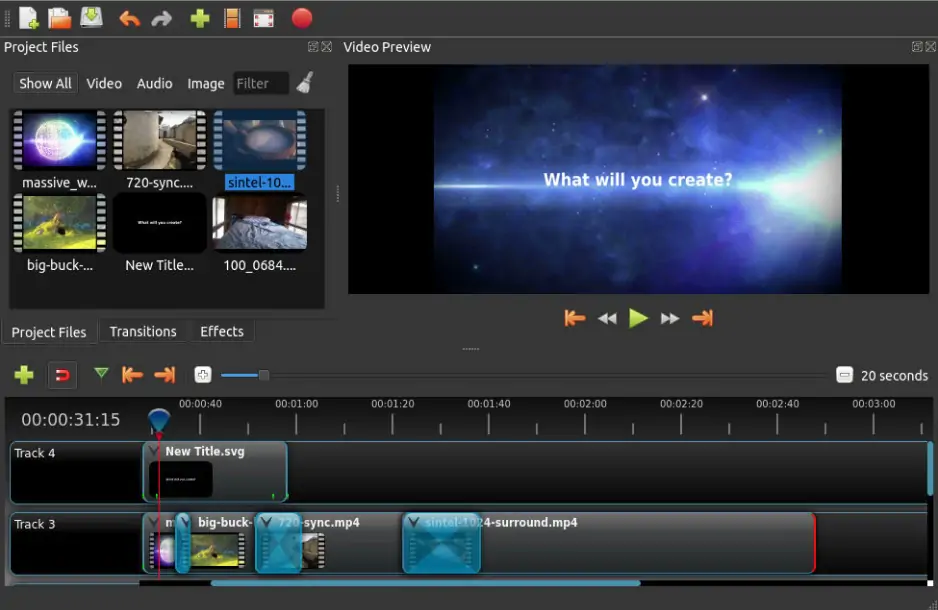
Avec OpenShot, je ne m’attendais pas à grand-chose côté conversion, et pourtant il s’en sort correctement. C’est avant tout un logiciel de montage vidéo, mais il permet aussi d’exporter dans différents formats. Sur Mac, l’expérience est correcte, même si ce n’est pas la plus fluide. J’ai trouvé l’interface simple et accessible, idéale pour les débutants. La conversion dépend beaucoup des paramètres d’export choisis. Ce n’est clairement pas le plus rapide. Mais pour un outil gratuit, il reste polyvalent. Je le vois plus comme une solution secondaire qu’un convertisseur dédié.

Classement

Avantages :
  • Capacité à effectuer des tâches d'édition de base sans courbe d'apprentissage abrupte

  • Interface conviviale

Pourquoi je l’ai choisi : Ultra simple et rapide, parfait quand je veux convertir sans réfléchir.

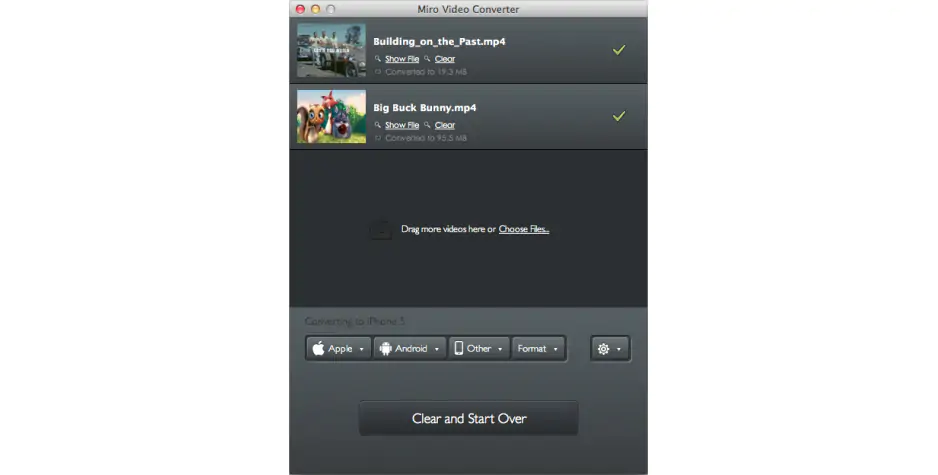
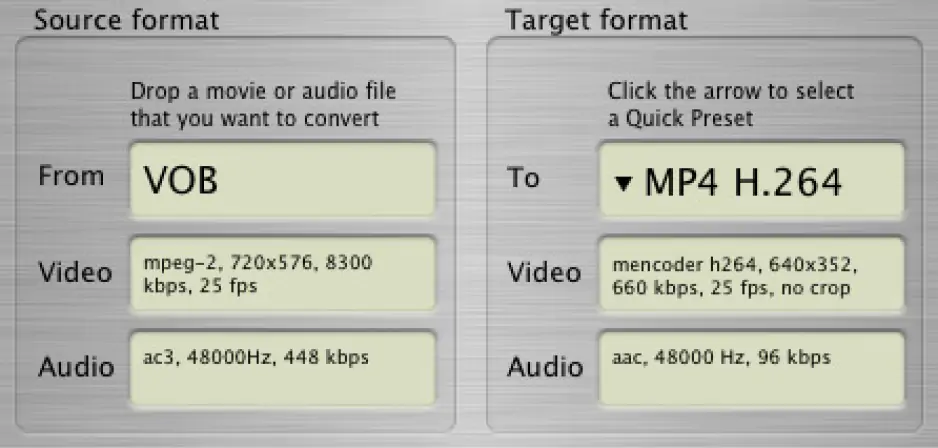
Miro Video Converter, c’est l’opposé de FFmpeg. Ultra simple, presque minimaliste, il m’a permis de convertir des fichiers en quelques clics sans réfléchir. Sur Mac, il fonctionne sans problème, mais les options sont très limitées. J’ai aimé sa rapidité pour des conversions basiques. Par contre, il n’offre pas de réglages avancés. La qualité est correcte, sans être exceptionnelle. C’est le genre de convertisseur vidéo et audio pour Mac que je lance pour une tâche rapide. Pas pour un travail précis. Mais parfois, la simplicité suffit.

Classement

4,5/5

Avantages :
  • Performances exceptionnelles en termes de vitesse

  • Entièrement gratuit

Inconvénients :

Pourquoi je l’ai choisi : Léger et nostalgique, il fonctionne encore pour des conversions simples sans alourdir le système.

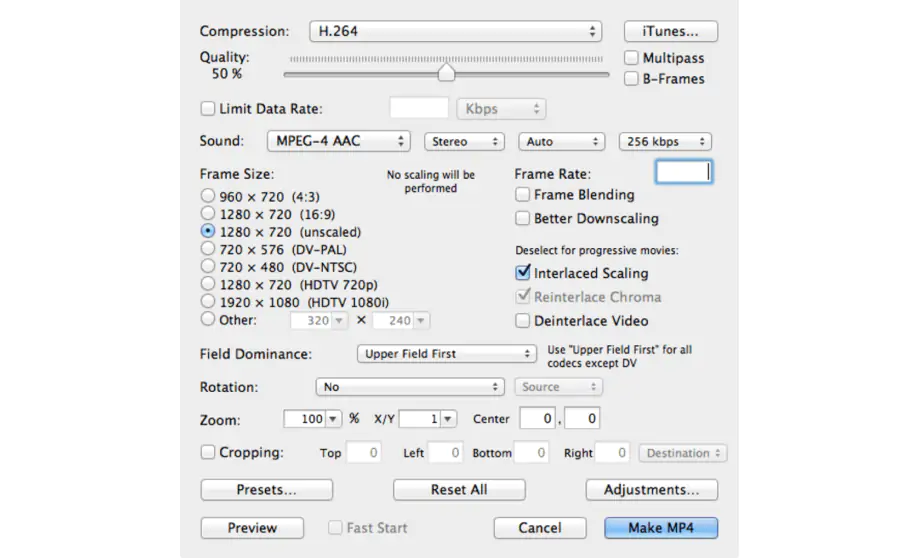
MPEG Streamclip m’a donné une vraie impression rétro dès l’ouverture. L’interface semble venir d’une autre époque, mais il reste fonctionnel sur Mac. J’ai pu convertir plusieurs fichiers sans problème majeur. Ce que j’ai apprécié, c’est sa légèreté. En revanche, certaines fonctionnalités paraissent dépassées. Il manque clairement d’optimisations modernes. Mais pour des tâches simples, il fait encore le travail. Ce n’est pas mon premier choix aujourd’hui. Mais il garde un certain charme old school.

Classement

3,5/5

Avantages :
  • Compatible avec de nombreux formats vidéo

  • Convertit des parties sélectionnables des films

Pourquoi je l’ai choisi : Accessible partout via navigateur, pratique quand je ne veux rien installer.

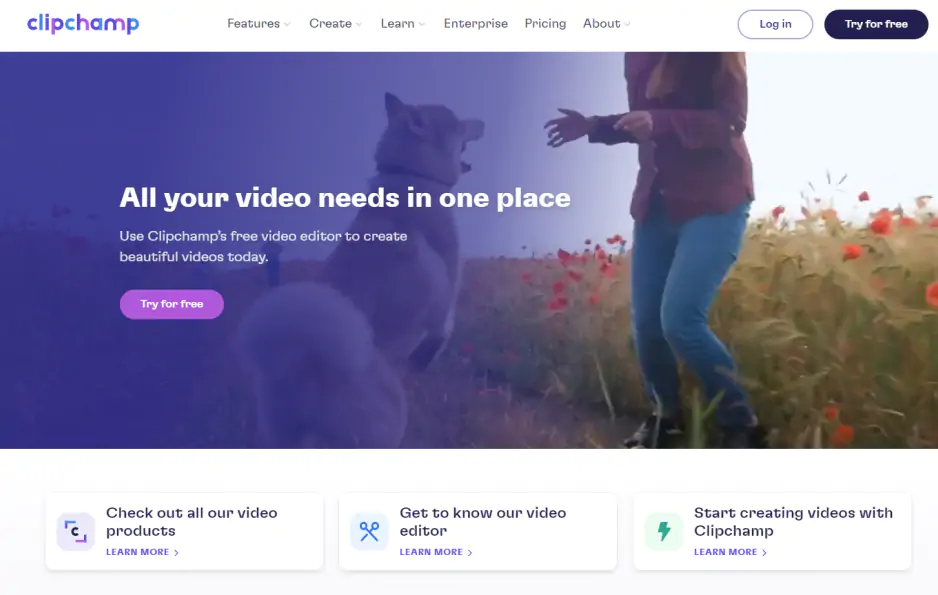
Avec Clipchamp, j’ai eu une expérience différente, puisqu’il est principalement basé sur le web. Sur Mac, il fonctionne via le navigateur, ce qui change complètement l’approche. La conversion est simple, mais dépend de la connexion internet. J’ai trouvé l’interface moderne et intuitive. Il propose aussi des outils d’édition intéressants. En revanche, pour des fichiers lourds, ce n’est pas idéal. La question de la confidentialité peut se poser selon l’usage. C’est pratique, mais pas universel. Je le vois comme une solution ponctuelle.

Classement

4,2/5

Avantages :
  • Facilité d'utilisation et mise en œuvre rapide

  • Fonctionne directement dans le navigateur

Pourquoi je l’ai choisi : Simple et fiable, il fait exactement ce que j’attends sans surprise

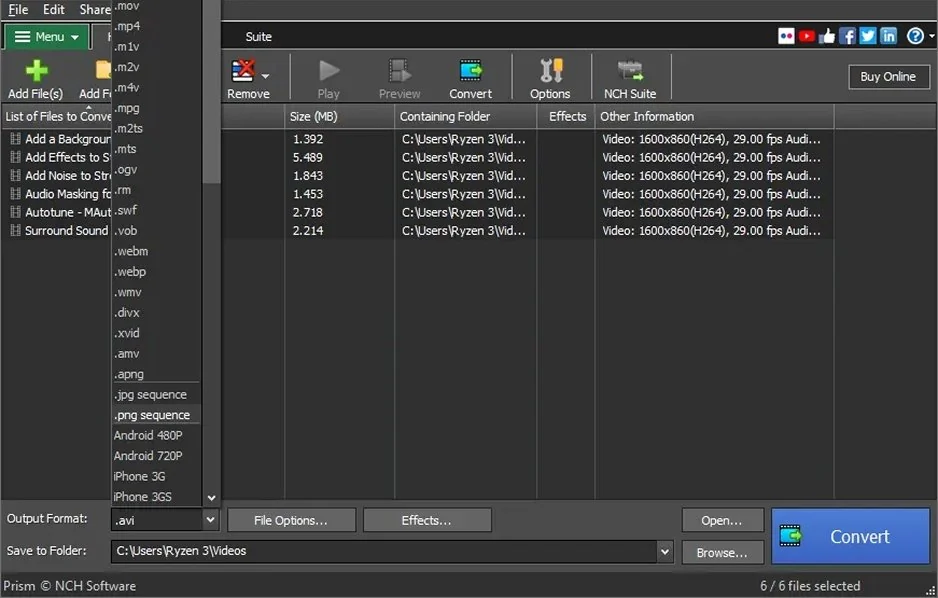
Prism Video Converter m’a surpris par sa simplicité et son efficacité. Sur Mac, il fonctionne de manière fluide, même avec plusieurs fichiers en attente. J’ai pu convertir différents formats sans rencontrer d’erreurs. L’interface est assez classique, mais facile à comprendre. Il propose quelques options d’édition basiques, ce qui est toujours utile. Ce n’est pas le plus rapide, mais il reste stable. La qualité de conversion est correcte pour un usage standard. Ce n’est pas un outil révolutionnaire. Mais il fait exactement ce qu’on attend de lui, sans mauvaise surprise.

Classement

Avantages :
  • Fiable et facile à utiliser

  • Compatible avec de nombreux formats vidéo

Comment choisir le meilleur convertisseur pour Mac

Après tous mes tests, j’ai vite compris qu’il n’existe pas un seul gagnant, mais plusieurs outils qui brillent selon l’usage. Pour un contrôle total et une qualité impeccable, je reviens toujours vers HandBrake, alors que FFmpeg reste l’arme ultime pour ceux qui aiment tout maîtriser. Si je veux aller vite sans réfléchir, Movavi Video Converter fait parfaitement le job, tandis que Wondershare UniConverter ou VideoProc Converter AI sont plus adaptés à une utilisation polyvalente.

Pour améliorer la qualité en plus de convertir, Winxvideo AI apporte un vrai bonus. À l’inverse, pour une conversion simple et rapide, Miro Video Converter ou Prism Video Converter suffisent largement. Au final, le bon choix dépend surtout de votre niveau et de ce que vous attendez, et honnêtement, j’ai fini par garder plusieurs outils sous la main selon les situations.

Movavi Video Converter
Tous vos fichiers multimédias dans le format désiré !

Foire aux questions

Quel convertisseur vidéo gratuit choisir sur macOS ?

Franchement, après mes tests, je reviens toujours à HandBrake quand je veux du gratuit sérieux. Il est open source, très complet, et surtout il gère une énorme variété de formats sans broncher.
Si vous cherchez quelque chose de plus simple, des outils comme Prism ou Miro font aussi le job, mais avec moins de contrôle.

Comment convertir une vidéo en MP4 ou MP3 sur Mac ?

Sur Mac, le processus est souvent plus simple que ce qu’on imagine, j’ai testé ça plusieurs fois. En gros, vous importez votre fichier dans un convertisseur, vous choisissez MP4 ou MP3 comme format de sortie, puis vous lancez la conversion. Des apps comme Video Converter ou d’autres outils similaires permettent même de le faire en quelques clics via un menu Convert to.

Quel logiciel utiliser pour convertir des fichiers vidéo rapidement sur Mac ?

Si votre priorité, c’est la vitesse, j’ai clairement vu une différence entre les outils pendant mes tests. Des logiciels comme Movavi Video Converter ou UniConverter sont capables de convertir des vidéos en quelques minutes grâce à l’accélération matérielle et au traitement optimisé.
À l’inverse, certains outils gratuits peuvent être plus lents, surtout avec des fichiers lourds. Donc si vous êtes pressé, mieux vaut privilégier un logiciel bien optimisé plutôt qu’un outil basique.

Existe-t-il un convertisseur vidéo gratuit pour Mac sans perte de qualité ?

Oui, mais il faut être honnête, « sans perte » dépend surtout des réglages que vous choisissez. Des outils comme HandBrake permettent d’ajuster précisément le bitrate et les codecs pour préserver un maximum de qualité.
Certains logiciels proposent aussi des conversions optimisées qui gardent une qualité très proche de l’original, surtout avec les bons paramètres. Mais si vous compressez trop, même le meilleur logiciel ne pourra pas faire de miracles.

Avez-vous des questions ?
Si vous ne trouvez pas la réponse à votre question, n'hésitez pas à contacter notre équipe d'assistance.
Rejoignez-nous pour remises, conseils d'édition et idées !

1.5M+ utilisateurs déjà abonnés à notre newsletter

En m'inscrivant, j'accepte de recevoir des e-mails marketing de Movavi et j'accepte la Politique de confidentialité de Movavi.