10 melhores conversores de vídeo para Mac

Editado pela
Rodrigo Alves
8963

Principais conclusões

  • Ferramentas que mais se destacam: HandBrake pelo controle avançado, Wondershare UniConverter pela versatilidade, Movavi Video Converter pela rapidez, além de VideoProc Converter AI e VLC para usos específicos.
  • Nem todos fazem a mesma coisa: alguns simplificam ao máximo, outros exigem mais atenção, mas permitem ajustes mais precisos.
  • A escolha depende do objetivo: converter rápido, melhorar qualidade ou controlar cada detalhe leva a ferramentas diferentes.
  • O que realmente faz diferença: perfis prontos e formatos predefinidos economizam tempo e evitam configurações desnecessárias.
  • Dica prática: usar MP4 na maioria dos casos já resolve e evita problemas de compatibilidade.

Converter arquivos no Mac parece simples até você tentar lidar com formatos diferentes no mesmo dia. Testando várias opções para converter vídeo no Mac, percebi que alguns programas travam com arquivos maiores, enquanto outros simplificam demais e limitam o controle. Entre ferramentas mais completas e conversores de vídeo grátis, a diferença aparece nos detalhes: qualidade final, velocidade e facilidade de uso. Em um dos testes, um vídeo curto levou mais tempo para escolher o formato certo do que para converter de fato. Para evitar esse tipo de perda de tempo, reuni aqui as opções que realmente funcionaram bem na prática.

Tabela comparativa: Melhores conversores de vídeo para Mac

Programa

Sistema operacional

Principais vantagens

Baixe

macOS, Windows, Linux

Controle manual avançado, gratuito e estável

macOS, Windows

Interface simples, conversão rápida

macOS, Windows

Recursos com IA, boa performance com GPU

Principais conversores para Mac

Por que escolhi: ótimo controle manual e estabilidade em arquivos pesados.

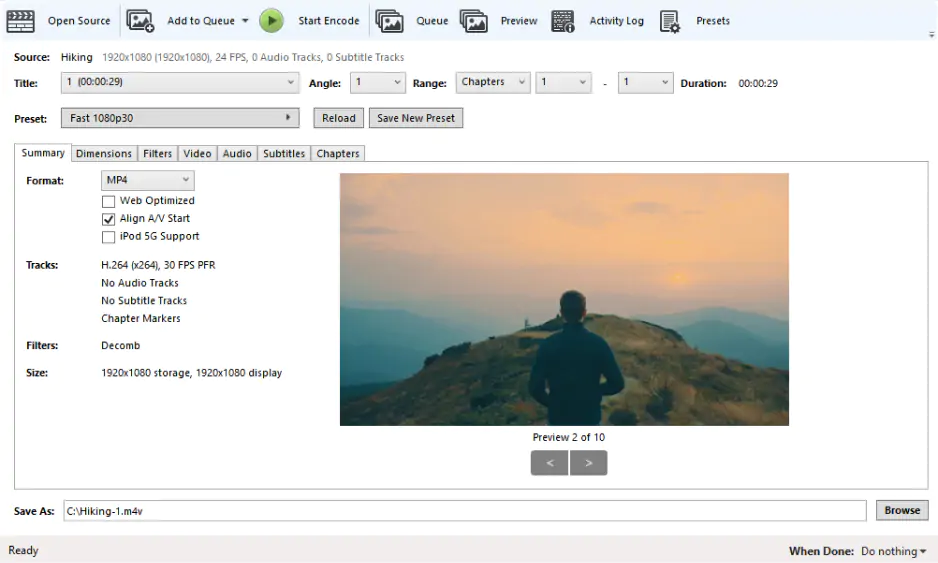
HandBrake no Mac é uma boa escolha quando você quer ajustar o vídeo do seu jeito. Nos testes, os perfis prontos facilitaram bastante, mas o controle manual de bitrate e codec também faz diferença. Funciona melhor com MP4 e MKV e manteve estabilidade mesmo em conversões mais pesadas. Também se sai bem como conversor de vídeo H.264 para AVI, graças ao nível de controle sobre codecs.

Na versão 1.11.0, foram adicionados som de notificação em primeiro plano e melhorias na exibição dos nomes de arquivos, além de atualização de idiomas.
Avaliação

4.7/5

Vantagens:

Por que escolhi: rapidez e simplicidade para conversões do dia a dia.

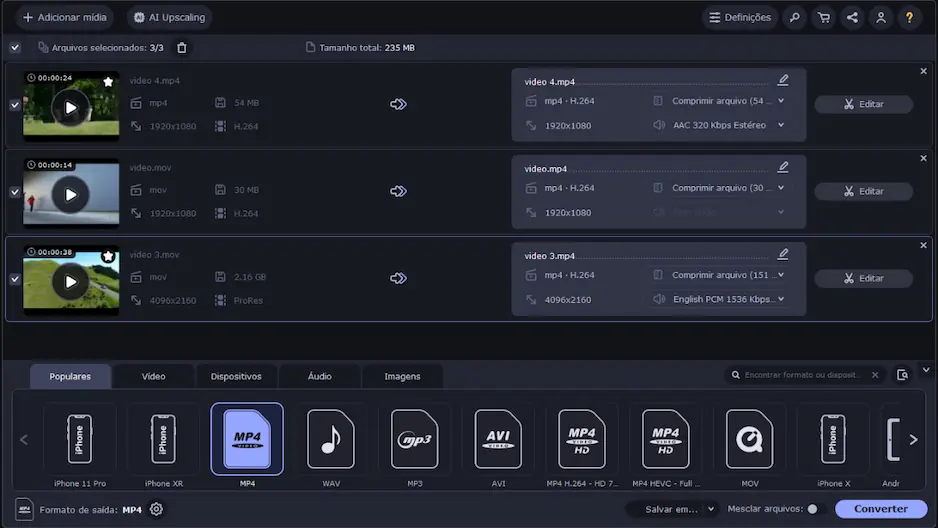
Movavi Video Converter no Mac é rápido no que realmente importa. Ao importar vários arquivos, a fila de conversão seguiu estável e sem quedas de ritmo. Gostei de escolher o formato direto por dispositivo, sem entrar em codecs. Também facilitou cortar trechos antes de exportar.

Além disso, permite ajustar a resolução do vídeo de forma simples, o que facilita a preparação para redes sociais e faz dele um bom conversor de vídeo MP4 para Instagram.

Avaliação

4.8/5

Desvantagens:
  • Versão de teste com limitações e marca d’água

Por que escolhi: foco em melhoria de imagem com uso de IA.

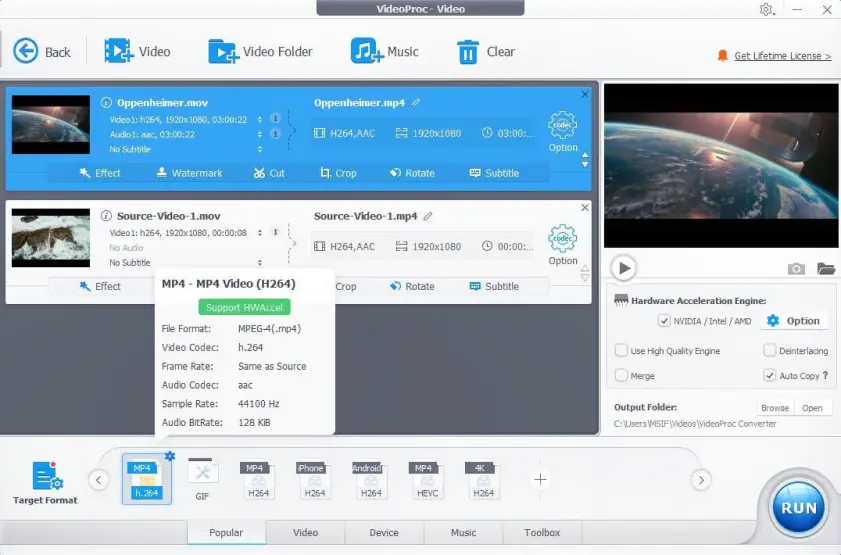
VideoProc Converter AI no Mac segue uma linha mais voltada para melhoria de imagem. Em vídeos antigos que abri, o upscale trouxe mais nitidez e a estabilização ajudou a suavizar movimentos. A conversão aproveita bem a GPU, mas a quantidade de funções pode exigir um tempo até se orientar.

O VideoProc Converter AI 8.10 melhorou a restauração facial ao incluir três modelos de IA para resultados mais naturais e deixou o upscale mais estável em vídeos de alta resolução.

Avaliação

Desvantagens:
  • Não é baseado em nuvem, depende do desempenho do computador local

  • Versão gratuita limitada e necessidade de licença paga para recursos completos

Por que escolhi: controle avançado para usuários experientes.

FFmpeg no Mac foge totalmente do padrão. Em vez de interface, tudo acontece por linha de comando, o que abre um nível de controle raro entre conversores. Ao tentar converter alguns vídeos, precisei ajustar comandos até acertar. Depois disso, a liberdade de configuração realmente compensa.

Avaliação

4.6/5

Vantagens:
Desvantagens:
  • Interface baseada em linha de comando, difícil para iniciantes

  • Sem interface gráfica nativa, exige ferramentas adicionais para uso visual

Por que escolhi: interface visual prática para recursos do FFmpeg.

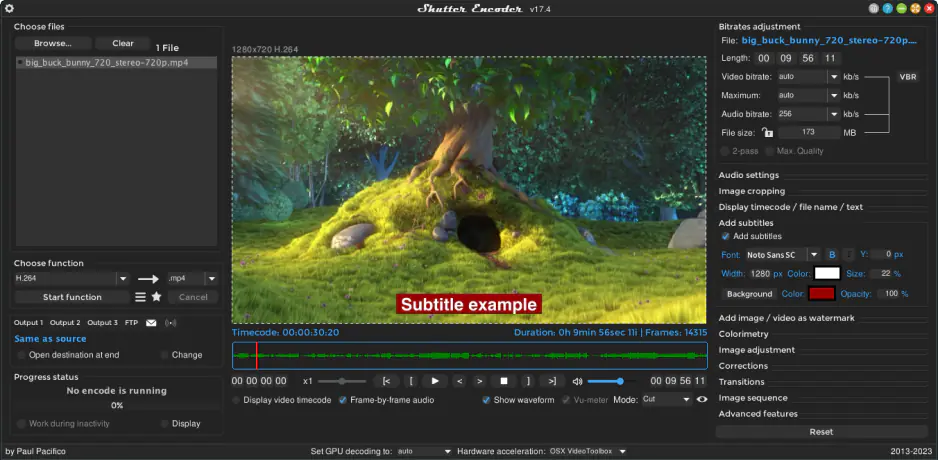
Shutter Encoder no Mac funciona como uma camada visual sobre o FFmpeg. Em uso direto, facilitou aplicar funções prontas sem escrever comandos, principalmente em cortes e ajustes de áudio. Ainda assim, os parâmetros exigem atenção, e a organização inicial pode parecer carregada.

Na versão mais recente, foram adicionados recursos como o formato OP-Atom para DNxHR, opções de qualidade de preview e a função de desfocar rostos, além de novos presets e suporte a mais idiomas.

Avaliação

Vantagens:
  • Suporta praticamente todos os formatos graças ao FFmpeg

  • Gratuito e open source com recursos avançados de edição

Desvantagens:
  • Interface pode ser complexa para iniciantes

  • Documentação limitada para recursos avançados

6. VLC

Por que escolhi: solução rápida integrada ao player.

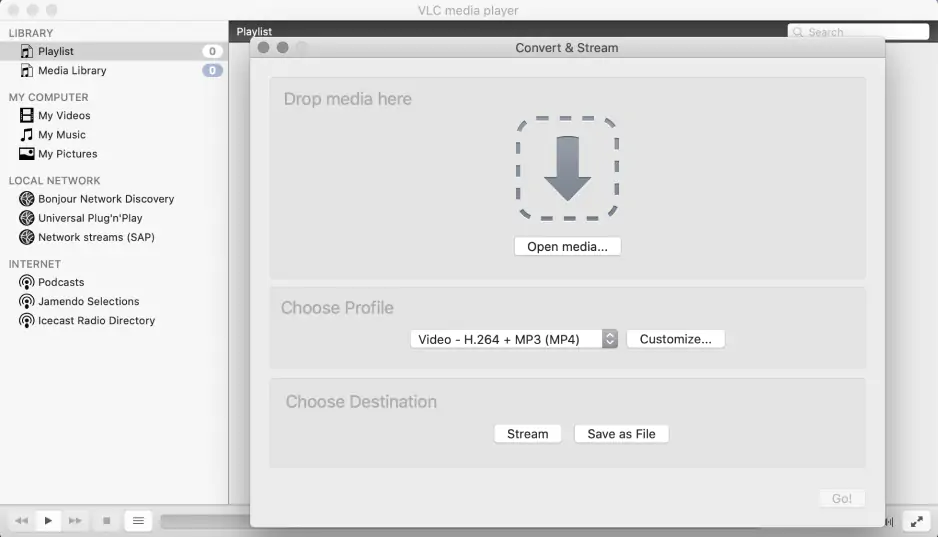
VLC no Mac não tenta competir com conversores dedicados, mas resolve bem situações rápidas. Quando precisei mudar o formato de alguns vídeos, funcionou sem instalar nada extra. É útil ter tudo no mesmo player, embora os ajustes fiquem escondidos e não ofereçam muito controle.

Na versão VLC 3.0 “Vetinari”, o player ganhou aceleração por hardware para reprodução em 4K e suporte a vídeos em HDR e 10 bits, além da opção de streaming para Chromecast.

Avaliação

Vantagens:

Por que escolhi: conversão rápida com muitos formatos e uso fácil como conversor para DivX.

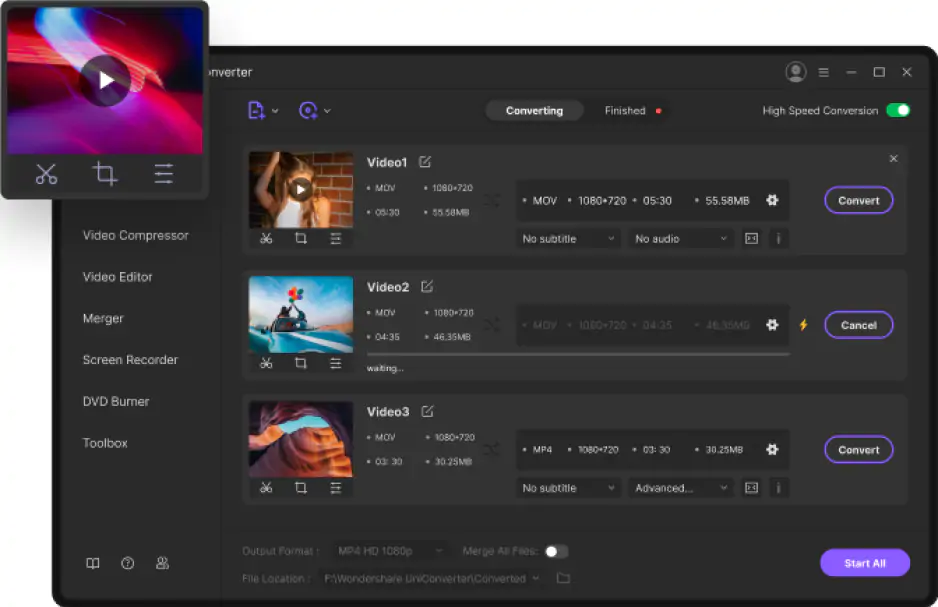
Wondershare UniConverter no Mac parece mais completo logo de início. Em alguns testes com vídeos em 4K, a conversão manteve bom ritmo, e a compressão ajudou a reduzir o tamanho sem perder tanto detalhe. Também achei prático trocar formatos direto, sem precisar ajustar cada parâmetro manualmente, graças aos perfis prontos. É um bom conversor de vídeo MP4 para DivX e não exige configurações extras.

Na versão mais recente, o programa passou a incluir recomendação automática de formato com IA e melhoria significativa na velocidade de conversão para ProRes. Também foram adicionados novos formatos e recursos de aprimoramento com um clique para melhorar a qualidade dos vídeos.

Avaliação

Vantagens:
Desvantagens:

Por que escolhi: bons ajustes visuais antes da conversão.

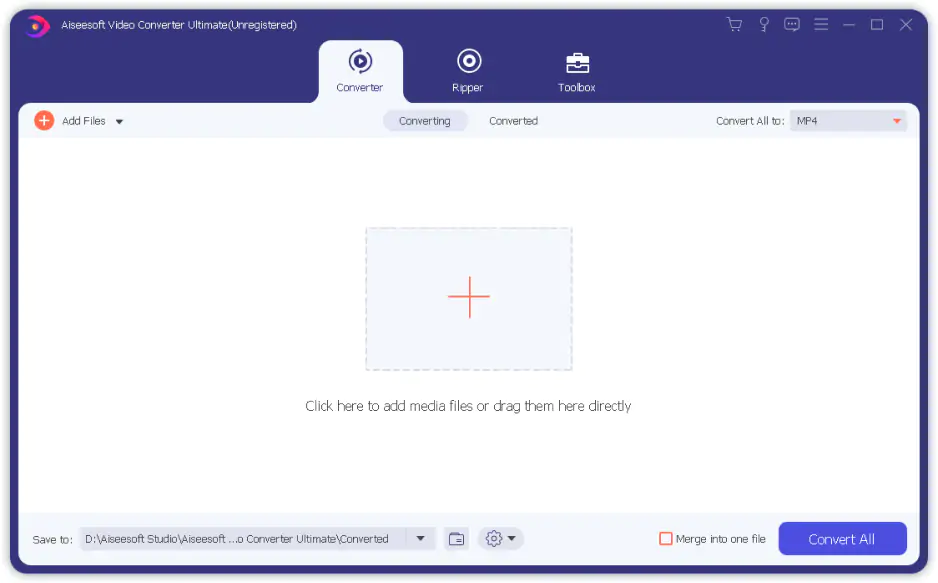
Aiseesoft Video Converter Ultimate no Mac se diferencia pelo foco em ajustes visuais antes da exportação. Em alguns arquivos, foi fácil corrigir brilho e contraste sem abrir outro editor. Também inclui ferramentas básicas de edição, mas a quantidade de opções na tela pode deixar o início um pouco confuso.

Na versão 11.0, o programa se destaca pela conversão em alta velocidade com suporte a processamento em lote e por oferecer uma ampla variedade de formatos de saída, facilitando a adaptação dos vídeos para diferentes usos.

Avaliação

Vantagens:
  • Conversão rápida com alta qualidade

  • Suporte a muitos formatos e ferramentas de edição integradas

Por que escolhi: bons resultados em upscale e redução de ruído.

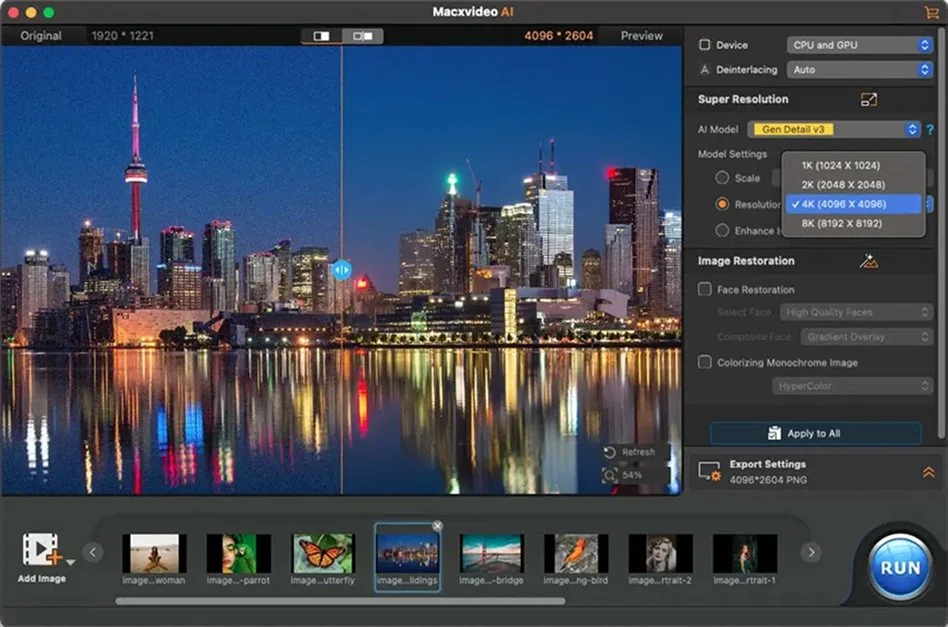
MacX Video AI no Mac aposta forte em processamento com IA e exige macOS 10.15 ou superior para rodar bem. Em vídeos de qualidade mais baixa, o upscale trouxe mais definição e reduziu ruído de forma visível. Também aproveita bem o hardware, embora algumas funções demorem mais para processar e nem sempre entreguem resultados consistentes. Em uso prático, notei que os melhores resultados apareceram em clipes curtos, onde o processamento foi mais estável.

Vantagens:
  • Processamento muito rápido com aceleração por GPU

  • Ferramentas de IA para melhorar qualidade e restaurar vídeos

Desvantagens:
  • Versão para Mac com menos recursos que a versão Windows

  • Algumas opções e menus podem ser confusos

Por que escolhi: simplicidade e rapidez para tarefas básicas.

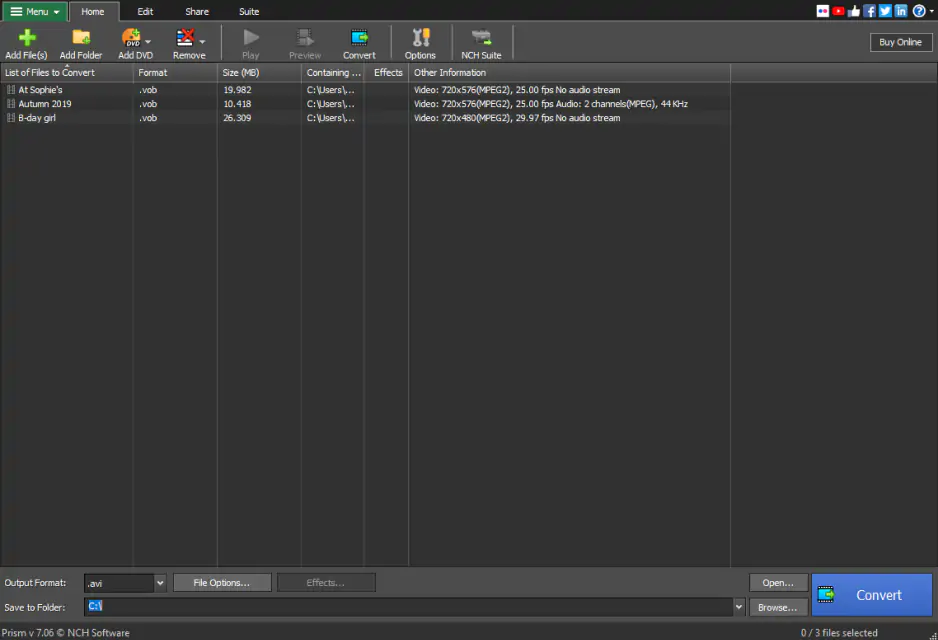
Prism Video Converter no Mac é direto ao ponto. Em alguns arquivos curtos que converti, o processo foi rápido e sem etapas extras. Ele cobre bem formatos comuns, mas passa uma sensação mais básica, com menos recursos atuais e poucas opções para quem quer ajustar o resultado com mais precisão.

Avaliação

Desvantagens:
  • Controle limitado sobre algumas configurações de compressão

  • Versão gratuita com limitações para uso completo

Como escolher o melhor conversor para Mac

Antes de escolher um conversor, vale pensar no tipo de tarefa que você faz com mais frequência. Nem todo programa foi pensado para o mesmo cenário.

Se você precisa converter arquivos sem entrar em configurações, o Movavi Video Converter resolve de forma direta. Ele reduz o número de etapas e funciona bem quando o objetivo é preparar vídeos para publicação. Acaba sendo um bom conversor de vídeos pro YouTube ou Instagram quando a ideia é exportar rápido e seguir.

Quando há vários formatos envolvidos, o Wondershare UniConverter se adapta melhor. Ele facilita a organização dos arquivos e evita ajustes repetitivos. Se a prioridade for melhorar a imagem antes de converter, o VideoProc Converter AI faz mais sentido. Ele trabalha diretamente na qualidade do vídeo, principalmente em arquivos com baixa definição.

Para quem precisa ajustar parâmetros com precisão, o HandBrake oferece mais controle. Ele permite trabalhar com codecs e bitrate de forma mais detalhada. Já o VLC atende situações pontuais. É uma opção simples para conversões básicas, sem depender de outros programas.

No fim, a escolha depende do que você quer fazer com o vídeo.

Movavi Video Converter
A forma ideal de colocar a mídia no formato que você precisa!

Perguntas frequentes

Qual é o melhor conversor de vídeo para Mac?

Depende do que você precisa fazer. O HandBrake é uma das melhores opções quando você quer mais controle sobre formato, bitrate e codec. Ele não é o mais simples, mas entrega resultados consistentes.

Se a ideia for algo mais rápido e sem ajustes manuais, o Movavi Video Converter funciona melhor. Para melhorar a qualidade de vídeos antigos, o VideoProc Converter AI se destaca. Já o VLC serve como solução rápida para conversões básicas.

Como converter vídeo no Mac gratuitamente?

Você pode usar ferramentas gratuitas ou versões de teste de programas pagos. O HandBrake é a opção mais direta: basta importar o arquivo, escolher um preset e iniciar a conversão.

Se preferir algo mais simples, o Movavi Video Converter também facilita o processo com perfis prontos, o que reduz o tempo gasto com configurações.

Existe conversor de vídeo para Mac online?

Sim, existem conversores online que funcionam direto no navegador. Eles são úteis para arquivos pequenos ou quando você não quer instalar nada.

Há também uma versão online do Movavi que permite converter vídeos rapidamente. Ainda assim, esse tipo de ferramenta costuma ter limites de tamanho e menos opções de ajuste em comparação com programas instalados.

Como usar um conversor de vídeo no Mac passo a passo?

O processo é parecido na maioria dos programas. Primeiro, você adiciona o vídeo. Depois escolhe o formato de saída, como MP4, ou um perfil para dispositivo.

Se quiser, pode ajustar resolução ou qualidade. Em muitos casos, os presets já resolvem. Por fim, define a pasta de destino e inicia a conversão.

Tem alguma pergunta?
Se você não encontrar a resposta para a sua pergunta, por favor, entre em contato com a nossa Equipe de Suporte.
Junte-se a nós para descontos, dicas de edição e ideias!

Mais de 1.5 mln usuários já se inscreveram em nosso boletim informativo

Ao me registrar, concordo em receber e-mails de marketing da Movavi e aceito a Política de privacidade da Movavi.