Mejor conversor de vídeo para Mac

Editado por
Félix de la Concepción
6011

Puntos clave

Probamos cada conversor de vídeo para Mac con vídeos cortos, archivos pesados y conversiones a MP3 para ver cuáles realmente ahorran tiempo. Algunos fueron tan simples como arrastrar y convertir; otros parecían decir: “bienvenido al club de FFmpeg”. La buena noticia es que hay opciones para todos: usuarios que buscan un convertidor de vídeo para Mac rápido, editores que necesitan controlar la calidad y personas que solo quieren sacar el audio de una clase, entrevista o meme demasiado largo. También comprobamos si cada herramienta sigue actualizada, si su flujo resulta claro y si sirve para convertir vídeos en Mac sin complicaciones. Aquí va la selección más útil.

Tabla comparativa: mejores conversores para Mac

Programa

SO

Ventajas principales

Descargar

macOS, Windows, Linux

Gratis, local, muy compatible

macOS

Integrado, simple, sin instalación

macOS, Windows

Fácil, rápido, muchos formatos

Mejores conversores de vídeo gratuitos para Mac

1. VLC

Por qué lo elegí: Es gratis, open-source y permite extraer audio sin subir archivos online.

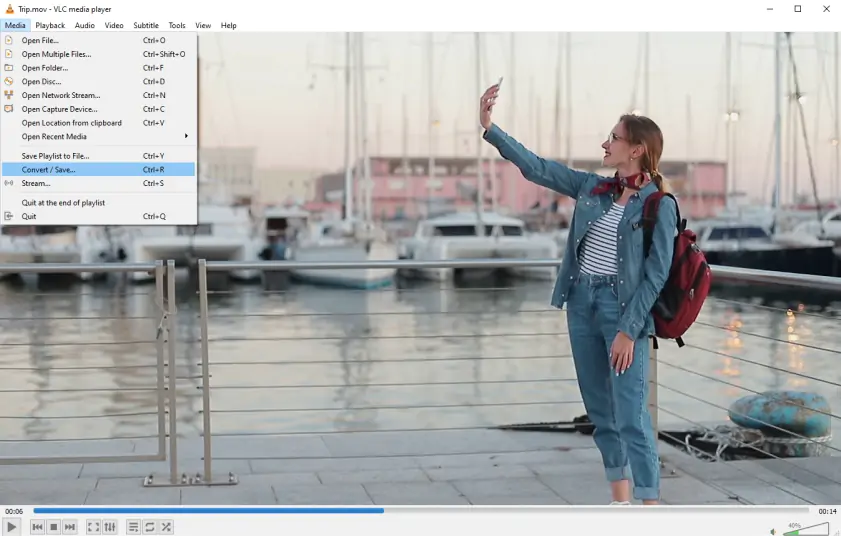
VLC no parece un extractor de audio a primera vista, pero funciona bien para esta tarea. En la prueba, el proceso fue menos visual que en un conversor dedicado: hay que entrar en Convertir/Guardar, elegir el archivo y configurar un perfil de audio. Aun así, una vez encontrado el menú correcto, la exportación funciona de forma estable.

La wiki oficial de VideoLAN confirma que VLC puede extraer audio desde fuentes compatibles y guardarlo en distintos formatos. Además, VLC sigue mantenido: Softpedia lista la versión 3.0.23 con correcciones de códecs y mejoras relacionadas con audio, incluido FLAC de 24 bits.

Valoraciones

Ventajas:
Inconvenientes:

2. QuickTime Player

Por qué lo elegí: Es la forma más rápida de extraer audio en Mac sin instalar nada.

QuickTime Player es una buena opción para usuarios de macOS que necesitan una solución inmediata. En la prueba, el proceso fue muy simple: abrir el vídeo, ir a Exportar como y elegir Solo audio. Apple confirma que los vídeos exportados como audio se guardan como archivos MPEG-4 audio.

No es una herramienta avanzada, y eso se nota: no permite elegir directamente MP3 o WAV desde ese flujo básico. Aun así, para una conversión rápida en Mac, cumple muy bien. Conviene evitar recomendarlo para Windows, ya que QuickTime para Windows pertenece a una etapa antigua y no es una solución actual.

Valoraciones

Ventajas:
  • Viene integrado en macOS

  • La exportación Solo audio es muy directa

  • Ideal para tareas rápidas

Inconvenientes:

Por qué lo elegí: Es una opción clara y rápida para extraer audio sin complicar el proceso.

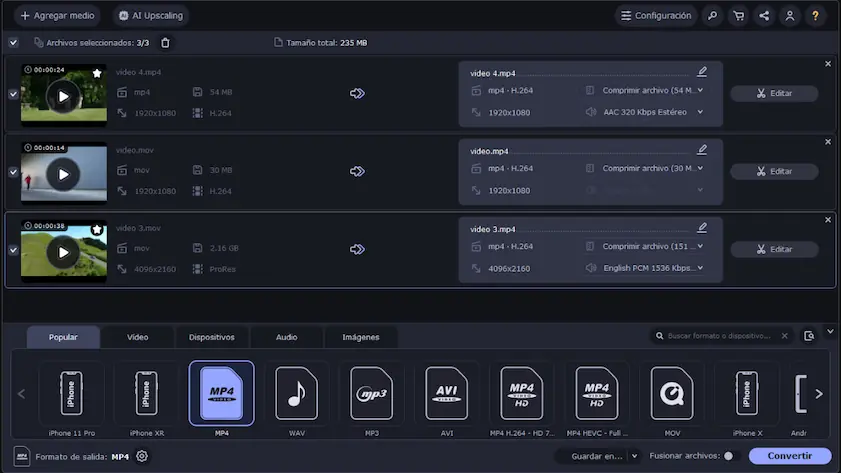
Movavi Video Converter nos gustó porque el flujo es muy directo: se añade el vídeo, se elige un formato de audio y se exporta la pista sin tener que tocar códecs manualmente. En la prueba, la interfaz resultó cómoda para una tarea simple como pasar un vídeo a MP3, pero también deja espacio para ajustar salida, recortar clips o comprimir archivos.

La herramienta sigue actualizándose; Movavi mantiene una página de novedades del producto y Capterra la lista con una valoración alta basada en reseñas verificadas. En reseñas recientes, los usuarios destacan sobre todo la facilidad de uso, la velocidad y la compatibilidad de formatos.

Valoraciones

Ventajas:
Inconvenientes:
  • La prueba gratuita tiene limitaciones

Por qué lo elegí: Es una app de Mac limpia, rápida y cómoda para conversiones simples.

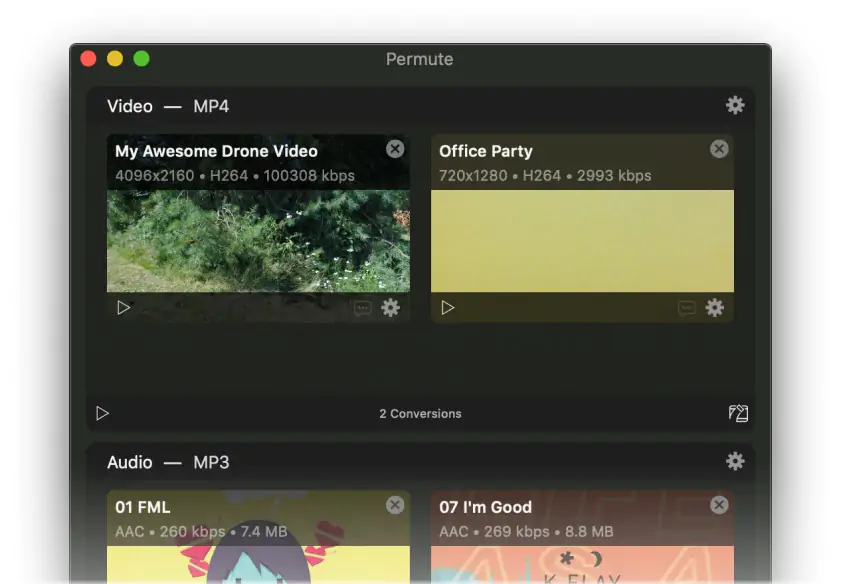
Permute está pensado para usuarios que quieren arrastrar un archivo y convertirlo sin perder tiempo. En la prueba, bastó con añadir el vídeo, escoger una salida de audio y ejecutar la conversión. Su punto fuerte es la experiencia de uso: la app se siente ligera, visual y muy alineada con macOS.

La página oficial la presenta como un conversor para vídeo, audio e imágenes, y la App Store confirma que también puede aumentar volumen y unir archivos. La app sigue activa: Softpedia lista Permute 3.14.7, y las notas oficiales recientes mencionan mejoras de HEVC, correcciones y opciones nuevas.

Valoraciones

Ventajas:
  • Interfaz drag-and-drop muy cómoda

  • Convierte vídeo, audio e imágenes

  • Se mantiene actualizado

Inconvenientes:
  • Solo está disponible para Mac

  • Es una app de pago

  • Su minimalismo puede ocultar algunas opciones

Por qué lo elegí: Es práctico para extraer audio y convertir varios archivos por lotes.

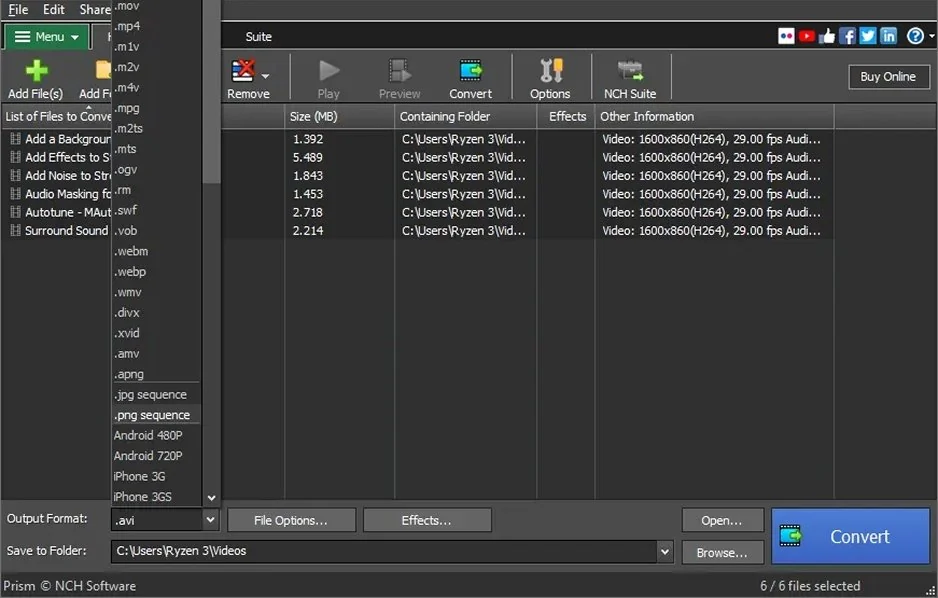
Prism Video Converter tiene una interfaz más clásica, pero el flujo para extraer audio es claro. En la prueba, añadir un vídeo y elegir MP3 como salida fue rápido. NCH confirma en su base de conocimiento que Prism puede exportar solo el audio de un vídeo, lo que lo hace relevante para esta lista.

El programa sigue actualizado: VideoHelp lista la versión 13.04, publicada el 23 de febrero de 2026. También destaca la conversión de archivos de vídeo y el trabajo con múltiples formatos. La versión gratuita existe, pero algunos usos y funciones pueden llevar a licencia de pago.

Valoraciones

Ventajas:
Inconvenientes:

Por qué lo elegí: Es excelente para extraer pistas sin recodificar ni perder calidad.

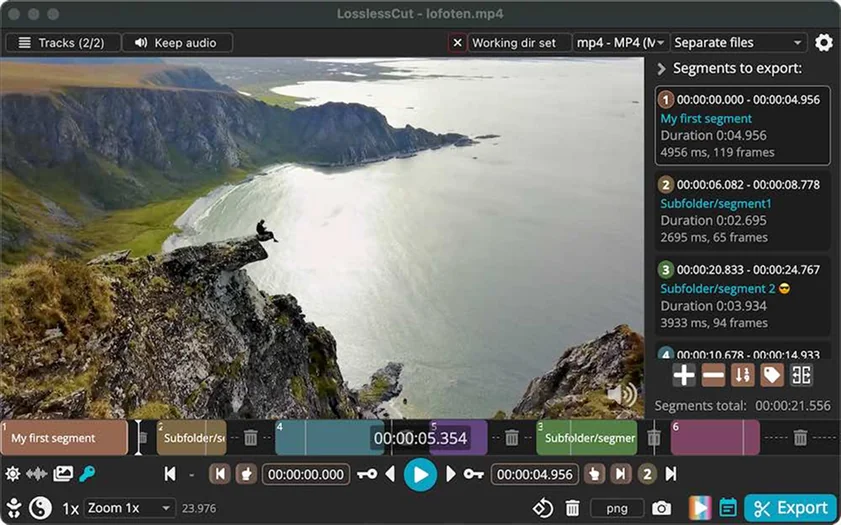
LosslessCut es más técnico que un conversor clásico, pero muy útil si quieres trabajar con pistas de audio y vídeo de forma rápida. En la prueba, su ventaja fue clara con archivos grandes: permite cortar, separar o exportar partes sin pasar por una recodificación lenta.

El proyecto se describe como una GUI de FFmpeg para operaciones rápidas y sin pérdida en vídeo, audio, subtítulos y otros medios. La versión actual indicada en la web oficial es 3.68.0, y la página de GitHub muestra que el proyecto sigue activo.

Valoraciones

Ventajas:

Por qué lo elegí: Es la mejor opción si también quieres editar el audio extraído.

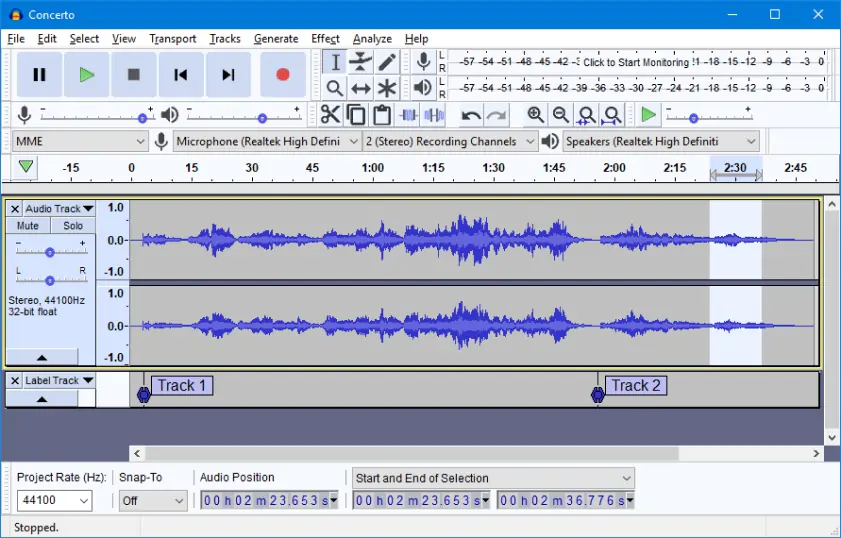
Audacity no es un conversor de vídeo tradicional, pero funciona muy bien cuando el objetivo es trabajar con la pista sonora. En la prueba, importar el audio desde un vídeo y editarlo fue cómodo, especialmente para cortar silencios, ajustar volumen o limpiar una grabación antes de exportarla.

Para abrir muchos vídeos, Audacity necesita FFmpeg. El manual oficial explica que esta biblioteca permite importar audio desde la mayoría de archivos de vídeo y exportar formatos adicionales como M4A, AC3 y WMA. La versión actual indicada en la página oficial de descargas es 3.7.7.

Valoraciones

Ventajas:

Por qué lo elegí: Es una alternativa gratuita y potente para usuarios que quieren control sin usar comandos.

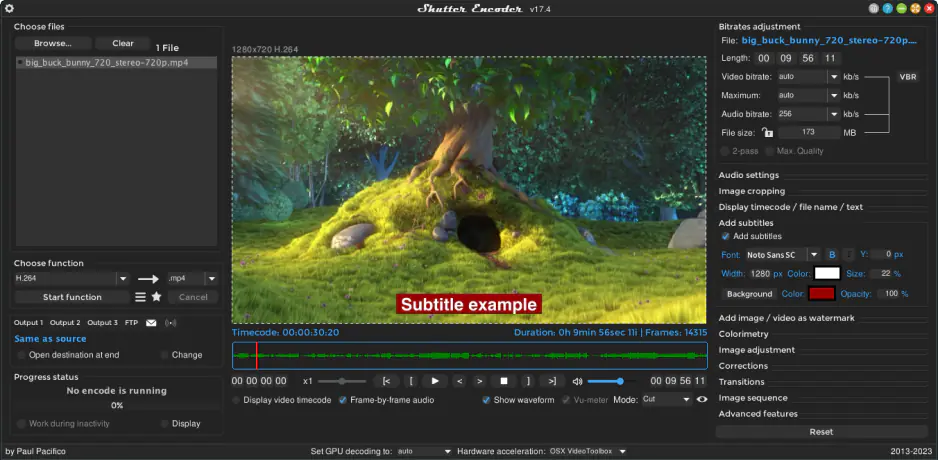
Shutter Encoder se siente como una versión más accesible de FFmpeg. En la prueba, ofreció más ajustes que VLC, pero sin obligar a escribir comandos. Para extraer o convertir audio, permite trabajar con muchos perfiles y opciones, aunque la cantidad de funciones puede abrumar al principio.

El programa está activo: el changelog oficial lista Shutter Encoder 20.0, publicado el 7 de abril de 2026, con mejoras de interfaz, previsualización, mezcla de audio y nuevas funciones como Blur faces. También está disponible para Windows, Mac y Linux.

Valoraciones

Ventajas:

Por qué lo elegí: Es una opción online rápida para extraer audio sin instalar software.

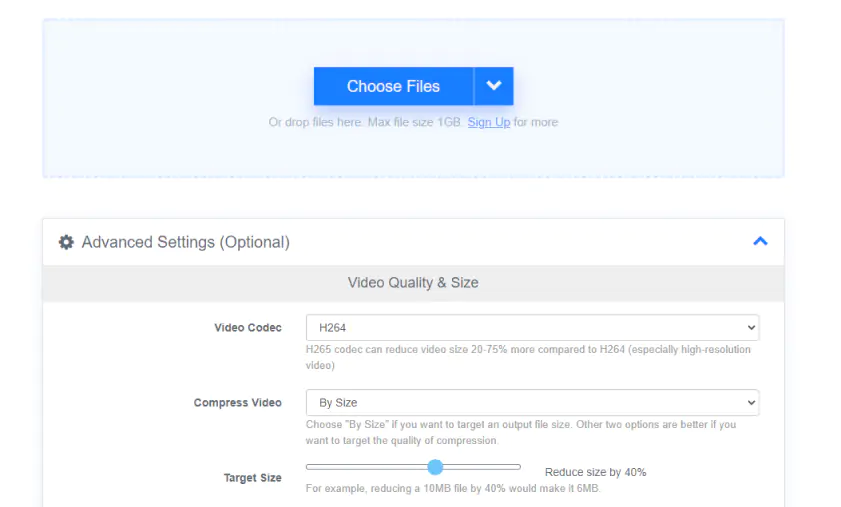
FreeConvert es útil para conversiones puntuales en el navegador. En la prueba, el flujo fue sencillo: subir el vídeo, elegir MP3 y descargar el audio. Su herramienta MP4 to MP3 está pensada precisamente para convertir vídeo a audio y permite ajustar algunos parámetros avanzados si hace falta.

La web oficial indica que funciona en cualquier navegador y protege los archivos con cifrado SSL de 256 bits. Su política de privacidad dice que los archivos subidos se eliminan automáticamente después de 8 horas. Aun así, para material confidencial, una herramienta offline sigue siendo más segura.

Valoraciones

4,3/5

Ventajas:
  • Funciona directamente en el navegador

  • Tiene herramienta específica para MP4 a MP3

  • Elimina automáticamente los archivos subidos

Inconvenientes:
  • Requiere subir archivos online

  • El uso gratuito tiene límites

  • No es ideal para vídeos sensibles

Por qué lo elegí: Es un conversor online flexible con buenos ajustes de audio.

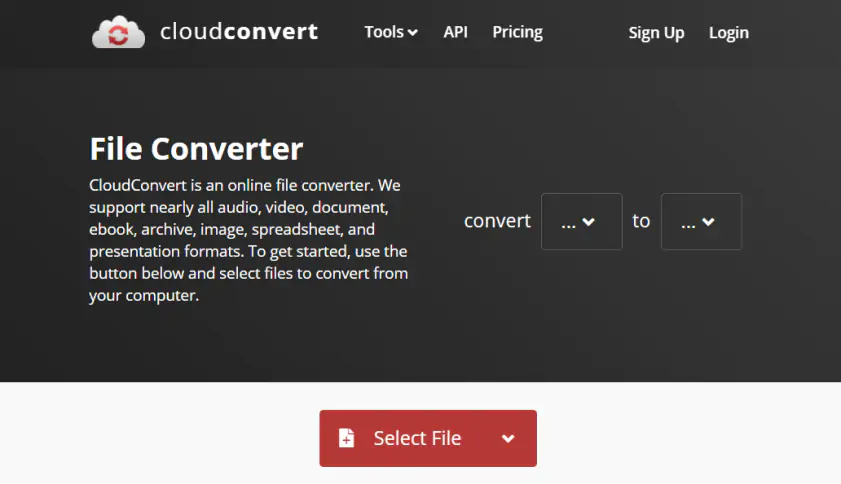
CloudConvert nos gustó como opción online más avanzada. En la prueba, convertir MP4 a MP3 fue fácil, pero también hubo controles útiles para ajustar códec y calidad. La página oficial de MP4 to MP3 muestra opciones como audio codec y audio qscale, lo que da más control que en herramientas online básicas.

CloudConvert soporta muchos tipos de archivo, incluidos audio, vídeo, documentos, ebooks, imágenes y presentaciones. La página de precios confirma que se puede usar gratis hasta 10 conversiones al día, con créditos o suscripción para uso más frecuente.

Valoraciones

Ventajas:
  • Permite ajustar parámetros de audio

  • Soporta muchos formatos

  • No requiere instalación

Inconvenientes:
  • El plan gratuito tiene límite diario

  • Requiere subir archivos online

  • El uso frecuente puede requerir créditos de pago

Cómo elegir el mejor conversor para Mac

Si buscas un conversor de vídeo para Mac cómodo para uso diario, Movavi Video Converter es la opción más equilibrada. Para usuarios de Mac que prefieren una app ligera, Permute resulta muy agradable. QuickTime Player sirve si solo necesitas exportar audio una vez y no quieres instalar nada.

Para archivos grandes o extracción sin pérdida, LosslessCut es mejor dentro de la selección de convertidor de vídeo para Mac. Si también vas a limpiar, cortar o mejorar el audio, elige Audacity. VLC es perfecto como solución gratuita general, mientras que Shutter Encoder conviene a usuarios con más experiencia. Para conversiones rápidas desde el navegador, FreeConvert es simple, CloudConvert ofrece más control y ambos pueden servir si necesitas un conversor de YouTube para Mac online.

Movavi Video Converter
¡La forma ideal de convertir sus archivos multimedia en el formato que necesita!

Preguntas frecuentes

¿Cuál es el mejor conversor de video para Mac gratis?

VLC es una de las mejores opciones gratuitas para Mac porque funciona localmente, admite muchos formatos y también permite extraer audio. No es el más bonito, pero es fiable.

Si necesitas más control, Shutter Encoder es más potente. Para cortar o extraer pistas sin recodificar, LosslessCut también es una gran alternativa gratuita.

¿Cómo convertir videos en Mac sin perder calidad?

La mejor opción es usar LosslessCut, porque permite trabajar con pistas sin recodificar todo el archivo. Esto ayuda a conservar la calidad original y ahorrar tiempo.

También puedes usar Shutter Encoder si necesitas más ajustes. En cualquier caso, evita convertir el mismo archivo varias veces.

¿Qué formatos admite un convertidor de video para Mac?

Depende del programa, pero un convertidor de vídeos de YouTube para Mac suele trabajar con formatos comunes como MP4, MOV, AVI, MKV, MP3, WAV, M4A y FLAC. Movavi, VLC, Prism y Shutter Encoder cubren muchos de ellos.

Las herramientas online como CloudConvert también admiten muchos formatos y pueden funcionar como convertidor de YouTube a MP4 para Mac, aunque requieren subir los archivos.

¿Existe un convertidor de video para Mac fácil de usar?

Sí. Movavi Video Converter es una de las opciones más fáciles para principiantes. Permute también destaca por su interfaz simple de arrastrar y soltar.

Para algo integrado en macOS, QuickTime Player es aún más directo, aunque mucho más limitado.

¿Tiene preguntas?
Si no encuentra la respuesta a su pregunta, póngase en contacto con nuestro equipo de asistencia.
¡Únete para obtener descuentos, consejos e ideas!

1.5M + usuarios ya suscritos a nuestro boletín

Al registrarme, acepto recibir correos electrónicos de marketing de Movavi y acepto la Política de privacidad de Movavi.