
2026 年最佳配音軟體前 6 名(免費與付費版)

Movavi Video Editor
  • 輕鬆編輯和改善影片
  • 加入精美的轉場、標題及濾鏡
  • 穩定化及反轉影片、等化聲音等

只要按一下下載按鈕,即可下載試用版程式。*

作者:
Alex Weng
6,062

重點摘要

  • 這六款工具皆可自行錄製聲音,其中 CapCut、VEED、Clipchamp 和 Canva 還可生成 AI 旁白。
  • Movavi Video Editor 和 Filmora 屬於桌面應用程式。VEED、Clipchamp 和 Canva 則在瀏覽器中運行,而 CapCut 則同時支援行動裝置、網頁及桌面平台。
  • CapCut、Filmora 和 VEED 的 AI 功能可能需要付費,或有免費額度問題,因此請先確認是否有可用額度。

哪個旁白軟體最好用?這取決於您希望影片中使用誰的聲音,是您自己的聲音,還是 AI 旁白?CapCut 適合製作短影音,VEED 和 Clipchamp 適合工作相關影片,而 Canva 則適合學校簡報。本文章專為拍攝生活Vlog、線上課程或職場入職影片的初學者而撰寫。

Movavi Video Editor 適合用來製作由您親自旁白的日常 Vlog。Movavi Video Templates 是一個擁有多元風格的範本庫,提供可客製化、專業級且模組化的範本,適用於任何類型的影片。

工具

最適合

旁白

平台

免費版

起價

附有個人旁白的 Vlog類型影片

透過麥克風錄音

桌面應用程式:Windows、macOS

有

每月 $19.95 美金

短影音Vlog

錄音,加上 AI 旁白

行動裝置、網頁、桌面版

有

每月 9.99 美金

經常發文的Vlog部落客

錄音

Windows、Mac

有

每月 19.99 美金

我們的挑選方式

我們尋找的編輯軟體,是除了基本的影片編輯功能外,還能處理旁白的軟體。評選準則包括:錄音或 AI 旁白功能、音訊清理、音樂庫、支援的平台、對初學者的學習難度,以及是否提供免費版本。把 Movavi 排在首位,是因為本篇刊載於 Movavi 的網站上,此後的排序並非按評分高低排列。

六大配音工具

1. Movavi Video Editor
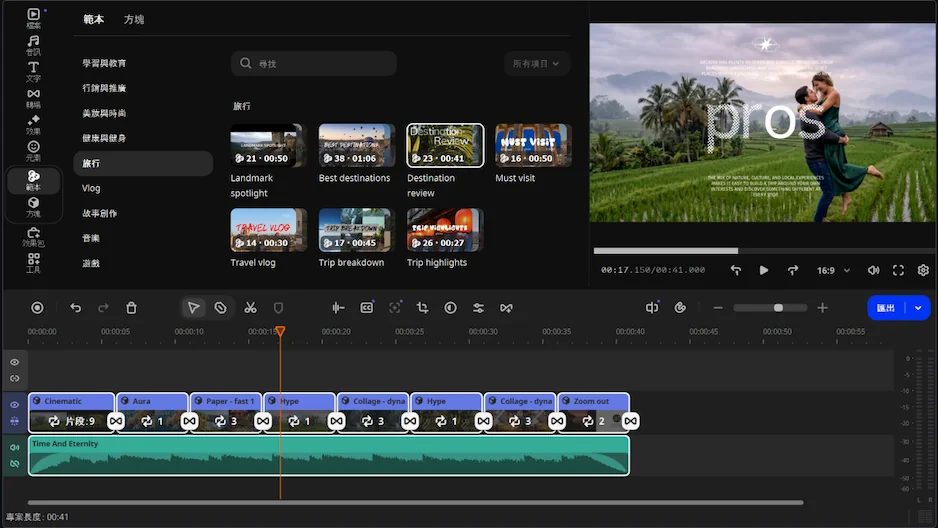
最適合:為旅行或日常生活影片配音的Vlog 部落客,以及為教學影片配音的教師或學生。

我們推薦的理由:您可直接在時間軸上錄製旁白,只需點擊一次 AI 音訊降噪功能,即可去除交通噪音、風聲和持續的嗡嗡聲,同時保持您的聲音清晰銳利,因此即使是初次錄製,音質也能十分乾淨。Movavi Video Editor 是一款直覺易用的影片編輯軟體,具備可自訂的影片範本、一鍵式 AI 工具,以及數百種拖放式特效。

主要功能:

  • 音訊錄製:可透過連接的麥克風將旁白直接錄製至時間軸。
  • AI 音訊降噪:可清除高、中、低頻聲音中多達 95% 的背景噪音。
  • 自動字幕:將您的語音旁白轉為 100 多種語言的字幕,準確度達 99%。提供 60 多種設計樣式及逐字 highlight 顯示功能。
  • 音樂與音效:內建免版權的音樂曲目與音效。如訂閱 Movavi Effects 方案,即可額外獲得 1,500 多首音樂曲目,並可免費在您的影片中預覽。
優點:
  • 完整版已內建 AI 工具,沒有使用額度的問題。

  • 「消除靜音」功能可從您的錄音中移除靜音段落,並可調整靜音長度與音量閾值。

  • 可離線使用,無需登入帳號或雲端服務。

缺點:
  • 缺乏專業錄音工作的進階控制選項。

  • 沒有可高度客製的使用者介面,也沒有網頁版或雲端整合功能。

價格與平台:適用於 Windows 電腦和 Mac 的桌面應用程式。免費版、精簡版及完整版的價格:每月 $19.95 起。

最適合:常發短影音的Vlog部落客。

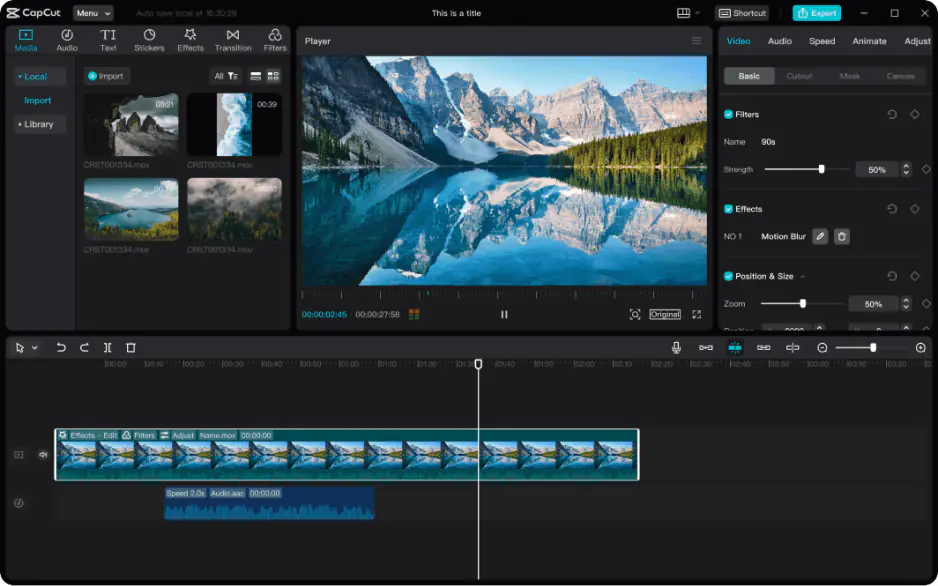
我們推薦的理由:CapCut 是一款專為短影音設計的剪輯軟體,主打手機等行動裝置優先。它的 AI 旁白功能備受推崇,與語音辨識生成字幕、背景替換功能一起收錄於 AI 工具組中。

主要功能:

  • AI 旁白:可生成解說語音,需使用 AI 額度。
  • 音樂庫:涵蓋各類風格的授權曲目。
  • 自動字幕:AI 生成、可翻譯成其他語言,並提供多種風格選擇。
優點:
  • 將 AI 旁白與字幕功能整合於單一 AI 工具套件中。

  • 有個收錄大量熱門範本與特效的龐大資料庫。

缺點:
  • 最優質的內容都需要訂閱。

  • 某些功能需要連網及擁有帳號。

價格與平台:行動裝置、網頁及桌面版。免費版本與付費方案:每月 9.99 美元起。

最適合:經常發文,且希望為每支影片都有配樂的Vlog 部落客。

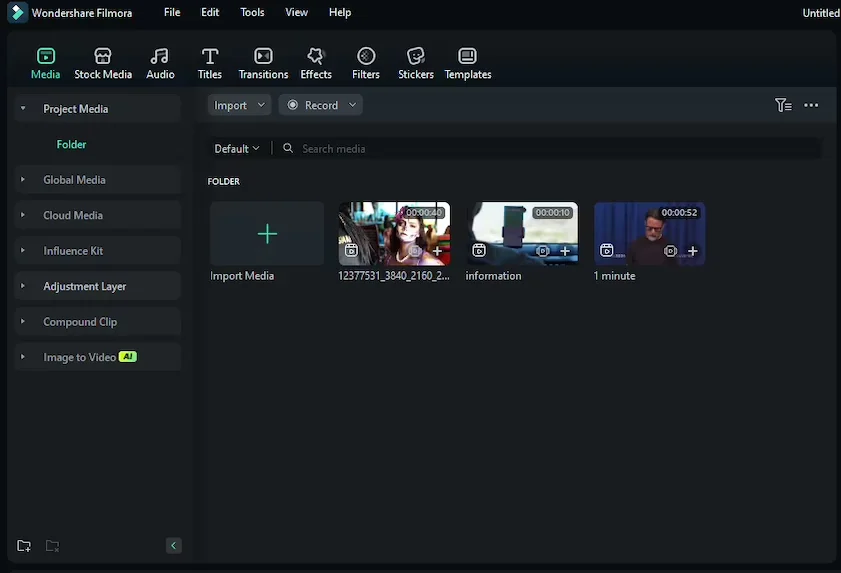
我們推薦的理由:Filmora 能錄製您的旁白,其 AI 功能可自動優化音訊品質,無需繁複設定。AI 配樂功能會根據影片氛圍,為您搭配合適的背景音樂。

主要功能:

  • 旁白錄製與聲音特效:錄製旁白後,可套用聲音特效或進行聲音增強。
  • 內建資源庫:有各種音樂與音效, 以及AI 配樂功能。
  • AI 音訊處理:有一整套適用於日常工作的輕量級工具組。
優點:
  • 內建的音樂與音效資料庫。

  • 可在中階筆電上運行。

缺點:
  • AI 功能需支付費用,並需另行訂閱。

  • 僅有單一功能的AI功能鍵數量之多,可能會讓初學者感到困惑。

價格與支援平台:Windows 和 Mac。免費版本與付費方案:每月 19.99 美元起。

4. VEED

最適合:搭配AI 語音旁白的入職培訓影片,和專案簡報影片。

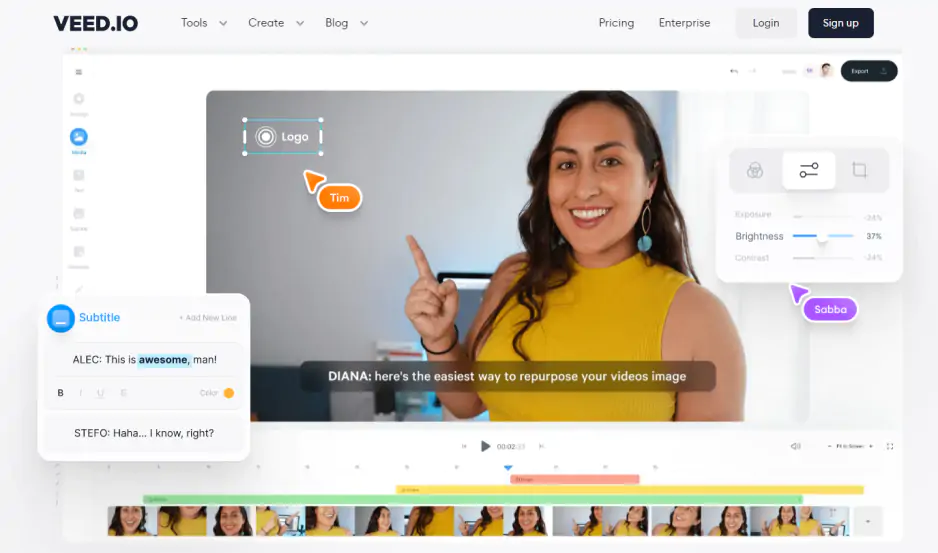
我們推薦的理由:VEED 是一款專為團隊及企業影片設計的AI 編輯軟體,主要在瀏覽器上運作。其語音功能皆由 AI 驅動,包含旁白、語音複製及配音等。

主要功能:

  • AI 旁白與聲音複製:兩者皆需使用 AI 額度。
  • 音訊淨化:一鍵淨化人聲。
  • 去除靜默:自動剪除停頓與口頭禪。
  • 團隊工具:即時協作編輯、品牌套件及企業範本。
優點:
  • 採用語音克隆技術的 AI 旁白。

  • 可以多人同時編輯同個影片。

缺點:
  • 每次執行動作都需要使用額度,且額度可能在專案進行到一半就用完。

  • 需要穩定的網路連線,且處理大型檔案時可能會出現延遲。

價格與平台:使用瀏覽器,以及行動應用程式;需註冊帳號。提供免費版本與付費方案。每月 10 美元起。

最適合:Windows 使用者用於錄製企業內部教學影片和簡報。

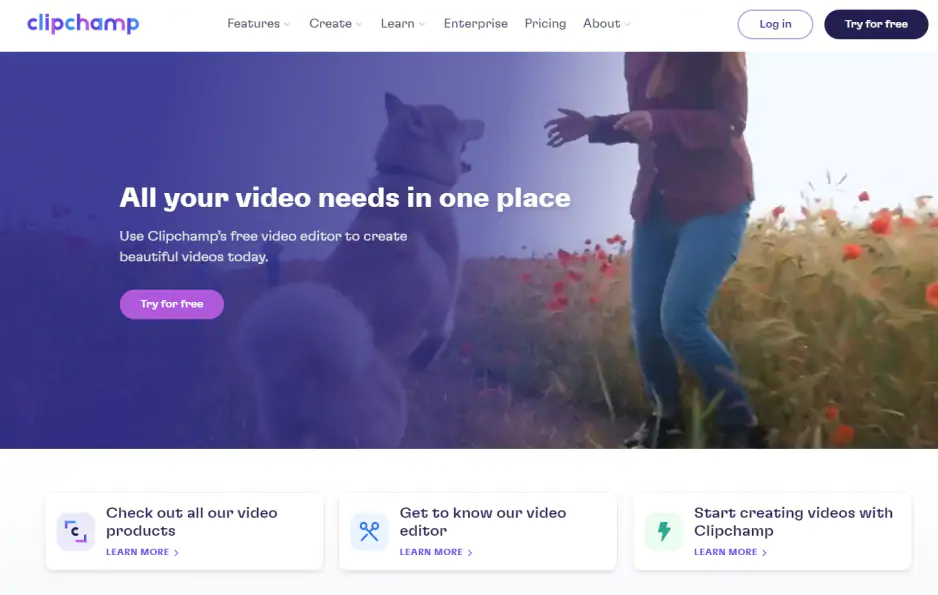
我們推薦的理由:Clipchamp 是微軟的瀏覽器編輯工具,內建於 Windows 11 及 Microsoft 365 中。它能錄製您的螢幕與網路攝影機畫面,並能根據文字內容加入 AI 旁白。

主要功能:

  • AI 文字轉語音旁白功能:AI 功能大部分免費。
  • AI 降噪:使用簡易的開關即可套用降噪功能。
  • 免費音樂:提供免版稅曲目庫。
優點:
  • 將螢幕與網路攝影機錄製功能整合於同一個編輯軟體中。

  • 時間軸設計簡單易用,即使初學者也能輕鬆操作。

缺點:
  • 音訊處理功能較基礎:音量調整、淡入淡出,以及移除音訊。

  • 大型且耗時的專案在匯出時可能會延遲或卡住,且必須擁有 Microsoft 帳戶。

價格與支援平台:瀏覽器(Edge 或 Chrome)、Windows 11 應用程式,以及 iOS 應用程式。免費版本與付費方案:每月 11.99 美元起。

最適合:附有旁白的學校專題報告簡報。

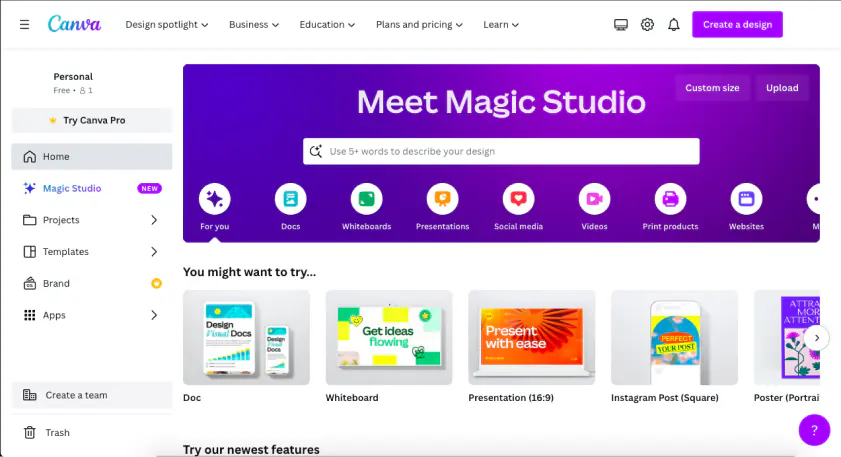
我們推薦的理由:Canva 是一款以設計為主、影片為輔的創作工具。在語音功能方面,它提供文字轉語音的 AI 旁白功能,並具備「語音增強」功能可去除背景噪音。

主要功能:

  • 文字轉 AI 旁白:無需錄音即可生成旁白。
  • 音樂庫:部分曲目需訂閱付費方案,而「節拍同步」功能可將影片片段與節奏精準對齊。
  • 設計範本:擁有龐大的貼文、限時動態及簡報範本庫。
優點:
  • 能快速上手的拖放式設計介面。

  • 有許多範本可作為版面配置,編輯起來很方便。

缺點:
  • 影片特效相當簡樸:僅有九種基本轉場效果。

  • 不適用於長影片或大檔案。

價格與平台:瀏覽器,以及桌面版和行動版應用程式;需註冊帳號。免費版本與付費方案:每月 15 美元起。

如何在 Movavi Video Editor 中為影片加入旁白?

只需五個步驟,就能將無聲影片轉為配音影片。

  1. 將影片新增至時間軸。
  2. 錄製旁白。連接麥克風,並直接在時間軸上錄製旁白。
  3. 去除雜音。對語音音軌套用 AI 音訊雜音去除功能。
  4. 加入音樂。選擇內建曲目,或匯入您自己的檔案以新增音軌。
  5. 調整音量平衡並儲存。將音樂音量調低至低於旁白,然後匯出。

如何選擇配音軟體?

請從對您而言最重要的條件開始:

  • 想用自己的聲音,不喜歡有使用額度的問題: Movavi Video Editor。
  • 想用 AI 語音,可接受按額度計費:CapCut 或 VEED。
  • 沒有額度問題的 AI 語音:Clipchamp 將其 AI 功能列為免費。
  • 不想安裝,一切都在瀏覽器中完成:VEED、Clipchamp 或 Canva。

選擇其中一款工具,並針對您已拍攝的片段錄製一段簡短的測試音軌。然後可以使用 Movavi Video Editor,軟體提供的 Movavi Ideas 每週都會給使用者一個免費、且逐步引導的編輯靈感,在完成配音後,馬上就能進行第二個專案了。

Movavi Video Editor
輕鬆製作精彩影片

*根據組建不同,Movavi Video Editor 免費版可能具有以下限制:在匯出的片段中加上浮水印、60 秒的影片或 1/2 音訊長度的限制,以及/或者在匯出影片時無法使用的某些進階功能。

常見問題集

我要為影片加入旁白,一定要麥克風嗎?

不一定。Movavi Video Editor 可以用自己連接的麥克風錄音,也可以自行匯入從其他地方錄製的音訊。若要用生成語音的方式加入旁白,可以從上方選擇一款 AI 配音工具。

Movavi Video Editor 支援哪些影片格式?

影片格式支援 MP4、MOV、AVI、MKV 及 WMV;音訊格式支援 MP3、WAV 及 FLAC,適用於匯入與匯出。

該怎麼做才能避免背景音樂蓋過我的聲音?

音量曲線會在片段中設定多個音量點,讓背景音樂在您說話時降低音量,並在台詞之間逐漸升高。加上淡入淡出的效果,能使過渡更加平滑。

該怎麼做才能讓錄音聽起來更清晰?

可以先試試看預設的聲音自動修正功能開始,像是增強語音錄製、嘈雜環境及錄音室模式等。當您想進一步調整時,可透過等化器、降噪閘、壓縮器及混響進行手動微調。

有問題嗎?
若找不到問題的答案,請隨時與支援團隊聯繫。
加入我們,掌握最新優惠、剪輯祕訣和內容靈感

超過 150萬位用戶已訂閱我們的電子報

註冊即表示我同意接收來自 Movavi 的行銷電子郵件並同意 Movavi 的隱私權政策