為影片加入音樂:7 款最好用的影音合併軟體推薦

作者:
Alex Weng
13,698

重點摘要

  • 本文介紹的 7 款工具,都能輕鬆幫您完成剪輯作業的核心步驟:在影片中加入背景音樂、錄製旁白,以及讓音訊淡入淡出。
  • 這些工具均提供免費版本,但浮水印、長度限制及功能限制差異甚大。因此在決定使用前,請務必仔細確認軟體方案的限制。
  • Movavi Video Editor、CapCut 和 Clipchamp 是初學者最容易上手的入門選擇;DaVinci Resolve 的學習門檻最高,但音訊控制功能最為深入。

若您剛完成Vlog、家族旅遊或產品示範的拍攝,想幫影片加入音訊,但又不想太費心使用專業軟體的話,我們介紹的這七款影片編輯工具就能滿足您的需求!簡單易學,一個下午就能上手的是 Movavi Video Editor 和 CapCut,適合快速拖放編輯;DaVinci Resolve 則提供專業級的音訊控制;若您偏好直接在瀏覽器中操作,VEED、Clipchamp 或 Canva 都是不錯的選擇。

這七款工具常用的基本功能都有,像是加入音樂、錄製旁白、淡入、淡出,無論是在 Windows、Mac,還是直接在瀏覽器中操作皆可,因此真正的關鍵在於,哪種介面和價格層級最符合您的工作方式。

如何為影片加入音訊:我們的評選標準

當您正趕時間要把音訊和影片合在一起時,真正重要的只有四件事。我們就是依照這四項標準,挑出這七款工具:

  • 核心音訊工具:是否無需在選單中反覆翻找,就能輕鬆加入音樂、錄製旁白並套用淡入淡出效果?
  • 平台相容性:能在您的 Windows 或 Mac 上運行,還是需要透過瀏覽器使用?
  • 真正堪用的免費版:不是只能試用,而是真的能用來完成一支短片。
  • 上手速度:依照各工具公開資料中的介面複雜度來判斷,從簡單的拖曳式時間軸,到包含多個模組的完整專業套件都有。

快速比較

軟體

最適合

平台

免費版本

起價

Movavi Video Editor

適合想要使用範本,並能一鍵完成 AI 音訊清理功能的初學者

Windows、macOS

是的有——;會顯示浮水印,且匯出時間上限為 60 秒

每月 $19.95 美金

CapCut

短小精悍、可做成趨勢話題熱門的社群短影音片

手機與桌面電腦版

有;是的——Pro 內容/AI 片段上會顯示浮水印

每月 $9.99 美金元起

Filmora

經常上傳在 YouTube 上傳影片的用戶使用者

電腦桌面

有;是的——總是帶一定會有浮水印

每月 $19.99 美金元起

DaVinci Resolve

專業級的音效與色彩處理

電腦桌面

有;是的——完整版編輯工具完整器,但功能有使用限制

每月 $30.00 美元金起

VEED

附有字幕的商業/行銷影片片段

瀏覽器

有;是——限時 10 分鐘/720p,含浮附水印

每月 $12 美金元起

Clipchamp

Windows/Microsoft 365 使用者

瀏覽器;內建於 Windows 11 及 Microsoft 365

有;是——1080p,無浮水印

每月 $11.99 美金元起

Canva

內嵌影片的社群貼文

瀏覽器

有;限制使用某些是的——付費素材內容的限制

每月 $15 美金元起

1. Movavi Video Editor

最適合:想在影片中加入音樂、旁白和清晰音訊,但不希望面對較高學習門檻的初學者
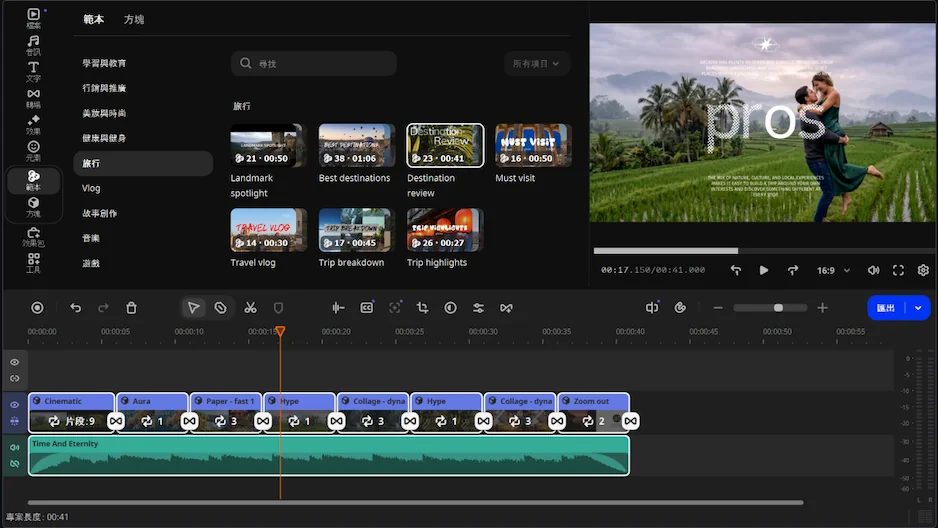
入選原因:

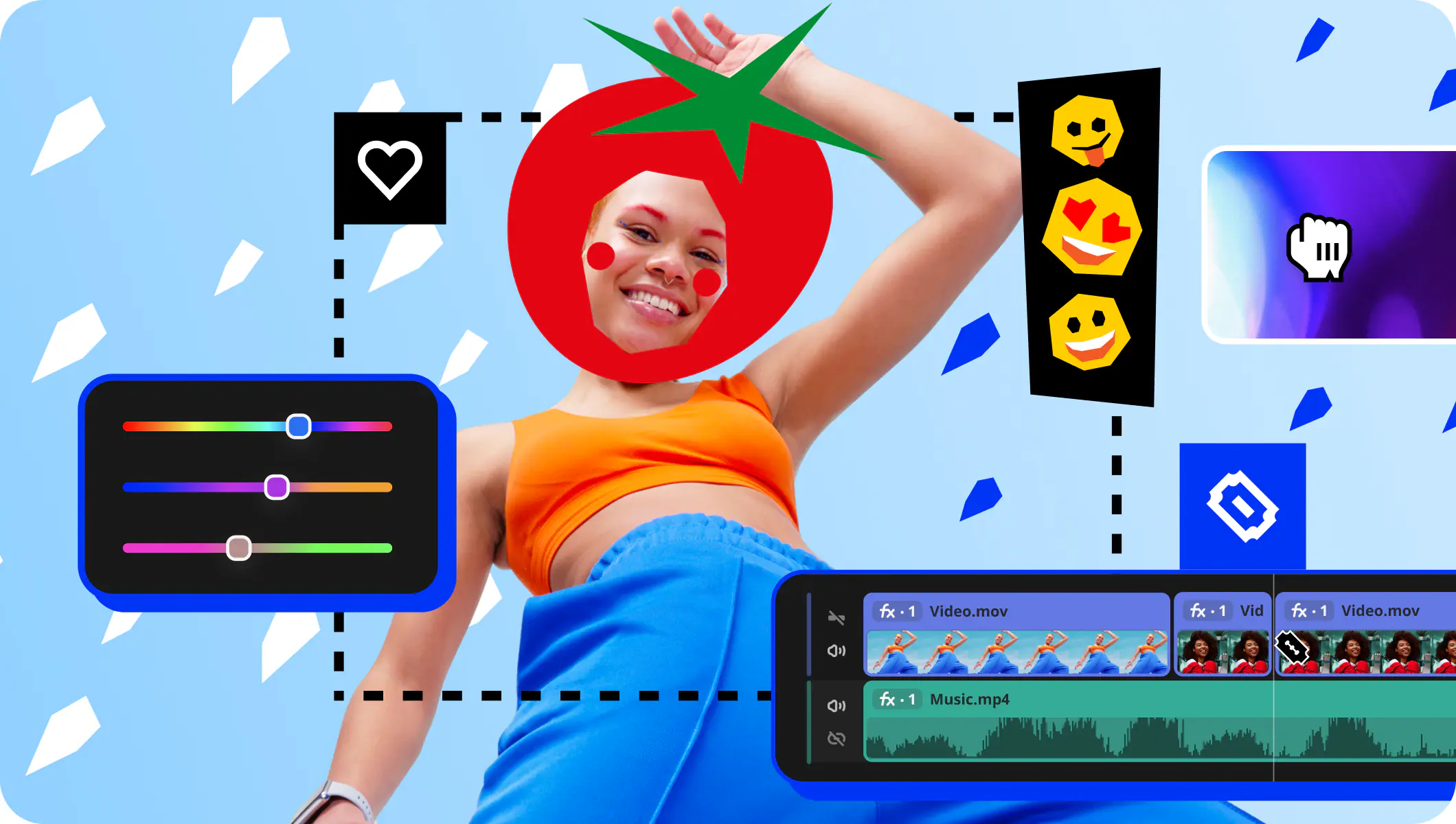
Movavi Video Editor 是一款很好上手的影片編輯軟體,具備可自訂的影片範本、一鍵式 AI 工具,以及數百種拖放式特效。 Movavi Video Editor 讓您能快速且直覺地為影片加入音效,不需花時間學習使用像其他音訊工具那樣的複雜介面。您可以將音軌直接拖放至專用的音訊時間軸上,錄製旁白,並透過簡單的視覺控制點調整音量或淡入淡出的效果。 它一鍵式的 AI 降噪功能,首次處理即可消除約 95% 的背景嗡嗡聲、風聲及手機麥克風的嘶嘶聲;而節拍偵測功能,則可協助您將剪輯點精準對應至配樂的節奏。您還可將音軌與影片片段連結,如此一來,當您移動或修剪該片段時,旁白仍能保持同步。

主要功能:

  • 有內建於時間軸中的各類風格授權音樂庫
  • 一鍵錄製旁白音軌,並具備音量正規化及淡入/淡出功能
  • AI 音訊降噪功能(降噪率約 95%),可淨化手機或網路攝影機麥克風的雜音
  • 音訊與影片片段連動,即使您修剪或重新排列素材,旁白仍能保持同步

優點:
  • 音訊與影片的編輯都在同一條時間軸上進行,無需另行使用音訊軟體

  • AI 降噪與靜音移除功能可自動清理旁白音軌

  • 支援 MP4、MOV、AVI 及 MKV 格式的匯入/匯出,因此大多數手機和相機拍攝的影片都能直接導入

缺點:
  • 沒有像 DaVinci Resolve 的 Fairlight 那樣的專業音訊模組;它以剪輯速度為優先,細部混音則是其次

  • 沒有網頁版,也不支援雲端同步,必須安裝在電腦上使用

  • 完整版雖內建數百種特效和幾款範本,但額外的套組需另行訂閱

價格與平台:Movavi Video Editor 是 Windows 和 macOS 的電腦版軟體。提供免費版,但匯出影片長度上限為 60 秒,且會加上浮水印;完整版則沒有這兩項限制。 方案每月 $19.95美金起。

2. CapCut

最適合:搭上熱門趨勢,為 TikTok、Reels 或 Shorts 製作直式短片

入選原因:

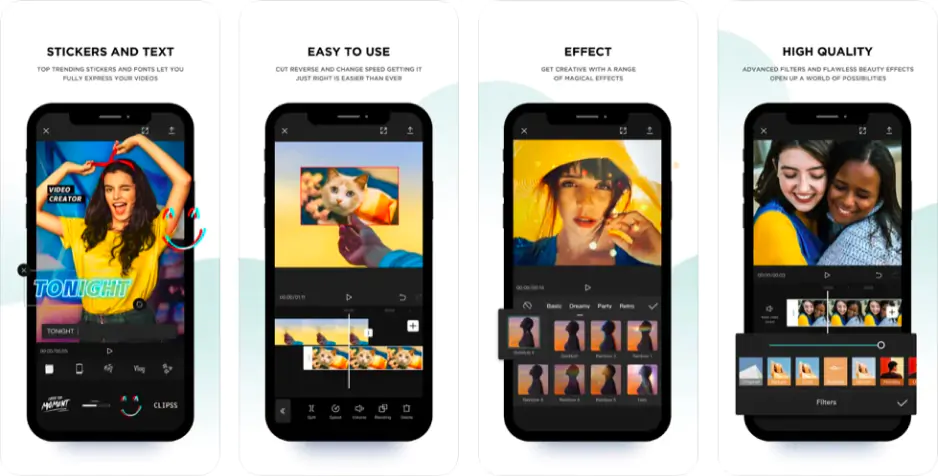
CapCut 把大家熟悉的手機剪輯流程搬到電腦上,很適合在直式影片裡搭配熱門音樂和簡短旁白。您可以直接從現有影片中擷取音訊、隨時錄製旁白,也能使用龐大的可商用音效庫,還有自動節拍標記幫忙對拍。淡入淡出、音量平衡這類基本編輯,在手機和電腦上都能順暢操作。它的設計重點是快速剪出適合社群的影片,而不是複雜的多軌混音。

主要功能:

  • 涵蓋多種曲風的授權音樂庫
  • 配音錄製,部分方案還提供 AI 配音生成
  • 音軌淡入/淡出
  • AI 輔助自動裁切,切換成直式時能讓主體保持在畫面中央
優點:
  • 只要不用 Pro 素材,免費方案匯出也不會有浮水印

  • 不管是從手機開始,還是換到電腦上剪,工具和版面配置都一樣

缺點:
  • 許多 AI 功能(包括部分語音工具)採用點數制,專案做到一半點數可能就用完了

  • 電腦版的工具大多更手機版差不多,因此做進階的時間軸編輯時會覺得綁手綁腳

價格與支援平台:Windows 、Mac、手機和瀏覽器。提供免費方案(只有使用 Pro 素材或 AI 片段時才會出現浮水印);付費方案可解鎖 4K 畫質和完整的 AI 工具組。付費方案每月 $9.99 美金起*

3. Filmora

最適合:固定在 YouTube 上傳影片的創作者

入選原因:

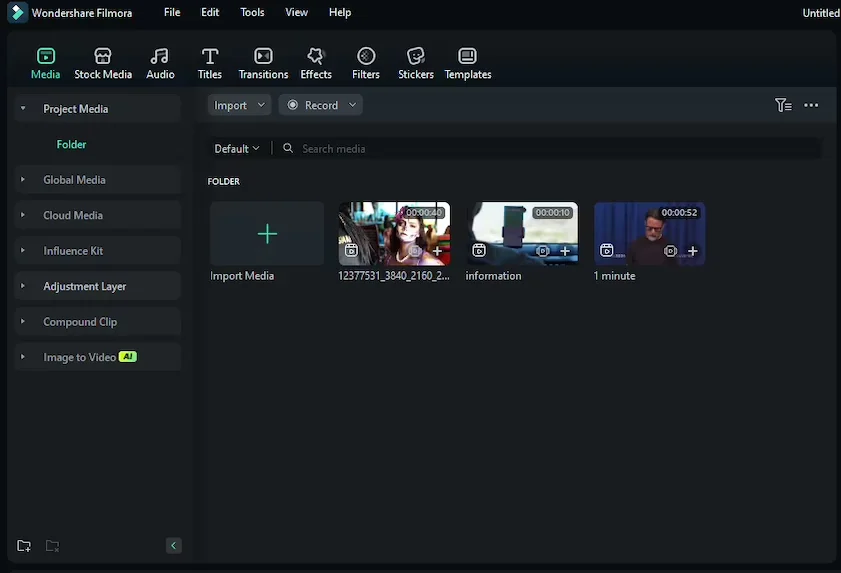
Filmora 結合了一般的時間軸剪輯和自動化音訊工具,很適合需要定期發布影片的人。加入音訊的方式也很簡單:可以匯入自己的音樂、直接在時間軸上錄旁白,或是從龐大的免版稅音樂和音效庫裡挑選。最亮眼的音訊功能是 AI Audio Stretch 和 Audio Ducking:前者會自動把音樂的長度剛好配合影片片段,後者則會在偵測到人聲時,自動調低背景音樂。如果您每週要做好幾支影片,Filmora 能在自動清理音訊和手動微調時間軸之間,取得很實用的平衡。

主要功能:

  • 內建音樂與音效庫,還能依照影片氛圍用 AI 自動配樂
  • 旁白錄製與音效淡入淡出
  • AI Smart Cutout可自動刪除停頓
優點:
  • AI 自動配樂真的能幫您更快找到合適的曲子

  • 電腦版等級的時間軸,比大部分網頁版剪輯工具更精準

缺點:
  • 免費版匯出的影片一定會有浮水印

  • AI 工具和Effects Store 都需要另外訂閱

價格與支援平台:Windows 和 macOS。提供免費版(會加上浮水印);付費方案會加入 AI 工具,並移除浮水印。付費方案每月 $19.99 美元起*

4. DaVinci Resolve

最適合: 希望擁有完整、專業音訊混音環境的創作者

入選原因:

DaVinci Resolve 結合了專業影片剪輯和 Fairlight。Fairlight 是直接內建在軟體裡的完整數位音訊工作站(DAW),所以您能用的不只是基本的音量滑桿,還有取樣級精準的音訊編輯、多軌錄音、動態 EQ、壓縮器,以及專業的音訊潤飾外掛。不管是加入外部音訊檔,還是錄製擬音(Foley)和對白重錄(ADR)旁白,都能做到零延遲、影格級精準的同步。如果只是想剪輕鬆的社群短片,它的學習門檻確實很高;但如果您需要精細掌控對白清理、聲音設計,或是要符合廣播級音訊標準,它的表現無人能及。

主要功能:

  • 完整的 Fairlight 音訊模組,內建專業混音工具
  • 手動淡入淡出、音量調整及旁白錄製,都能做到影格級精準
  • 可以用 FairlightFX 降噪,但通常需要另裝外掛
優點:
  • 本清單中最進階的音訊工具組,而且免費的基本版就內建

  • 付費的「Studio」版是一次買斷,而非定期訂閱

缺點:
  • 沒有內建授權音樂庫,需自備音樂,或連接外部素材庫

  • 本清單中學習門檻最高;工具都要手動微調,沒辦法按一下就完成

價格與平台:提供免費的基本版(功能有限,無浮水印);DaVinci Resolve Studio 一次買斷價格為 $295 美元。支援電腦版(macOS、Windows、Linux)。

5. VEED

最適合:製作要發布到 LinkedIn、Instagram 或其他商務平台的字幕影片

入選原因:

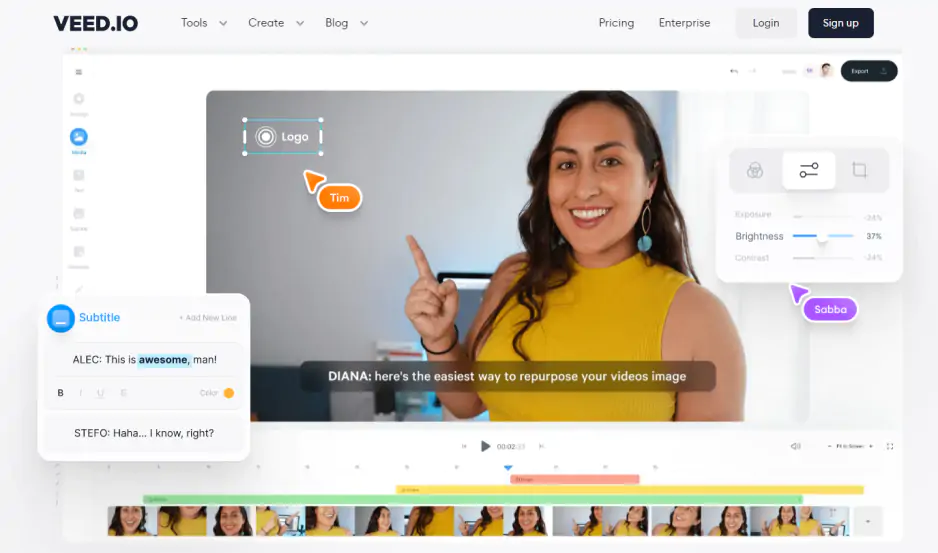
VEED 是一款完全在瀏覽器上執行的影片編輯器,主打快速的線上聲音設計和口說內容。您可以匯入音訊檔、從素材庫加入背景音樂,也能用 AI 聲音複製功能,直接把文字變成清楚的旁白。像是一鍵「Clean Audio」這類功能,能自動清除背景噪音、室內回音和尷尬的停頓,不必手動調整音訊濾波器。因為它在雲端執行,不用安裝吃資源的電腦軟體,任何一台電腦都能錄製和修飾旁白,或是幫宣傳影片配上音樂。

主要功能:

  • 素材音樂庫(付費方案才能完整使用)
  • AI 旁白與聲音複製,可以用文字生成旁白
  • 一鍵「Clean Audio」工具(Pro 以上方案)
優點:
  • 免安裝軟體,用瀏覽器就能操作

  • AI 旁白生成功能可以省下自己錄音的時間

缺點:
  • 免費方案的匯出的影片長度上限為 10 分鐘,畫質最高為 720p

  • AI 功能採用點數制,用量大的話,每月額度可能很快就用完

價格與平台:免費方案(有浮水印、720p 畫質、AI 使用時數有限);付費方案每月 $12 美金起,會增加 AI 點數並移除浮水印。網頁操作。

6. Clipchamp

最適合:想直接用電腦內建軟體的 Windows 11 或 Microsoft 365 使用者

入選原因:

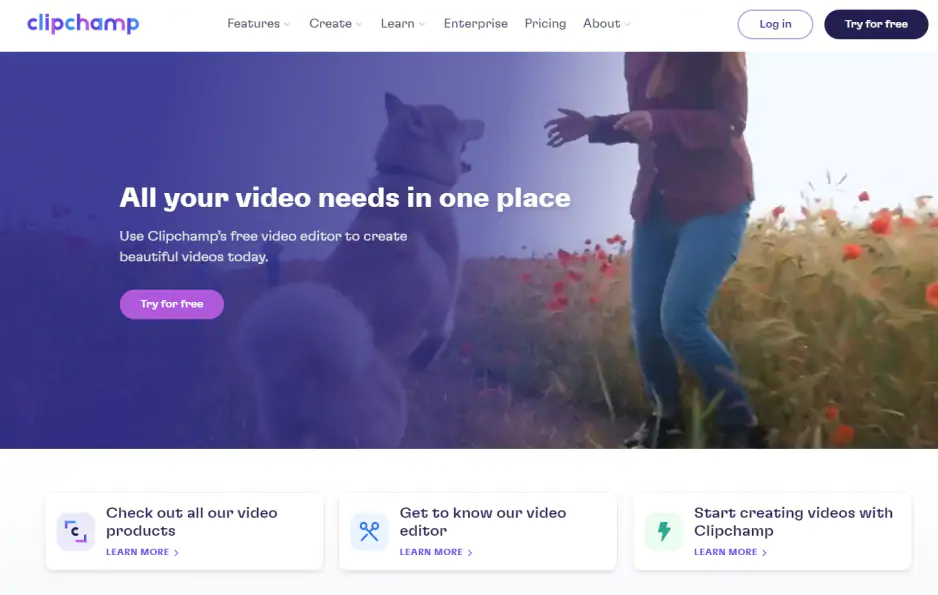
不管是 Windows 使用者,還是習慣在瀏覽器上剪片的人,Clipchamp 都提供了輕巧又現成的音訊編輯流程。您可以把自己的音訊檔拖曳進去、從內建的免版稅音樂和音效庫挑選,或是用 Microsoft 的文字轉語音引擎生成旁白。時間軸支援基本的音量調整和流暢的音訊淡入淡出,AI 降噪也只要打開開關就能使用。它的設計本來就是處理簡單的工作,如果只是想幫簡報或日常影片配上口說解說,或輕柔的背景音樂,Clipchamp 是個省事又好用的選擇。

主要功能:

  • 免版稅音樂庫(付費曲目需升級至 Premium 方案)
  • 用文字生成 AI 旁白
  • 免費的 AI 降噪,打開開關就能用
優點:
  • 免費匯出 1080p 影片,且無浮水印

  • AI 降噪免費,不用升級付費方案

缺點:
  • 4K 匯出及付費素材需要 Premium 方案或 Microsoft 365 訂閱

  • 在處理較長或較大的專案時,工具和效能都會不夠用

價格與平台:瀏覽器(另有 Windows 11 App及 iOS App)。免費方案最高可匯出1080p影片且無浮水印; 4K及進階功能需Premium 方案或 Microsoft 365。Premium 方案每月$11.99 美金起。

7. Canva

最適合時動態中插入短影片:在社群貼文或限

入選原因:

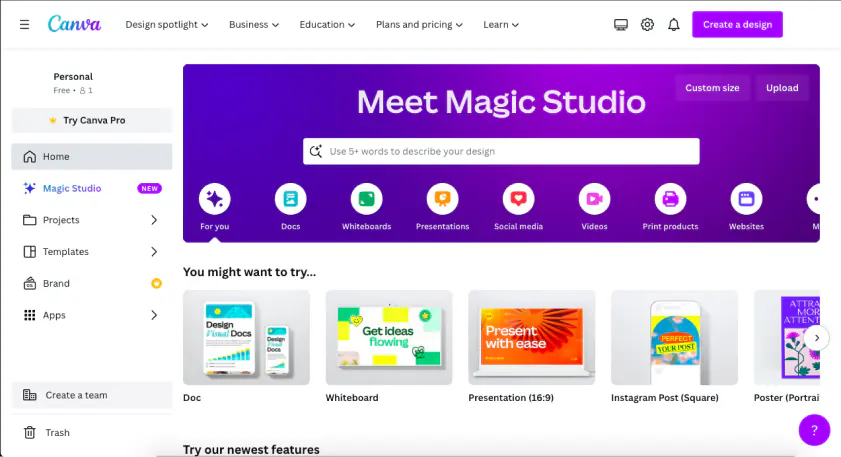
Canva 主要是平面設計平台,但它內建的影片編輯器讓您幫短片配上簡單的背景音樂,變得出乎意料地容易。您可以上傳自己的音軌,或直接從 Canva 的免版稅音訊庫挑選歌曲,拖曳到時間軸上就行。最亮眼的是節拍同步(Beat Sync)功能,它會自動讓畫面的剪接點對上音樂節拍,省下手動修剪的麻煩。雖然它沒有進階的多軌混音,也不能手動調 EQ,但如果只是想幫社群廣告、Reels 或行銷簡報配上一首輕快的曲子,幾秒鐘就能搞定。

主要功能:

  • 音樂庫(可用曲目依地區而定,部分曲目限 Pro 方案使用)
  • 節拍同步:自動讓片段對上音樂節奏(Pro 方案)
  • 用文字生成 AI 旁白,還有「Enhance Voice」可清楚背景噪音(Pro 方案)
優點:
  • 若您的其他內容本來就是用 Canva 做的,用起來就會很方便

  • 本清單中的大部分工具都要手動對拍,「節拍同步」能自動完成

缺點:
  • 在 Canva 裡,影片時間軸只是設計畫布的配角,要精確控制音訊的時間點,得多花點心思

  • 不少音樂曲目及音訊工具都要 Pro 方案才能用

價格與平台:提供免費方案(付費內容、音訊及 AI 功能有使用限制);付費方案按使用人數計費,方案越高,AI 點數與儲存空間越多,Pro 方案每月 $15 美金起*。可在瀏覽器、電腦及手機App上使用。

如何挑選適合的工具

想做速成影片、要求對白清楚:Movavi Video Editor 有一鍵 AI 降噪,影音片段也能連結在一起,錄好旁白後很快就能清理完畢,不用再複雜的選單裡翻來翻去。

直式社群短片、搭熱門趨勢:CapCut 把熟悉的手機剪輯流程搬到電腦上,結合可商用的音效庫、快速配音及自動節拍標記功能,輕鬆剪出節奏明快的短影音。

錄音室等級的聲音工程:DaVinci Resolve 內建 Fairlight 模組,相當於一間完整的聲音工程工作室,有多軌混音、動態EQ,還能做到影格級精準的旁白錄音,而且一開始完全不用花錢。

測試軟體時,與其只看行銷示範影片,不如直接用您平常的麥克風錄音和攝影機素材來試。強力的降噪效果在示範影片裡也許聽起來很厲害,但同樣的效果套用到手機或視訊鏡頭錄下的聲音上,反而很容易讓您原本的聲音變得空洞。所以,建議您先匯入平常拍的影片片段,加上背景音樂,再親自錄一段旁白,跟 AI 文字轉語音的效果比較看看。另外,決定付費前也記得確認一下,有沒有浮水印或長度限制。說到底,該選哪一款,完全取決於您需要多少手動調整音訊的空間,以及希望多快完成作品。

Movavi Video Editor
輕鬆製作精彩影片

常見問題集

完全沒有剪輯經驗,要怎麼幫影片加入音訊?

把影片拖曳到時間軸上,再把音樂或旁白音軌拖到下方另一條音軌,然後修剪兩者,讓長度對齊就行。上面介紹的大部分工具,包括 Movavi Video Editor、CapCut 和 Clipchamp,都採用同樣的拖曳式介面。如果想用已經配好音樂的範本更快上手,可以試試 Movavi 影片範本,這是一套風格多元的範本庫,每款範本都可以自訂,採用模組化設計,質感專業,各類影片都適用。每個範本都由多個「區塊」(Blocks)組成,區塊是預先剪好的短片段,例如開場或動畫拼貼。您只要把自己的片段填進去,還能調整區塊順序,或新增、刪除區塊。

我可以使用哪些檔案格式來合併音訊和影片?

Movavi Video Editor 可以匯入及匯出 MP4、MOV、AVI 和 MKV 影片格式,以及 MP3、WAV 和 FLAC 音訊格式。大部分手機和相機拍的素材,都不用先轉檔就能直接使用。

可以直接在軟體裡錄旁白嗎?還是要另外用其他App?

本文介紹的七款工具,都能透過連接的麥克風,直接在時間軸上錄旁白,不用先另外準備錄音軟體。

幫影片中加背景音樂需要付費嗎?

清單中的每款工具都有免費版,不過大多會限制匯出長度、解析度,或是在成品上加浮水印。打算用免費方案前,建議先到各家官網的價格頁面,確認目前的實際限制。

完全新手最適合用哪款影片編輯軟體?

Movavi Video Editor、CapCut 和 Clipchamp 均採用簡單的拖曳式時間軸,也有一鍵音訊工具。DaVinci Resolve 的音訊控制最完善,但在這幾款軟體中,學習門檻也最高。

有問題嗎?
若找不到問題的答案,請隨時與支援團隊聯繫。
加入我們,掌握最新優惠、剪輯祕訣和內容靈感

超過 150萬位用戶已訂閱我們的電子報

註冊即表示我同意接收來自 Movavi 的行銷電子郵件並同意 Movavi 的隱私權政策