Adicionar música a vídeos: os 7 melhores programas para combinar áudio e vídeo

Editado pela
Rodrigo Alves
13 698

Principais conclusões

  • As 7 ferramentas apresentadas aqui permitem adicionar música de fundo, gravar narração e aplicar efeitos de entrada e saída gradual (fade in/fade out) no áudio – recursos fundamentais para qualquer edição.
  • Todas oferecem versões gratuitas, mas a presença de marcas d'água, limites de duração e restrições de funcionalidades varia bastante; por isso, verifique com atenção as limitações de cada plano antes de fazer a sua escolha.
  • Movavi Video Editor, CapCut e Clipchamp são as opções mais acessíveis para iniciantes; já o DaVinci Resolve apresenta uma curva de aprendizado mais acentuada, mas oferece controles de áudio muito mais avançados.

Se você acabou de gravar um vlog, uma viagem em família ou a demonstração de um produto e precisa adicionar áudio ao vídeo sem ter que lidar com softwares profissionais complexos, estas sete ferramentas de edição podem ajudar. Todas são fáceis de aprender em apenas uma tarde: Movavi Video Editor e CapCut são ideais para edições rápidas no estilo "arrastar e soltar"; o DaVinci Resolve é voltado para um controle de áudio de nível profissional; e VEED, Clipchamp ou Canva são perfeitos se você preferir trabalhar diretamente pelo navegador. As sete opções cobrem o essencial – adicionar música, gravar narração e aplicar efeitos de entrada e saída gradual – e funcionam no Windows, Mac ou diretamente no navegador. Portanto, a questão principal é definir qual interface e qual faixa de preço melhor se adequam ao seu fluxo de trabalho.

Como adicionar áudio a um vídeo: o que levamos em conta

Selecionamos estas sete opções com base em quatro critérios que realmente importam quando você precisa combinar áudio e vídeo dentro de um prazo apertado:

  • Ferramentas essenciais de áudio – é possível adicionar música, gravar uma narração e aplicar efeitos de transição de áudio (fades) sem precisar navegar por menus complexos?
  • Plataformas – o software funciona no seu PC ou Mac, ou exige o uso de um navegador?
  • Uma versão gratuita funcional – não apenas uma versão de teste, mas algo que realmente permita concluir um vídeo curto.
  • Facilidade de aprendizado – considerando a complexidade da interface de cada ferramenta, que varia desde uma linha do tempo simples, baseada no sistema "arrastar e soltar", até uma suíte profissional completa com múltiplos módulos.

Comparação rápida

Software

Ideal para

Platafor­mas

Versão gratuita

Preço inicial

Movavi Video Editor

Iniciantes que desejam modelos + limpeza de áudio com IA em um clique

Windows, macOS

Sim – marca d’água, limite de exportação de 60 segundos

De $9.95/mês

CapCut

Vídeos curtos e populares nas redes sociais

Dispositivos móveis e computadores

Sim – marca d’água no conteúdo Pro/clipes de IA

A partir de US$ 9,99 por mês

Filmora

Usuários que publicam vídeos com frequência no YouTube

Área de trabalho

Sim – sempre com marca d’água

A partir de US$ 19,99 por mês

DaVinci Resolve

Trabalho com som e cores de nível profissional

Área de trabalho

Sim – editor completo, recursos limitados

A partir de US$ 30,00 por mês

VEED

Vídeos sobre negócios/marketing com legendas

Navegador

Sim – limite de 10 minutos/720p, marca d’água

A partir de US$ 12 por mês

Clipchamp

Usuários do Windows/Microsoft 365

Navegador; integrado ao Windows 11 e ao Microsoft 365

Sim – 1080p, sem marca d’água

A partir de US$ 11,99 por mês

Canva

Postagens nas redes sociais com um vídeo incorporado

Navegador

Sim – restrições ao conteúdo premium

A partir de US$ 15 por mês

1. Movavi Video Editor

Ideal para: Iniciantes que desejam adicionar música, narração e áudio nítido a um vídeo, sem a necessidade de um longo processo de aprendizado.
Por que o escolhemos:

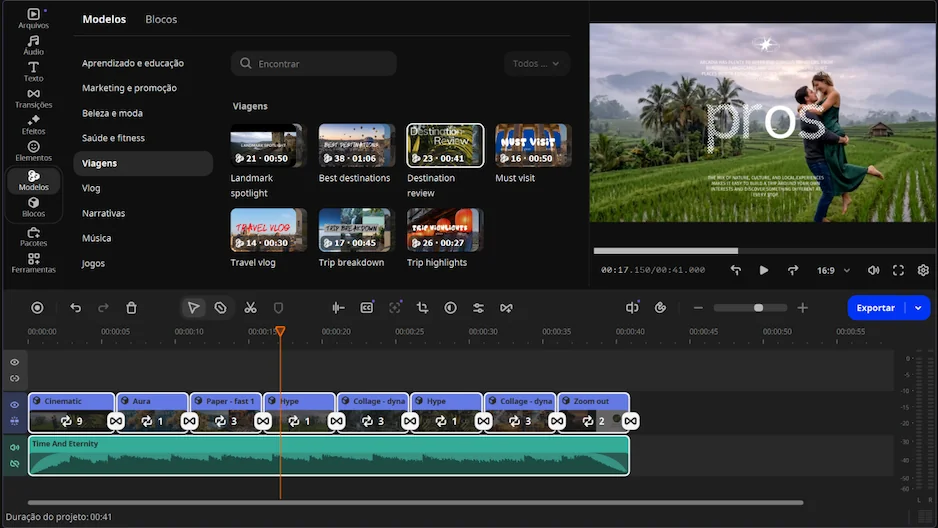
O Movavi Video Editor é um editor de vídeo intuitivo que oferece modelos de vídeo personalizáveis, ferramentas com tecnologia de IA que funcionam com um único clique e centenas de efeitos que podem ser aplicados por meio de arrastar e soltar. Com o Movavi Video Editor adicionar som às suas filmagens torna-se um processo rápido e intuitivo, sem a curva de aprendizado acentuada típica de softwares de áudio complexos. Você pode inserir faixas na linha do tempo dedicada ao áudio, gravar narrações diretamente no programa e ajustar o volume ou criar efeitos de transição (fades) usando controles visuais simples. A ferramenta de redução de ruído com IA, que opera com um único clique, elimina cerca de 95% de ruídos de fundo, como o som do vento ou chiados captados pelo microfone de um celular, logo na primeira aplicação. Além disso, o recurso de detecção de batidas ajuda a alinhar seus cortes ao ritmo da trilha sonora. Você também pode vincular uma faixa de áudio a um clipe de vídeo; assim, sua narração permanece sincronizada mesmo quando você move ou corta esse clipe.

Principais recursos:

  • Biblioteca de músicas licenciadas de diversos gêneros, integrada à linha do tempo
  • Gravação de áudio com um clique para narrações (voiceover), incluindo normalização e efeitos de fade-in/fade-out
  • Remoção de ruído por IA (redução de ruído de ~95%) para limpar áudios captados por microfones de celular ou webcam
  • Áudio vinculado aos clipes de vídeo, garantindo que a narração permaneça sincronizada ao cortar ou reorganizar as cenas
Vantagens:
  • Edições de áudio e vídeo são realizadas na mesma linha do tempo, sem a necessidade de um aplicativo de áudio separado

  • Recursos de IA para remoção de ruído e de silêncios limpam as narrações automaticamente

  • Suporta importação e exportação nos formatos MP4, MOV, AVI e MKV, permitindo que a maioria das gravações feitas com celulares e câmeras seja inserida diretamente

Desvantagens:
  • Diferentemente de uma suíte de áudio profissional com múltiplos módulos, como o Fairlight do DaVinci, aqui a prioridade é a velocidade, deixando a mixagem detalhada em segundo plano

  • Não há versão para web nem sincronização na nuvem; trata-se de um aplicativo instalado localmente

  • Embora a versão completa ofereça centenas de efeitos e diversos modelos, pacotes adicionais exigem assinaturas à parte

Preço e plataformas: O Movavi Video Editor é um aplicativo para desktop, disponível para Windows e macOS. Há uma versão gratuita (com limite de 60 segundos para exportação e marca d'água); a versão completa remove essas restrições. Os planos começam a partir de $9.95 por mês.

2. CapCut

Ideal para: vídeos verticais que seguem tendências, para TikTok, Reels ou Shorts

Por que o escolhemos:

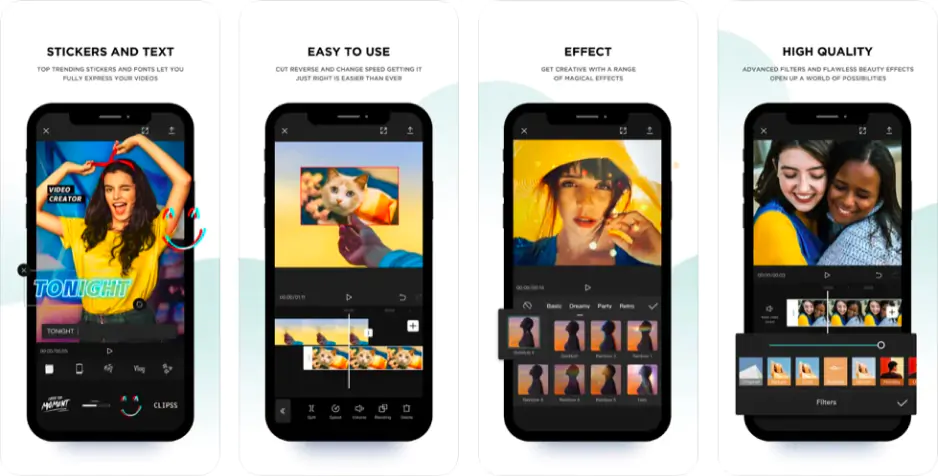
O CapCut traz para o desktop o fluxo de trabalho já conhecido da versão para dispositivos móveis, tornando-o ideal para combinar músicas em alta e narrações rápidas com vídeos verticais. É possível extrair áudio diretamente de vídeos existentes, gravar narrações em tempo real e acessar uma vasta biblioteca de sons para uso comercial, que conta com marcadores automáticos de sincronização com a batida. Edições básicas, como efeitos de transição (fades) e ajuste de volume, funcionam perfeitamente tanto no celular quanto no computador, priorizando edições rápidas – voltadas para redes sociais – em vez de uma complexa mixagem de múltiplas faixas.

Principais recursos:

  • Biblioteca de músicas licenciadas de diversos gêneros
  • Gravação de narração (locução), além de geração de narração por IA em alguns planos
  • Efeitos de fade-in/fade-out em faixas de áudio
  • Recorte automático assistido por IA, que mantém o objeto centralizado ao alternar para o formato vertical
Vantagens:
  • O plano gratuito pode ser utilizado sem marca-d'água em conteúdos que não sejam da categoria Pro

  • As mesmas ferramentas e o mesmo layout, independentemente de você começar no dispositivo móvel ou passar para o computador

Desvantagens:
  • Muitos recursos de IA, incluindo algumas ferramentas de voz, funcionam com base em um sistema de créditos que pode se esgotar durante um projeto

  • As ferramentas para desktop são, em grande parte, um reflexo da versão para dispositivos móveis; por isso, trabalhos mais complexos na linha do tempo podem parecer um tanto apertados

Preço e plataformas: Windows, Mac, dispositivos móveis e navegador. Versão gratuita disponível (com marca d'água apenas em conteúdos "Pro" ou clipes gerados por IA); as versões pagas liberam a resolução 4K e o conjunto completo de ferramentas de IA. Os planos pagos começam em US$ 9,99 por mês*.

3. Filmora

Ideal para: Criadores que publicam vídeos no YouTube regularmente

Por que o escolhemos:

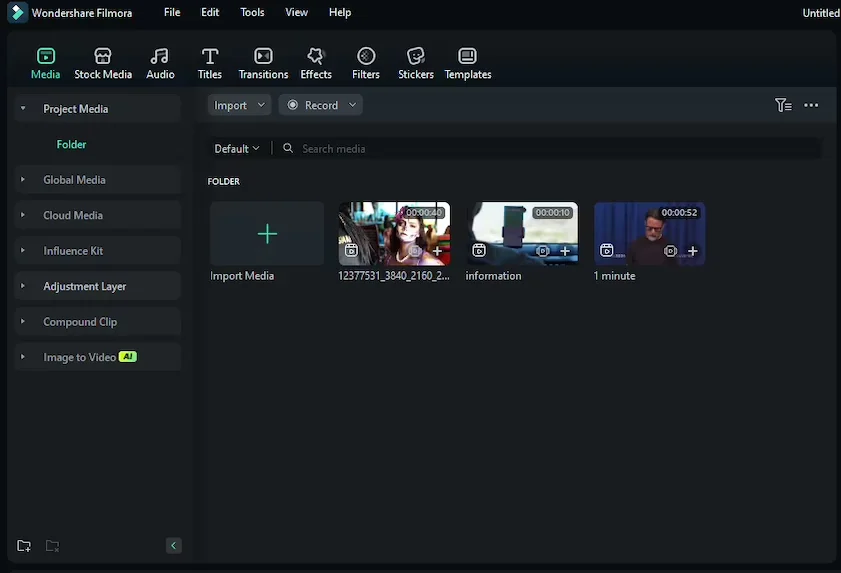
O Filmora combina a edição tradicional em linha do tempo com ferramentas de áudio automatizadas, desenvolvidas especialmente para quem publica vídeos com frequência. Adicionar áudio é simples: você pode importar músicas próprias, gravar narrações diretamente na linha do tempo ou explorar uma vasta biblioteca de músicas e efeitos sonoros livres de royalties. Entre os recursos de áudio que se destacam estão o "AI Audio Stretch" (que ajusta automaticamente uma trilha musical à duração exata do seu clipe) e o "Audio Ducking", que reduz o volume da música de fundo sempre que um diálogo é detectado. Para criadores que produzem vários vídeos por semana, a ferramenta oferece um equilíbrio prático entre o tratamento automatizado de áudio e os ajustes manuais na linha do tempo.

Principais recursos:

  • Biblioteca de músicas e sons integrada, além de um recurso de IA que sugere músicas com base no clima do vídeo
  • Gravação de narração e aplicação de efeitos de fade (transição gradual) no áudio
  • O AI Smart Cutout remove pausas automaticamente
Vantagens:
  • A correspondência musical por IA é um verdadeiro atalho para encontrar uma trilha sonora adequada

  • Linha do tempo de nível profissional (desktop), com mais precisão do que a maioria dos editores baseados em navegador

Desvantagens:
  • Exportações gratuitas sempre contêm marca d'água

  • Ferramentas de IA e a Loja de Efeitos (Effects Store) estão vinculadas a diferentes níveis de assinatura

Preço e plataformas: Windows e macOS. Versão gratuita disponível (com marca d'água); as versões pagas adicionam ferramentas de IA e removem a marca d'água. Os planos pagos começam em US$ 19,99 por mês*

4. DaVinci Resolve

Ideal para: Criadores que desejam um ambiente completo e profissional de mixagem de áudio

Por que o escolhemos:

O DaVinci Resolve combina edição de vídeo profissional com Fairlight, uma estação de trabalho de áudio digital completa integrada diretamente no software. Em vez de controles deslizantes de volume básicos, você obtém acesso a edição de áudio com precisão de amostra, gravação multitrilha, equalizador dinâmico, compactação e plug-ins profissionais de otimização de áudio. A adição de arquivos de áudio externos ou a gravação de narração, Foley e ADR ocorre com latência zero e sincronização com precisão de quadro. Ele carrega uma curva de aprendizado acentuada para clipes sociais casuais, mas é incomparável se você precisar de controle cirúrgico sobre limpeza de diálogos, design de som e padrões de áudio de transmissão.

Principais recursos:

  • Módulo de áudio Fairlight completo, com ferramentas de mixagem profissionais
  • Recursos de fade manual, controle de volume e gravação de narração (voiceover) com precisão de quadro
  • Redução de ruído via FairlightFX, embora geralmente sejam necessários plugins adicionais
Vantagens:
  • O conjunto de ferramentas de áudio mais avançado desta lista, integrado a uma versão básica gratuita

  • Compra única para a versão paga "Studio", em vez de uma assinatura recorrente

Desvantagens:
  • Não possui uma biblioteca de músicas licenciadas integrada – você deve usar suas próprias faixas ou conectar uma biblioteca externa de áudio

  • A curva de aprendizado é a mais acentuada; as ferramentas exigem ajustes manuais, em vez de oferecerem resultados com um único clique

Preço e plataformas: Versão básica gratuita (recursos limitados, sem marca d'água); o DaVinci Resolve Studio está disponível por meio de uma compra única de US$ 295. Para desktop (macOS, Windows, Linux).

5. VEED

Ideal para: Vídeos com legendas para LinkedIn, Instagram ou outros canais profissionais

Por que o escolhemos:

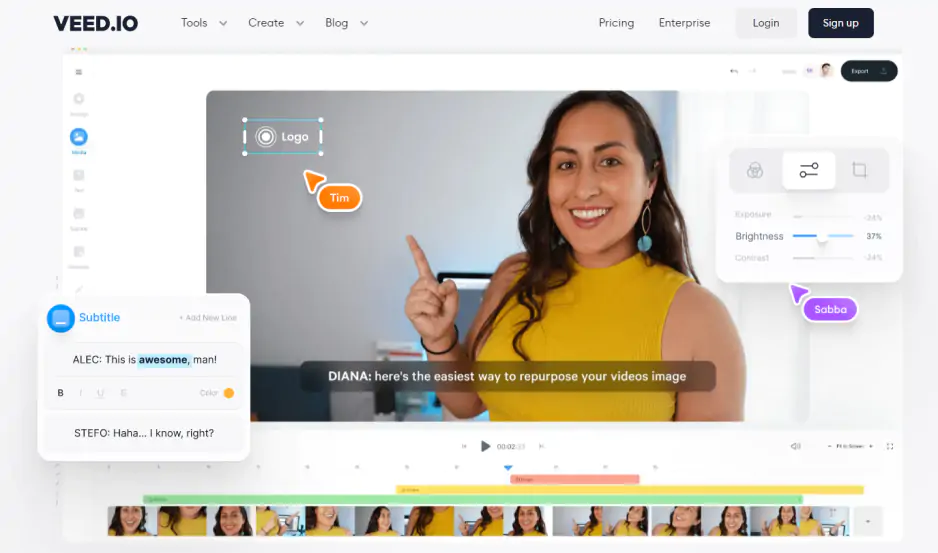
O VEED é um editor de vídeo que funciona inteiramente no navegador, desenvolvido com foco em design de som online ágil e conteúdos baseados em voz. Ele permite importar arquivos de áudio, adicionar trilhas sonoras a partir de uma biblioteca de recursos ou gerar narrações com qualidade profissional diretamente de um texto, utilizando clones de voz baseados em IA. Recursos como o "Clean Audio" (Áudio Limpo) – que funciona com apenas um clique – removem automaticamente ruídos de fundo, ecos de ambiente e pausas indesejadas, sem a necessidade de ajustes manuais em filtros. Como opera na nuvem, você pode gravar e aprimorar narrações ou sincronizar músicas a vídeos promocionais a partir de qualquer computador, sem precisar instalar softwares pesados.

Principais recursos:

  • Biblioteca de músicas (acesso completo nos planos pagos)
  • Locução por IA e clonagem de voz para gerar narração a partir de texto
  • Ferramenta de limpeza de áudio com um clique (plano Pro e superiores)
Vantagens:
  • Nada para instalar – funciona a partir de qualquer navegador

  • A geração de narração por IA dispensa a necessidade de você gravar o áudio

Desvantagens:
  • O plano gratuito limita as exportações a 10 minutos e resolução 720p

  • A IA funciona com base em um sistema de créditos; portanto, o uso intenso pode esgotar sua cota mensal

Preço e plataformas: Gratuito (com marca d'água, resolução 720p e minutos limitados de IA); planos pagos (a partir de US$ 12 por mês) oferecem créditos de IA e removem a marca d'água. Funciona no navegador.

6. Clipchamp

Ideal para: usuários do Windows 11 ou do Microsoft 365 que desejam uma solução já instalada

Por que o escolhemos:

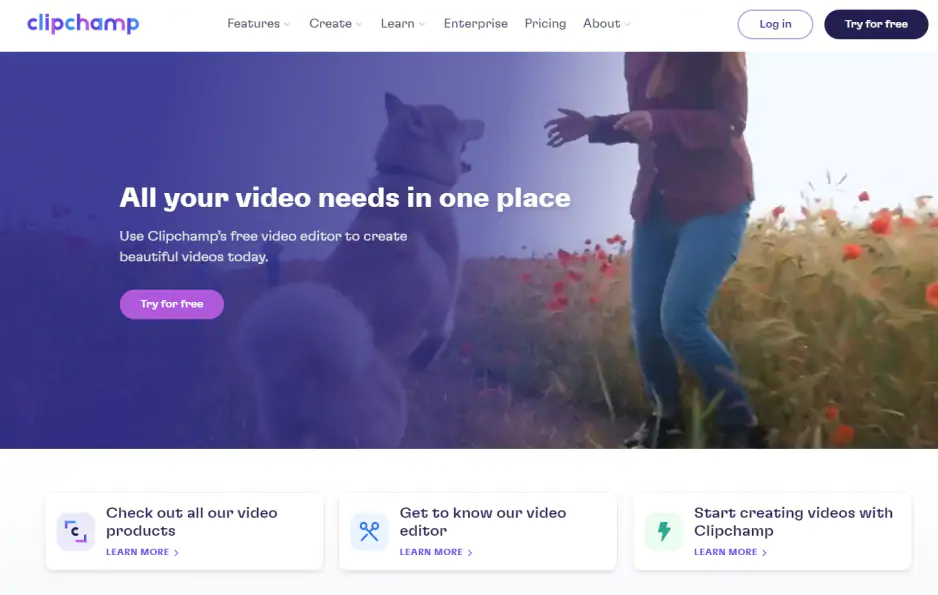
O Clipchamp oferece um fluxo de trabalho de edição de áudio leve – disponível tanto como aplicativo pré-instalado no Windows quanto como editor via navegador. Você pode arrastar e soltar seus próprios arquivos de áudio, explorar uma biblioteca integrada de músicas e efeitos sonoros livres de royalties ou gerar narrações usando a tecnologia de conversão de texto em fala da Microsoft. A linha do tempo permite ajustes básicos de volume, a aplicação de transições suaves (fades) e conta com uma opção simples para ativar a supressão de ruído por IA. A ferramenta foi projetada para tarefas descomplicadas, sendo uma excelente escolha para adicionar narrações ou trilhas sonoras de fundo a apresentações e vídeos casuais.

Principais recursos:

  • Biblioteca de músicas livres de royalties (faixas premium exigem a versão Premium)
  • Locução por IA gerada a partir de texto
  • Redução de ruído por IA, gratuita e com opção de ativação/desativação
Vantagens:
  • Exportação gratuita em 1080p, sem marca d’água

  • A redução de ruído por IA é gratuita e não está restrita a um plano pago

Desvantagens:
  • A exportação em 4K e os recursos premium exigem uma assinatura Premium ou do Microsoft 365

  • O conjunto de ferramentas e o desempenho deixam a desejar em projetos mais longos ou maiores

Preço e plataformas: Navegador (além de um aplicativo para Windows 11 e outro para iOS). A versão gratuita permite exportar vídeos em até 1080p, sem marca d'água; para resoluções 4K e recursos premium, é necessário assinar o plano Premium ou o Microsoft 365. O plano Premium custa a partir de US$ 11,99 por mês.

7. Canva

Ideal para: postagens em redes sociais e stories que precisam da inclusão de um vídeo curto.

Por que o escolhemos:

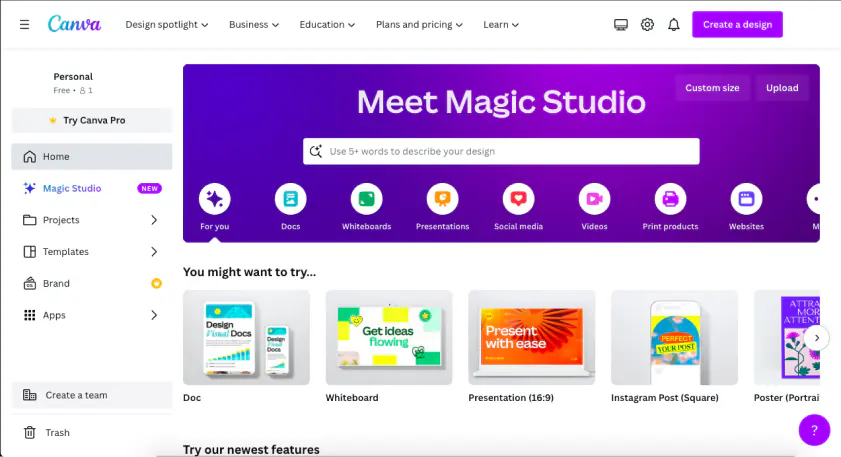
O Canva é, primordialmente, uma plataforma de design gráfico, mas seu editor de vídeo integrado torna surpreendentemente simples combinar um áudio de fundo com clipes de vídeo curtos. Você pode enviar suas próprias faixas de áudio ou utilizar músicas da biblioteca de áudio livre de royalties do Canva, inserindo-as diretamente em uma linha do tempo visual. O recurso de destaque, chamado "Sincronização com a batida" (Beat Sync), alinha automaticamente os cortes do vídeo ao ritmo da música, poupando o trabalho cansativo de realizar ajustes manuais. Embora não ofereça recursos avançados de mixagem de áudio em múltiplas faixas ou equalização manual, a ferramenta é ideal para adicionar uma trilha sonora animada a anúncios para redes sociais, vídeos curtos (reels) ou apresentações de marketing em questão de segundos.

Principais recursos:

  • Biblioteca de músicas (a disponibilidade varia conforme a região; algumas faixas são exclusivas da versão Pro)
  • O recurso "Beat Sync" sincroniza automaticamente os clipes ao ritmo de uma faixa (versão Pro)
  • Narração gerada por IA a partir de texto, além da ferramenta "Enhance Voice" para remoção de ruído de fundo (versão Pro)
Vantagens:
  • Prático caso o restante do seu conteúdo já tenha sido criado no Canva

  • O Beat Sync automatiza uma tarefa que, na maioria das outras ferramentas, precisa ser feita manualmente

Desvantagens:
  • A linha do tempo de vídeo é secundária em relação à área de design do Canva; por isso, o ajuste preciso do tempo do áudio exige mais atenção

  • Várias faixas musicais e ferramentas de áudio estão disponíveis apenas no plano Pro

Preço e plataformas: plano gratuito disponível (com limitações em conteúdo premium, áudio e recursos de IA); planos pagos são cobrados por usuário, com escala de créditos de IA e armazenamento – o plano Pro começa em US$ 15 por mês*. Disponível via navegador, além de aplicativos para desktop e dispositivos móveis.

Como escolher

Respostas rápidas e diálogo limpo: a remoção de ruído de IA com um clique do Movavi Video Editor e a vinculação de clipes de áudio e vídeo permitem gravar e limpar narrações rapidamente, sem se aprofundar em menus complexos.

Clipes sociais verticais e orientados por tendências: O CapCut leva seu fluxo de trabalho móvel familiar para o desktop, combinando bibliotecas de áudio comerciais, narrações rápidas e marcadores de batida automáticos para cortes curtos e rápidos.

Engenharia de som de nível de estúdio: o módulo Fairlight integrado do DaVinci Resolve oferece um estúdio completo de engenharia de som com mixagem multipista, equalizador dinâmico e gravação de narração com precisão de quadro, sem custo inicial.

Teste os softwares usando suas próprias gravações de microfone e filmagens de câmera, em vez de confiar apenas em demonstrações de marketing. Um filtro de ruído agressivo pode parecer impressionante em uma apresentação, mas, na prática – em chamadas telefônicas ou gravações por webcam –, ele pode acabar distorcendo sua voz natural, deixando-a com um som artificial ou "oco". Importe seus vídeos habituais, adicione uma trilha sonora, teste narrações feitas por você em conjunto com ferramentas de conversão de texto em fala (IA) e verifique se há marcas d'água ou limites de duração antes de tomar uma decisão. A melhor escolha depende, fundamentalmente, do nível de controle manual sobre o áudio que você precisa e da agilidade com que deseja trabalhar.

Perguntas frequentes

Como adicionar áudio a um vídeo sem ter experiência prévia em edição?

Arraste seu vídeo para a linha do tempo, arraste uma trilha sonora ou narração para uma camada de áudio separada logo abaixo e ajuste a duração de ambos para que fiquem sincronizados. A maioria das ferramentas mencionadas acima, incluindo o Movavi Video Editor, o CapCut e o Clipchamp, utiliza esse mesmo formato de "arrastar e soltar". Se você deseja começar ainda mais rápido com músicas já sincronizadas, o Movavi Video Templates oferece uma biblioteca com diversos estilos de modelos modulares, personalizáveis ​​e com visual profissional, ideais para qualquer tipo de vídeo. Cada modelo é composto por "blocos" – pequenos segmentos pré-editados, como uma introdução ou uma colagem animada – que você pode preencher com seus próprios clipes, além de reorganizar, adicionar ou remover conforme necessário.

Quais formatos de arquivo posso usar para combinar áudio e vídeo?

O Movavi Video Editor importa e exporta arquivos de vídeo nos formatos MP4, MOV, AVI e MKV, além de arquivos de áudio nos formatos MP3, WAV e FLAC. Isso abrange a maior parte das filmagens feitas com celulares e câmeras, sem a necessidade de realizar qualquer conversão prévia.

Posso gravar uma narração diretamente no software ou preciso de um aplicativo à parte?

Todas as sete ferramentas apresentadas aqui permitem gravar uma narração diretamente na linha do tempo, utilizando um microfone conectado – não é necessário recorrer a um software de gravação à parte.

Preciso pagar para adicionar música de fundo a um vídeo?

Todas as ferramentas desta lista possuem uma versão gratuita; no entanto, a maioria impõe limites à duração ou à resolução da exportação, ou ainda adiciona uma marca d'água ao resultado. Consulte a página de preços de cada fornecedor para verificar os limites atuais exatos antes de planejar o uso com base em um plano gratuito.

Qual software de edição de vídeo é o mais fácil para quem está começando do zero?

O Movavi Video Editor, o CapCut e o Clipchamp utilizam uma linha do tempo simples, baseada no sistema "arrastar e soltar", com ferramentas de áudio que podem ser acionadas com um único clique. O DaVinci Resolve oferece os recursos de controle de áudio mais avançados, porém apresenta a curva de aprendizado mais íngreme entre as opções mencionadas.

Tem alguma pergunta?
Se você não encontrar a resposta para a sua pergunta, por favor, entre em contato com a nossa Equipe de Suporte.
Junte-se a nós para descontos, dicas de edição e ideias!

Mais de 1.5 mln usuários já se inscreveram em nosso boletim informativo

Ao me registrar, concordo em receber e-mails de marketing da Movavi e aceito a Política de privacidade da Movavi.