Melhores programas para extrair áudio de vídeo

Editado pela
Rodrigo Alves
6831

Principais conclusões

  • Ferramentas como Movavi Video Converter, VLC, Audacity e Convertio se destacam para diferentes cenários ao separar áudio de vídeo, desde tarefas simples até uso mais técnico
  • Programas offline oferecem mais controle e qualidade, enquanto soluções online são mais rápidas e práticas para uso ocasional
  • A escolha depende do seu objetivo: rapidez, qualidade final, facilidade de uso ou suporte a múltiplos formatos
  • Para tarefas rápidas, vale usar ferramentas que permitem extrair áudio de vídeo online sem instalação, especialmente com arquivos menores
  • Ajustar formato e bitrate antes da conversão ajuda a evitar perda de qualidade no resultado final

Já precisei baixar áudio de vídeo várias vezes só para reaproveitar um trecho específico. Testando diferentes ferramentas, percebi que o resultado varia bastante, mesmo com arquivos semelhantes. Algumas opções extraem o som em segundos, outras exigem ajustes inesperados. Converter vídeo para áudio nem sempre segue um padrão claro. Em alguns casos, a qualidade muda mais do que o esperado. Aqui estão os programas que lidaram melhor com isso nos meus testes.

Tabela comparativa: melhores programas para extrair áudio de vídeo

Programa

Sistema operacional

Principais vantagens

Baixe

Windows, macOS, Linux

Gratuito, open-source, suporte a plugins e múltiplos formatos

Windows, macOS, Linux

Suporte amplo a formatos e controle avançado de conversão

Windows, macOS

Conversão rápida, processamento em lote e interface intuitiva

Principais programas para extrair áudio de vídeo

Por que eu escolhi: Gratuito, flexível e com ótimo suporte a formatos após configurar o FFmpeg.

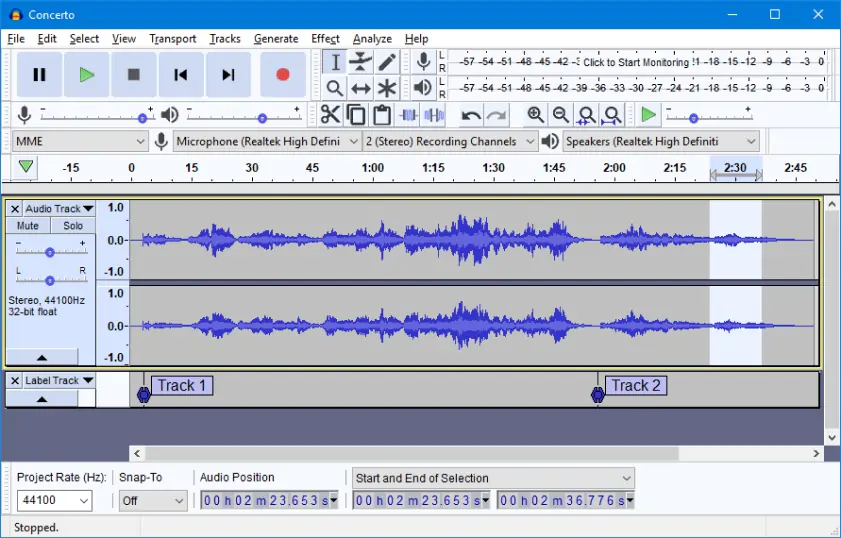
Audacity é um editor de áudio gratuito e open-source que funciona bem para extrair som de vídeos após instalar o plugin FFmpeg. Eu gostei da flexibilidade na hora de exportar em vários formatos, já que pude testar rapidamente diferentes opções de qualidade. Basta importar o arquivo, cortar trechos se necessário e exportar em MP3, WAV ou FLAC. Suporta formatos como MP4 e MKV e ainda oferece ferramentas simples de edição para ajustar o resultado antes de salvar. Na versão mais recente, o programa recebeu melhorias de estabilidade e suporte ampliado a formatos como FLAC em 32 bits, o que ajuda ao trabalhar com arquivos de áudio de maior qualidade.
Ratings

4.5 / 5

4.5 / 5

Vantagens:

2. VLC

Por que eu escolhi: Oferece controle detalhado de conversão e funciona com praticamente qualquer formato de vídeo.

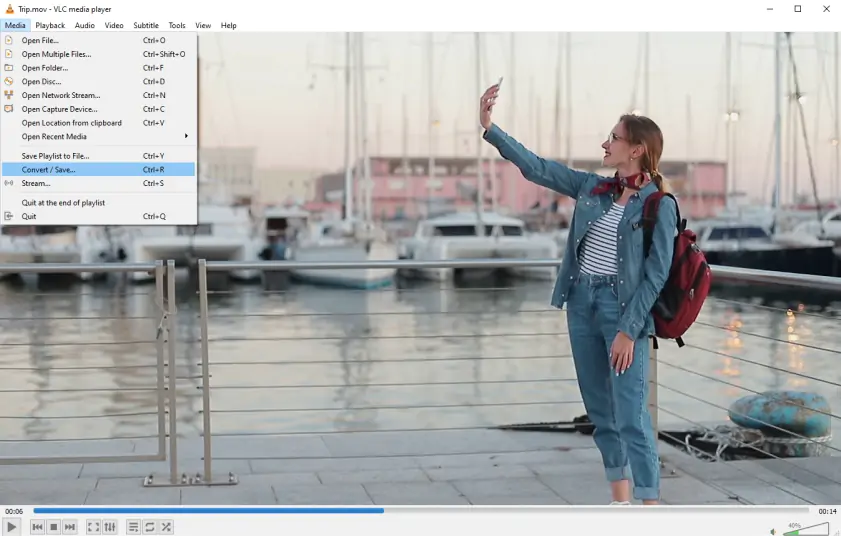
VLC é conhecido como reprodutor, mas também permite extrair áudio usando perfis de conversão personalizáveis no menu Converter/Salvar. Eu gostei do nível de controle nos codecs e bitrate, embora as configurações não sejam tão intuitivas no início. Ele aceita formatos como MP4, AVI e MKV e permite exportar o som em MP3, WAV e outros formatos. Na versão 4.0 em desenvolvimento, o player recebeu melhorias no processamento interno de áudio e suporte ampliado a novos codecs, o que torna a conversão mais estável e compatível com arquivos modernos.

Ratings

4.7 / 5

Vantagens:
Desvantagens:

Por que eu escolhi: Rápido, intuitivo e ideal para extrair áudio em lote sem complicações.

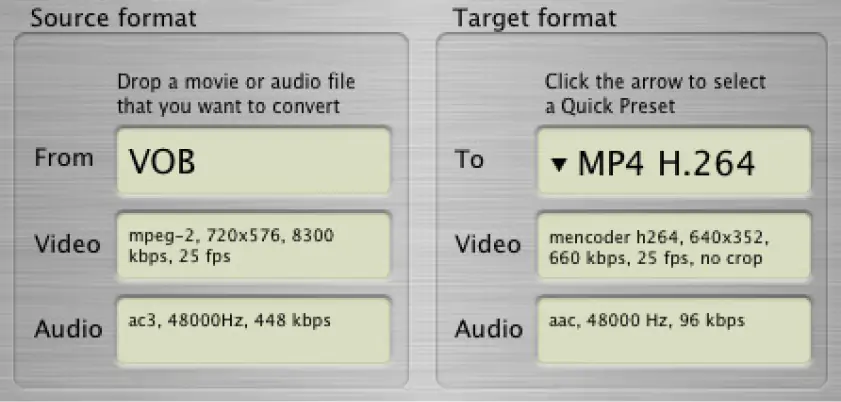
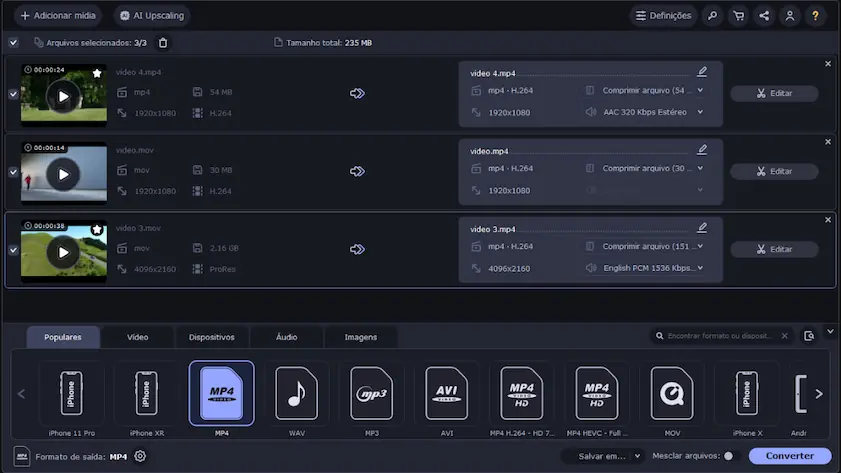
Movavi Video Converter é focado em rapidez ao extrair áudio de vídeos, com suporte a mais de 180 formatos de entrada. Eu gostei de poder processar vários arquivos ao mesmo tempo, já que consegui extrair trilhas de vários vídeos em poucos minutos. Ele permite salvar em MP3, FLAC e outros formatos, usando perfis prontos ou ajustes simples. Em uso, tudo flui de forma previsível, sem travamentos ou etapas confusas mesmo com arquivos maiores.

Ratings

4.9 / 5

4.8 / 5

4.6 / 5

Vantagens:
Desvantagens:
  • Versão de teste com limitações como marca d’água e restrições na conversão de áudio

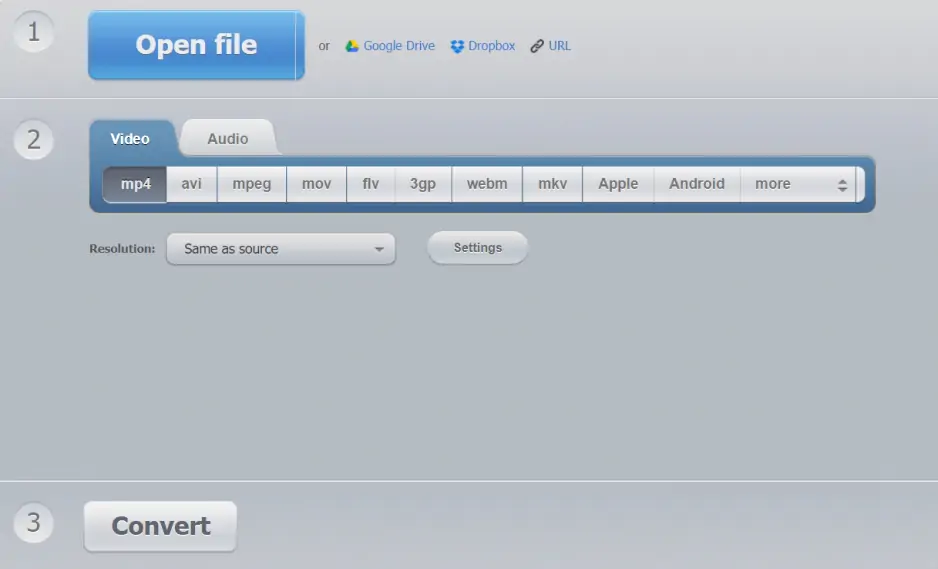
Por que eu escolhi: Funciona online, sem instalação, e integra facilmente com Google Drive e Dropbox.

123apps funciona direto no navegador e facilita extrair áudio sem instalar programas. Eu achei útil poder importar arquivos do Google Drive e Dropbox, algo que nem sempre aparece em outras ferramentas. O serviço aceita vários formatos de vídeo e permite escolher qualidade e bitrate antes de baixar o áudio final.

Ratings

4.0 / 5

Vantagens:
Desvantagens:

Por que eu escolhi: Extremamente poderoso para extração precisa sem perda de qualidade via linha de comando.

FFmpeg é uma ferramenta de linha de comando voltada para quem quer mais precisão ao extrair áudio de vídeos. Ao usar aqui, me chamou atenção a possibilidade de copiar a faixa original direto do arquivo, sem perda de qualidade. Ele suporta formatos como MP3, AAC e WAV e funciona bem para processar vários arquivos via comandos. Em uma das versões mais recentes, FFmpeg 8.0 “Huffman”, foram adicionados novos decoders nativos, como G.728, o que amplia a compatibilidade ao extrair áudio de arquivos menos comuns.

Ratings

4.6 / 5

4.7 / 5

Vantagens:
Desvantagens:

Por que eu escolhi: Processamento em nuvem que mantém o desempenho do computador mesmo com várias tarefas.

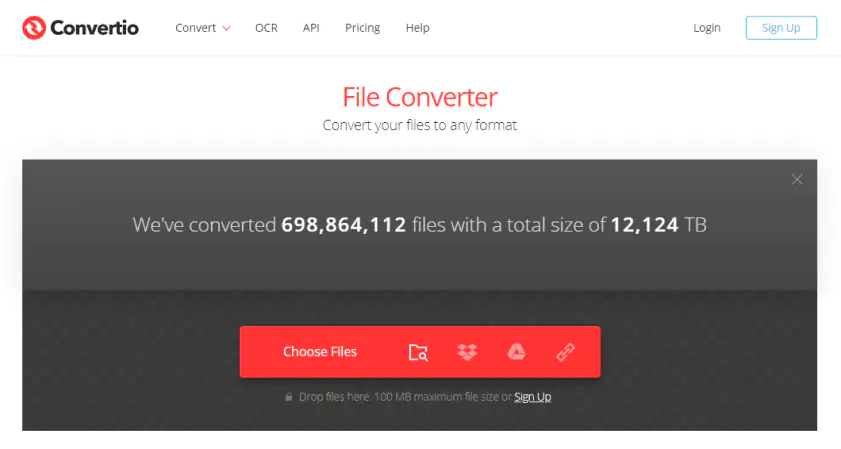
Convertio usa processamento em nuvem para extrair áudio de vídeos, o que reduz o uso do computador no dia a dia. Enquanto usava, notei que o processo segue rápido mesmo com várias tarefas abertas ao mesmo tempo. Ele suporta mais de 300 formatos e permite ajustar bitrate e qualidade antes de baixar o arquivo final. Para quem precisa automatizar tarefas, a linha de comando do Convertio permite converter arquivos em lote diretamente pelo terminal.

Ratings

4.4 / 5

Vantagens:
Desvantagens:

Por que eu escolhi: Interface leve e responsiva, ótima para ajustes rápidos após extrair o áudio.

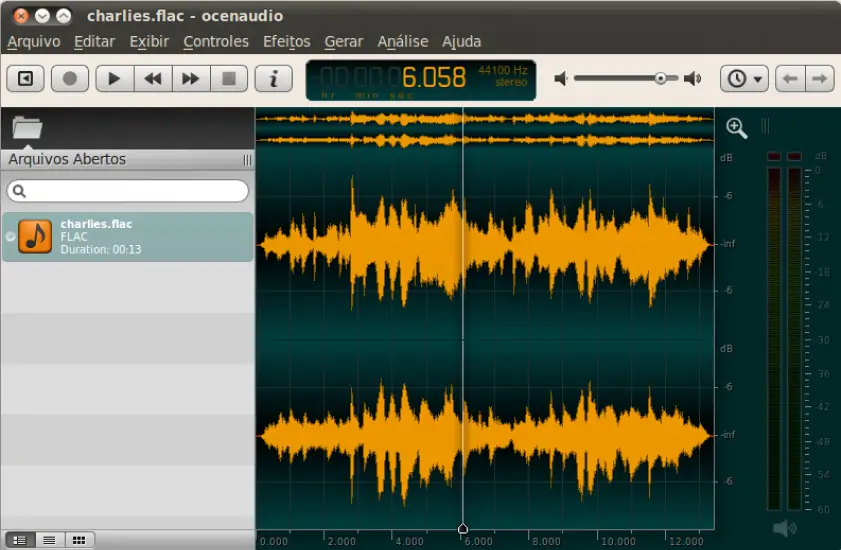
Ocenaudio é um editor leve que pode abrir alguns arquivos de vídeo como áudio, dependendo do formato e dos codecs usados. Ao testar com diferentes arquivos, achei prático para ajustes rápidos logo após a importação, especialmente pela resposta imediata dos efeitos. Ainda assim, o suporte a vídeos é limitado, então alguns arquivos exigem conversão prévia. Na versão 3.18.2, o programa recebeu melhorias na exportação de arquivos com diferentes taxas de amostragem, o que ajuda a evitar erros ao salvar o áudio extraído.

Ratings

4.0 / 5

4.7 / 5

4.5 / 5

3.5 / 5

Por que eu escolhi: Fluxo guiado simples, ideal para iniciantes que querem um processo passo a passo.

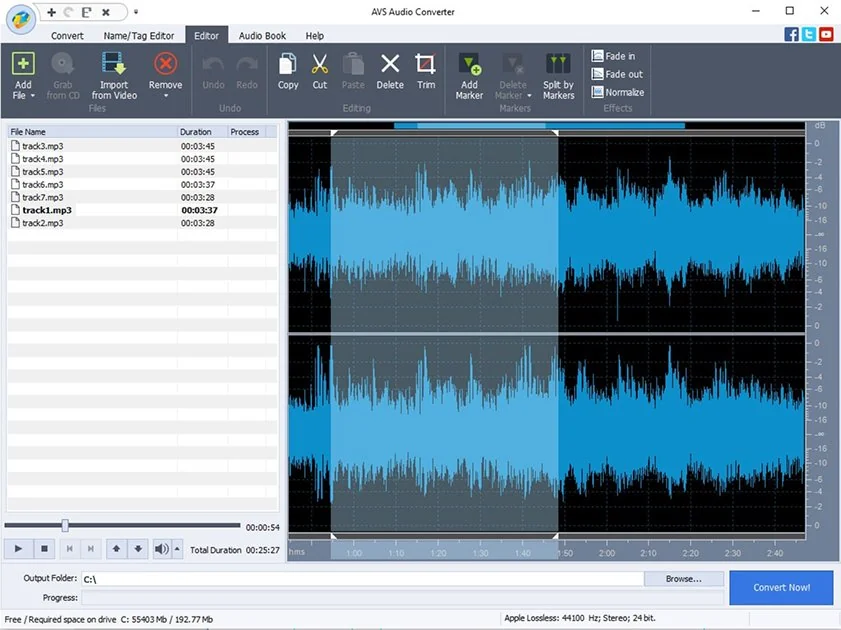
AVS Audio Converter permite extrair áudio de vídeos dentro de uma interface mais guiada, com etapas bem definidas. Ao usar, me pareceu mais próximo de um fluxo passo a passo, o que ajuda a não se perder nas opções. Ele suporta vários formatos e inclui corte básico antes da conversão, embora funcione apenas no Windows.

Ratings

Vantagens:
  • Interface simples e fácil de usar, com fluxo intuitivo para conversão de áudio

  • Suporte a múltiplos formatos de áudio e ferramentas básicas suficientes para tarefas comuns

Desvantagens:
  • Limitado ao sistema Windows, sem versões para Mac ou Linux

  • Versão gratuita adiciona marca d’água ou áudio promocional nos arquivos exportados

Por que eu escolhi: Permite controle técnico mais avançado, incluindo extração sem reprocessamento.

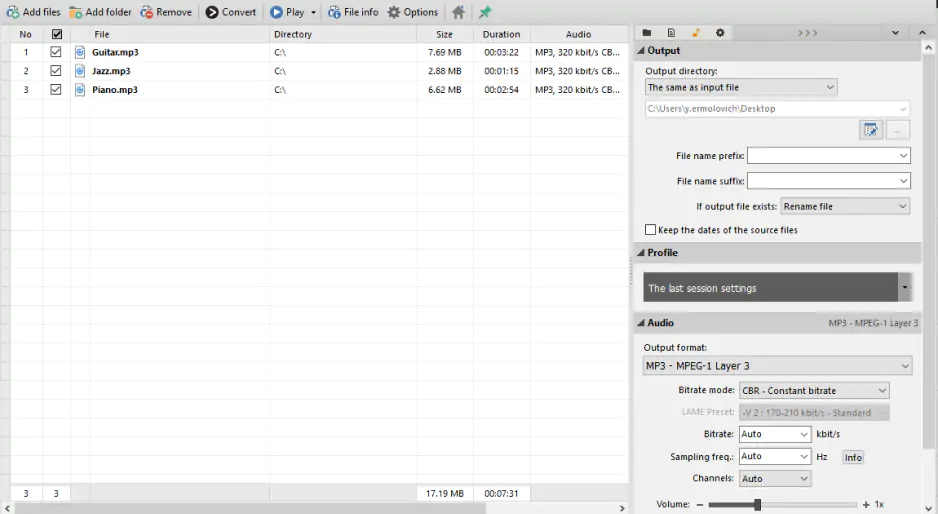
Pazera Free Audio Extractor segue uma abordagem mais técnica e direta, sem tentar simplificar demais o processo. Enquanto explorava as opções, notei que ele expõe parâmetros que outras ferramentas escondem, como controle mais claro sobre extração sem reprocessamento. Ele funciona bem com vários arquivos ao mesmo tempo, mas a interface básica pode parecer pouco amigável no início.

Ratings

3.8 / 5

Vantagens:
Desvantagens:
  • Interface básica e menos moderna em comparação com outras ferramentas

  • Falta de recursos avançados, como divisão de áudio ou edição mais completa

Por que eu escolhi: Usa IA para separar vocais e música automaticamente direto no navegador.

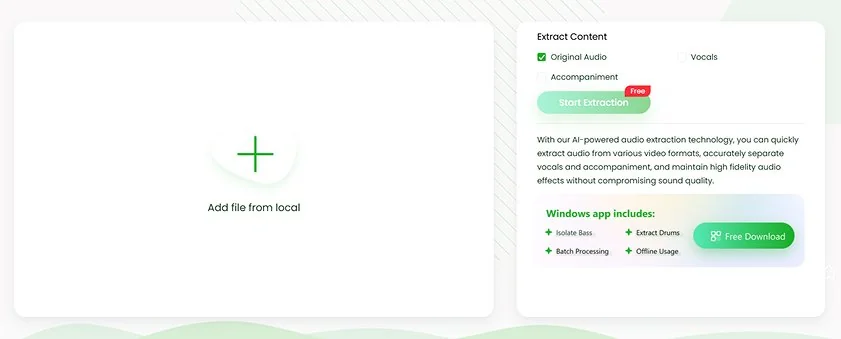
RecCloud AI Vocal Remover segue uma proposta diferente, focando na separação de áudio em vez da extração tradicional. Ao experimentar com alguns vídeos, me chamou atenção como a IA divide vocais e música quase automaticamente. Ele funciona direto no navegador, mas o uso completo acaba limitado por créditos em tarefas maiores.

Ratings

5.0 / 5

4.3 / 5

Vantagens:
Desvantagens:
  • Versão gratuita com limitações de uso, créditos e armazenamento

Como escolher o melhor programa para extrair áudio de vídeo

A escolha depende muito do que você precisa fazer na prática. Não existe uma única ferramenta ideal para todos os casos, mas sim opções que funcionam melhor em situações específicas.

Se a ideia é extrair áudio de vídeo online grátis, ferramentas como 123apps ou Convertio funcionam bem. Elas são diretas, rodam no navegador e resolvem tarefas simples rapidamente, principalmente quando você está usando um computador compartilhado ou não quer ocupar espaço.

Para quem quer baixar áudio do vídeo, com mais controle de qualidade e rapidez, programas como Movavi Video Converter e VLC Media Player são mais indicados. O Movavi facilita o processo com perfis prontos e conversão em lote, enquanto o VLC oferece mais ajustes técnicos para quem gosta de configurar detalhes.

Se você precisa pegar áudio do vídeo sem perder qualidade ou quer automatizar tarefas, o FFmpeg é uma escolha forte. Ele permite copiar a faixa original diretamente, mas exige um pouco mais de familiaridade com comandos.

Já para edições rápidas depois da extração, Audacity e Ocenaudio fazem mais sentido. Eles permitem ajustar o áudio logo após importar, o que é útil quando você precisa cortar ou melhorar o som antes de usar.

No fim, vale pensar no seu nível de experiência e no tipo de tarefa. Ferramentas online resolvem o básico, enquanto programas mais completos entregam mais controle quando necessário.

Movavi Video Converter
A forma ideal de colocar a mídia no formato que você precisa!

Perguntas frequentes

Como extrair áudio de vídeo passo a passo?

O processo começa ao abrir o vídeo no programa escolhido. Depois disso, você seleciona um formato de saída como MP3 ou WAV e ajusta a qualidade, se quiser algo mais leve ou mais fiel ao original. Em seguida, inicia a conversão e espera o processamento terminar. Quando tudo estiver pronto, o arquivo fica disponível para salvar o áudio do vídeo no seu dispositivo.

É possível extrair áudio de vídeo online grátis?

Sim, e na prática isso já resolve boa parte das tarefas simples. Você envia o arquivo, escolhe o formato e aguarda o processamento terminar. Ferramentas como 123apps e Convertio fazem isso direto no navegador, sem instalação. O próprio Movavi também oferece um conversor online, útil quando você quer algo rápido sem abrir o programa no computador.

Funciona bem com arquivos menores e quando a conexão é estável. Em vídeos maiores, o tempo de envio pode pesar mais do que a conversão em si. Ainda assim, para usos pontuais, esse tipo de solução costuma ser suficiente.

Qual é a melhor forma de separar áudio de vídeo?

Não existe um único caminho que funcione para tudo. Se a prioridade é praticidade, ferramentas online resolvem sem esforço. Quando a ideia é manter mais controle sobre o resultado, programas como Movavi Video Converter ou VLC Media Player oferecem mais opções de ajuste. Já em situações onde a qualidade precisa ficar intacta, soluções como FFmpeg permitem extrair o áudio sem alterar o conteúdo original.

Como salvar apenas o áudio de um vídeo?

Aqui o ponto principal é escolher corretamente o formato de saída antes da conversão. Depois de importar o vídeo, basta selecionar um formato de áudio e iniciar o processo. Alguns programas mostram opções simples, outros permitem mexer em bitrate e canais. No final, você pode exportar o áudio do vídeo diretamente para um arquivo separado, pronto para uso sem etapas extras.

Tem alguma pergunta?
Se você não encontrar a resposta para a sua pergunta, por favor, entre em contato com a nossa Equipe de Suporte.
Junte-se a nós para descontos, dicas de edição e ideias!

Mais de 1.5 mln usuários já se inscreveram em nosso boletim informativo

Ao me registrar, concordo em receber e-mails de marketing da Movavi e aceito a Política de privacidade da Movavi.