Audio aus Video extrahieren: Die besten Tools

Wichtigste Erkenntnisse

  • Für schnelle Ergebnisse sind Movavi Video Converter, VLC und Online-Convert.com besonders praktisch.
  • Wer maximale Kontrolle braucht, greift zu FFmpeg, Shutter Encoder oder XMedia Recode.
  • Audacity lohnt sich, wenn Sie die Tonspur nach dem Export schneiden oder verbessern möchten.
  • Online-Tools sind bequem, Desktop-Programme sind besser für große oder private Dateien.
  • Für saubere Ergebnisse sollten Sie vor dem Export Format, Bitrate und Dateigröße prüfen.

Wir haben die Programme nicht nur geöffnet, sondern wirklich durchgeklickt: Video importieren, Audioformat wählen, exportieren – und schauen, wo es hakt. Manche Tools erledigen den Job fast nebenbei, andere fühlen sich an wie ein kleines Tonstudio mit eingebautem Werkzeugkasten. Besonders spannend: Ein alter Player wie VLC kann mehr, als viele Nutzer erwarten. Für diesen Vergleich haben wir darauf geachtet, wie einfach sich Ton aus Video extrahieren lässt, welche Formate unterstützt werden und ob die Software auch für Anfänger verständlich bleibt. Das Ergebnis ist eine Mischung aus klassischen Desktop-Programmen, Profi-Tools und schnellen Online-Lösungen.

Vergleichstabelle: Die besten Apps zum Extrahieren von Audio aus Videos

Programm

OS

Hauptvorteile

Download

Windows, macOS, Linux

Kostenlos, lokal, gut für einfache Exporte

Windows, macOS, Linux

Extrem flexibel, ideal für Batch-Aufgaben

Windows, macOS

Sehr einfache Bedienung, viele Formate, schnelle Konvertierung

Die besten Tools zum Extrahieren von Audio aus Videos

1. VLC

Warum ich es ausgewählt habe: VLC ist kostenlos, zuverlässig und kann Audio direkt aus Videodateien extrahieren.

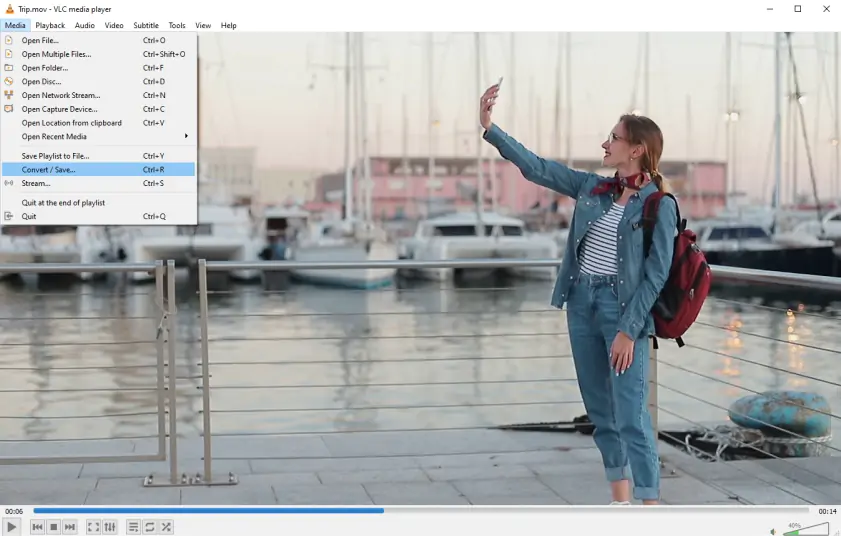
VLC ist vor allem als Media Player bekannt, funktioniert aber auch als kostenloser Audio-Extractor. Über Konvertieren/Speichern lässt sich eine Videodatei laden und als Audiodatei exportieren. Die VideoLAN-Wiki bestätigt, dass VLC Audio aus unterstützten Quellen extrahieren und in verschiedene Audioformate schreiben kann.

Im Alltag wirkt VLC weniger modern als viele neue Converter, punktet aber mit einem klaren Vorteil: keine Registrierung, keine Online-Uploads, keine unnötigen Extras. Die Release-Seite zeigt außerdem, dass VLC weiter gepflegt wird; für Version 3.0.22 wurden unter anderem Qt6-Support und Dark-Mode-Optionen berichtet.
Bewertungen

Warum ich es ausgewählt habe: Die stärkste Lösung für Nutzer, die volle Kontrolle und maximale Formatunterstützung wollen.

FFmpeg ist ein Kommandozeilen-Tool statt eines klassischen Programms mit grafischer Oberfläche. Für Audio-Extraktion gehört es trotzdem zu den besten Optionen, weil es schnell, flexibel und extrem formatstark ist. Mit einem kurzen Befehl lässt sich die Audiospur aus einer MP4-Datei extrahieren und als MP3, AAC, WAV oder FLAC speichern.

Das Projekt ist sehr aktiv: FFmpeg 8.1 „Hoare“ erschien am 16. März 2026 und brachte neue Decoder, EXIF-Metadaten-Parsing, LCEVC-Metadaten-Support sowie Verbesserungen für Vulkan- und D3D12-Workflows. In der Praxis ist FFmpeg ideal für Batch-Aufgaben, Skripte und große Dateien, aber für Einsteiger weniger bequem.

Bewertungen

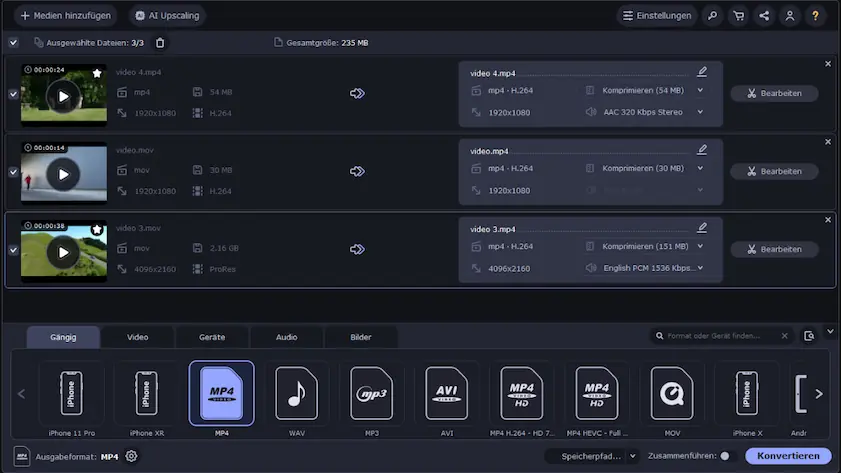
Warum ich es ausgewählt habe: Ein schneller, anfängerfreundlicher Converter, der Video-zu-Audio-Workflows besonders unkompliziert macht.

Movavi Video Converter eignet sich gut, wenn man Tonspuren ohne viele Einstellungen aus Videodateien ziehen möchte. Im Workflow ist praktisch, dass man Dateien per Drag-and-drop hinzufügt, ein Audioformat wie MP3 auswählt und die Konvertierung direkt startet. Die aktuelle Produktseite nennt mehr als 180 unterstützte Formate, darunter MP4, MOV, AVI, MKV und MP3; Movavi Video Converter 2026 wird als Version 24.4.0 mit Update vom 1. Dezember 2025 geführt.

Gut ist auch, dass Movavi nicht nur konvertiert, sondern grundlegende Bearbeitung wie Trimmen, Zuschneiden und Komprimieren bietet. Für kurze Audio-Extraktionen spart das ein zusätzliches Schnittprogramm. Die Testversion ist allerdings eingeschränkt, daher lohnt sich das Tool vor allem für regelmäßige Konvertierungen.

Bewertungen

Vorteile:
Nachteile:
  • Die kostenlose Testversion ist deutlich eingeschränkt

4. QuickTime Player

Warum ich es ausgewählt habe: Die einfachste integrierte Lösung für Mac-Nutzer, die nur schnell Audio exportieren möchten.

QuickTime Player ist auf macOS bereits vorhanden und eignet sich für einfache Audio-Exporte ohne zusätzliche Installation. Apple beschreibt, dass Filme als „Nur Audio“ exportiert werden können; gespeichert wird dabei eine MPEG-4-Audiodatei.

Im Workflow ist QuickTime besonders praktisch, wenn die Videodatei bereits in einem Apple-freundlichen Format vorliegt. Man öffnet das Video, wählt den Audio-Export und speichert die Datei. Für komplexe Formatwahl, Batch-Konvertierung oder direkten MP3-Export ist QuickTime aber deutlich eingeschränkter als Movavi, VLC oder FFmpeg.

Bewertungen

Vorteile:
Nachteile:

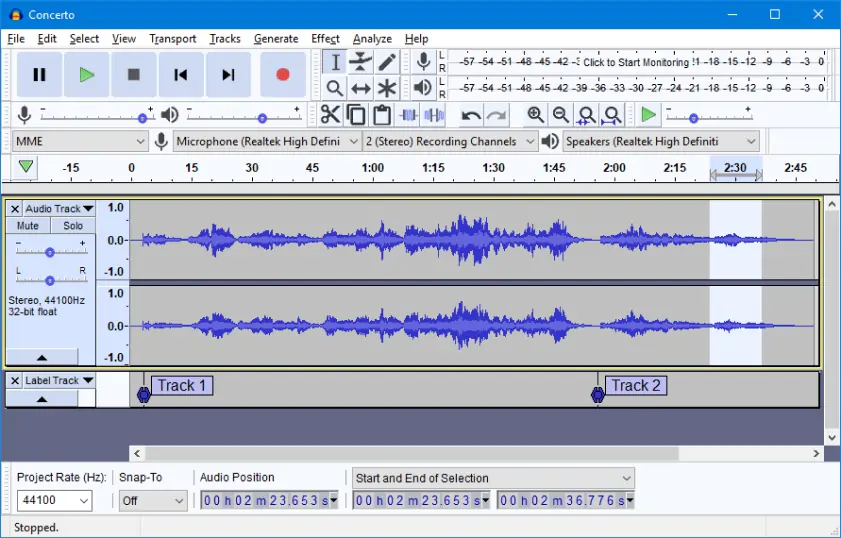
Warum ich es ausgewählt habe: Audacity ist ideal, wenn man Audio nicht nur extrahieren, sondern danach auch bearbeiten möchte.

Audacity ist ein kostenloser Open-Source-Audioeditor für Windows, macOS und Linux. Mit installierter FFmpeg-Bibliothek kann Audacity Audio aus vielen Videoformaten importieren. Danach lässt sich die Tonspur schneiden, normalisieren, entrauschen und als MP3 oder WAV exportieren.

Die aktuelle 3.7er-Reihe konzentriert sich auf Wartung und Stabilität. Audacity 3.7.5 brachte unter anderem Windows-on-ARM-Support als Beta, FLAC-Import für 32-Bit-PCM und mehrere Fehlerbehebungen. Besonders stark ist Audacity, wenn aus einem Video nicht nur eine schnelle MP3-Datei, sondern ein sauber geschnittener Audioclip entstehen soll.

Bewertungen

Vorteile:
Nachteile:

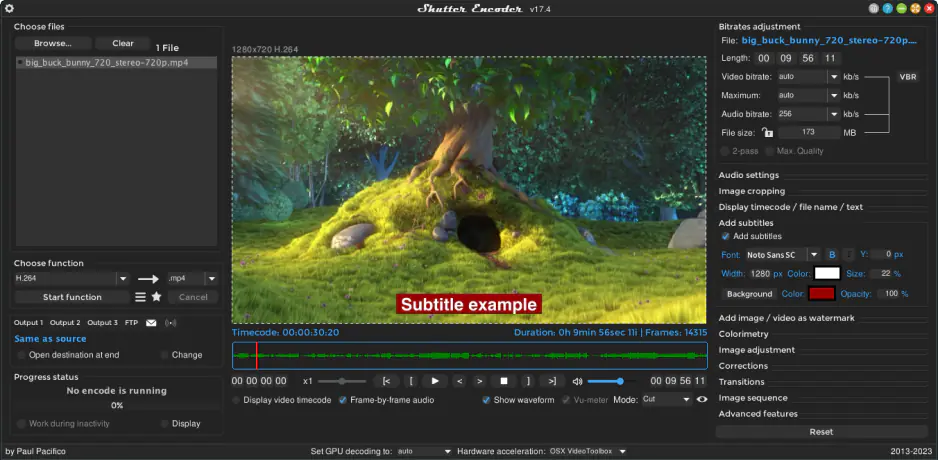
Warum ich es ausgewählt habe: Eine starke kostenlose FFmpeg-Oberfläche für Nutzer, die mehr Kontrolle wollen, aber keine Befehle schreiben möchten.

Shutter Encoder ist ein kostenloses, plattformübergreifendes Tool für Video-, Audio- und Bildkonvertierung. Für Audio-Extraktion ist die „Extract“-Funktion besonders nützlich, weil sich damit Streams aus Dateien extrahieren lassen.

In der Nutzung wirkt Shutter Encoder technischer als Movavi, aber deutlich zugänglicher als FFmpeg pur. Man lädt Dateien in die Liste, wählt eine Funktion oder ein Audioformat und startet die Verarbeitung. Version 20.0 vom 7. April 2026 brachte neue Sprachen, Vorschauqualitätsoptionen, Verbesserungen am Videoplayer, eine optimierte „Mix audio files to“-Option und Bugfixes.

Bewertungen

Vorteile:
Nachteile:
  • Oberfläche kann für Einsteiger überladen wirken

  • Weniger bekannt als VLC oder Audacity

  • Bewertungen auf großen Review-Plattformen sind begrenzt

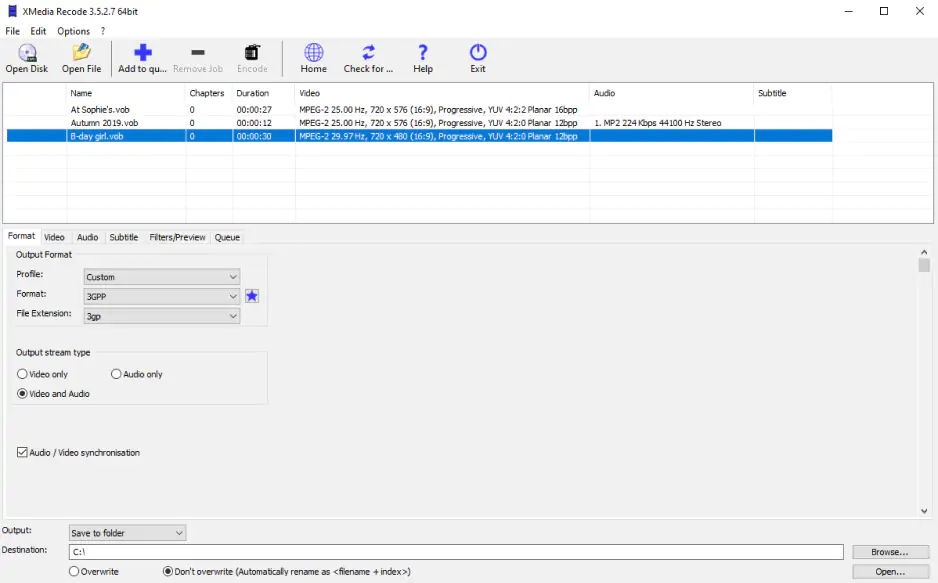
Warum ich es ausgewählt habe: Ein kostenloser Windows-Converter mit vielen Audio- und Videoformaten sowie regelmäßigen Updates.

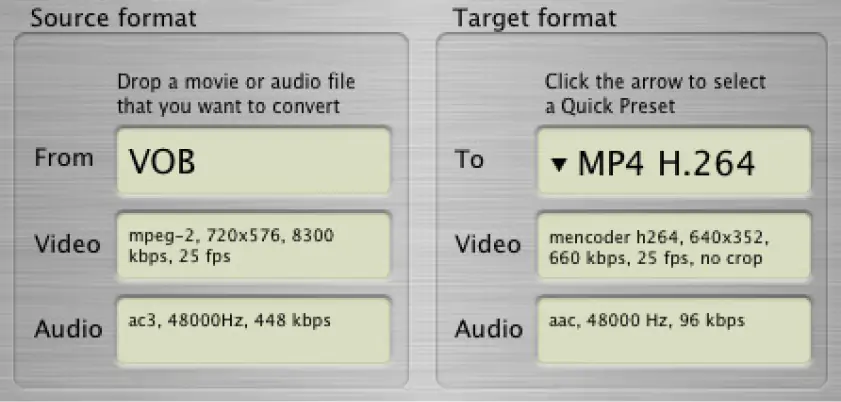
XMedia Recode ist eine gute Wahl für Windows-Nutzer, die ein kostenloses Desktop-Tool mit detaillierten Ausgabeoptionen suchen. Für Audio aus Video lädt man die Datei, wählt ein Audioformat wie MP3, M4A oder Opus und startet die Konvertierung. Die offizielle Website beschreibt das Tool als kostenlosen All-in-one-Video- und Audioconverter.

Version 3.6.2.8 erschien am 8. April 2026 und aktualisierte unter anderem FFmpeg, den AOM-AV1-Codec und den Opus-Codec. Im Gebrauch ist XMedia Recode stärker als viele einfache Online-Converter, wirkt aber auch technischer. Es passt gut für Nutzer, die Format, Bitrate, Codec und Container genauer steuern möchten.

Bewertungen

Vorteile:
  • Kostenlos und sehr formatstark

  • Regelmäßige Codec- und FFmpeg-Updates

  • Gute Kontrolle über Audioausgabe und Konvertierungseinstellungen

Nachteile:
  • Nur für Windows

  • Oberfläche kann kompliziert wirken

  • Einige Nutzer berichten von Stabilitätsproblemen in bestimmten Versionen

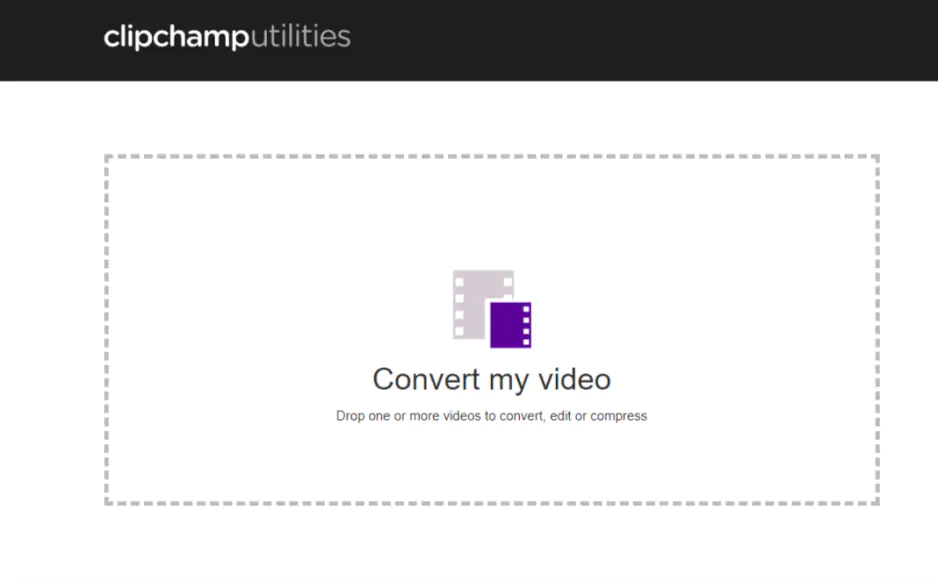
Warum ich es ausgewählt habe: Die moderne Windows-Alternative zu Windows Movie Maker – besonders einfach für das Trennen von Audio und Video.

Clipchamp ist kein klassischer Audio-Converter, sondern ein Videoeditor. Für diese Liste ist er trotzdem sinnvoll, weil Microsoft die Funktion „Audio trennen“ beschreibt: Die Audiospur wird vom Video gelöst, als eigener Clip in der Timeline angezeigt und als Datei gespeichert.

Im Workflow ist Clipchamp praktisch, wenn man ohnehin ein Video bearbeiten und die Tonspur separat weiterverwenden möchte. Für Massenkonvertierung ist es weniger geeignet, ersetzt aber Windows Movie Maker deutlich besser. Auf G2 wird Clipchamp für einfache Bedienung und schnelle Social-Media-Workflows gelobt, während Nutzer Support und Integrationen kritisieren.

Bewertungen

Warum ich es ausgewählt habe: Ein vielseitiger Online-Converter, der Audio direkt aus Videodateien extrahieren kann.

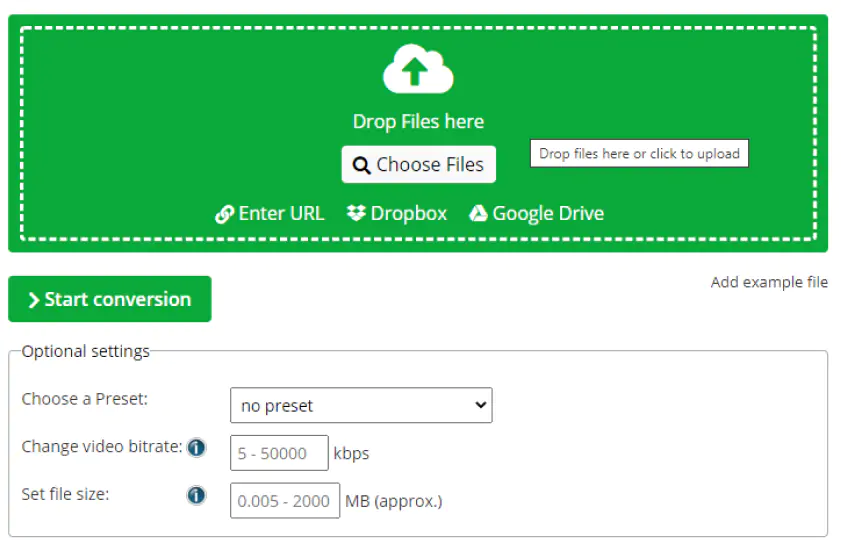
Online-Convert.com eignet sich gut, wenn man keine Software installieren möchte. Die Audio-Converter-Seite erklärt, dass die Audiokonverter auch Audiospuren aus Videodateien extrahieren können. Unterstützt werden viele Eingabe- und Ausgabeformate, darunter MP3, WAV und AAC.

Im Gebrauch ist der Ablauf klar: Datei hochladen, Audioformat wählen, optionale Einstellungen anpassen und konvertieren. Für gelegentliche Aufgaben ist das bequem. Bei sensiblen oder sehr großen Dateien ist ein lokales Desktop-Tool aber besser, weil Online-Converter immer einen Upload erfordern.

Bewertungen

4/5

Vorteile:
Nachteile:

Warum ich es ausgewählt habe: Ein klar fokussierter Online-Converter für Video-zu-MP3-Aufgaben.

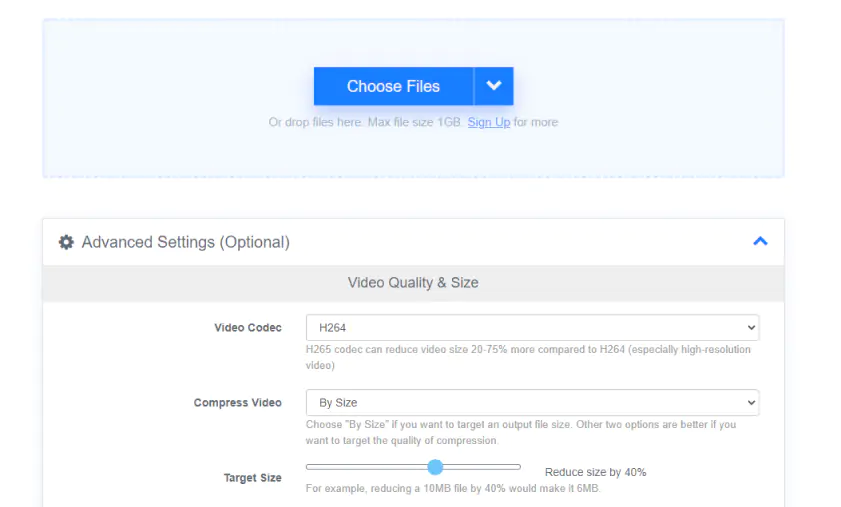
FreeConvert macht genau das, was der Name verspricht: Videodatei hochladen und Ton als MP3 exportieren. Die offizielle Seite beschreibt das Tool als kostenlosen Online-Converter zum Extrahieren von Audio aus Videodateien; FreeConvert unterstützt außerdem viele weitere Dateikonvertierungen.

Im Workflow ist FreeConvert sehr schnell verständlich. Der Dienst läuft im Browser und braucht keine Installation. Für Nutzer, die aus MP4, MOV oder AVI eine MP3-Datei machen möchten, ist das eine der einfachsten Lösungen. Gleichzeitig zeigen Trustpilot-Reviews neben vielen positiven Stimmen auch Kritik zu Abos, Kündigungen und Supportfällen.

Bewertungen

4,3/5

Vorteile:
  • Sehr einfacher Video-zu-MP3-Workflow

  • Keine Installation nötig

Nachteile:
  • Upload erforderlich

  • Einige Nutzer berichten von Problemen mit Zahlungen oder Kündigung

So wählen Sie das beste Programm zum Extrahieren von Audio aus Videos aus

Wenn Sie möglichst unkompliziert Video zu Audio konvertieren möchten, ist Movavi Video Converter die bequemste Wahl. Die Oberfläche ist klar, und man findet die Audioformate ohne langes Suchen. VLC passt besser, wenn Sie ein kostenloses Tool bevorzugen und keine zusätzlichen Programme installieren wollen.

Für technische Nutzer ist FFmpeg die stärkste Lösung, besonders wenn Sie viele Dateien nacheinander verarbeiten oder ein Video in Ton umwandeln möchten, ohne Qualität zu verlieren. Shutter Encoder ist die bessere Alternative, wenn Sie ähnliche Kontrolle wünschen, aber lieber mit Buttons statt Terminal-Befehlen arbeiten.

Audacity ist ideal, wenn Sie nicht nur Audio von Video trennen, sondern danach Rauschen entfernen, Pausen kürzen oder Lautstärke anpassen möchten. QuickTime Player ist die einfachste Mac-Lösung, während Clipchamp gut für Windows-Nutzer passt, die direkt im Editor die Tonspur von Video trennen wollen.

Wenn Sie Audio aus Video extrahieren online möchten, sind Online-Convert.com und FreeConvert die besten Kandidaten. Für private, große oder vertrauliche Dateien sind lokale Programme jedoch sicherer.

Movavi Video Converter
Ein idealer Weg, Ihre Medien im gewünschten Format zu bekommen!

Häufig gestellte Fragen

Wie kann man Audio aus einem Video extrahieren?

Am einfachsten laden Sie das Video in ein Programm wie Movavi Video Converter, VLC, Audacity oder Shutter Encoder, wählen ein Audioformat aus und starten den Export. Je nach Tool können Sie MP3, WAV, AAC oder FLAC auswählen.

Wenn Sie die Audiospur aus Video extrahieren und danach bearbeiten möchten, ist Audacity besonders praktisch. Für reine Konvertierung reichen Movavi, VLC oder FreeConvert meist völlig aus.

Wie speichert man ein Video als Audio (MP3)?

Um ein Video als Audio speichern zu können, wählen Sie beim Export einfach MP3 als Zielformat. In vielen Tools heißt die Option Audio, MP3 oder Nur Audio. Danach erstellt das Programm eine separate Audiodatei ohne Bildspur.

Wenn Sie gezielt MP3 aus Video extrahieren möchten, ist FreeConvert besonders direkt. Für Desktop-Nutzer sind Movavi, VLC und FFmpeg gute Alternativen.

Kann man den Ton aus dem Video kostenlos extrahieren?

Ja, Audio aus Video extrahieren kostenlos funktioniert mit VLC, FFmpeg, Audacity, Shutter Encoder und XMedia Recode. Diese Programme bieten genug Leistung für normale Exporte und oft sogar für anspruchsvollere Aufgaben.

Auch Online-Tools sind teilweise kostenlos, aber sie haben oft Limits bei Dateigröße, Geschwindigkeit oder Anzahl der Konvertierungen. Wer große Dateien nutzt, sollte besser ein lokales Programm wählen, um Sound aus Video extrahieren zu können.

Welche Software eignet sich zum Audio extrahieren?

Für Anfänger empfehlen sich Movavi Video Converter, VLC oder Online-Convert.com. Wer auf dem Mac arbeitet, kann QuickTime Player nutzen, um bei einem Video nur Ton zu speichern. 

Für mehr Kontrolle sind FFmpeg, Shutter Encoder und XMedia Recode stärker. Wenn Sie den Ton von Video trennen und anschließend bearbeiten möchten, ist Audacity die beste Wahl.

Haben Sie Fragen?
Wenn Sie immer noch keine Antwort auf Ihre Frage finden können, kontaktieren Sie bitte unser Support-Team.
Melden Sie sich für Rabatte, Tipps und Ideen an

1.5M+ Benutzer haben bereits unseren Newsletter abonniert

Mit der Anmeldung erkläre ich mich damit einverstanden, Marketing-E-Mails von Movavi zu erhalten und stimme der Movavi-Datenschutzrichtlinie zu.