Come estrarre audio da video: migliori programmi

A cura di
Marco Brogiato
5719

Punti chiave

  • Per un risultato rapido e senza troppi passaggi, VLC, Movavi Video Converter e Online-Convert.com sono tra le opzioni più comode.
  • Chi vuole più controllo su codec, bitrate e automazioni dovrebbe guardare a FFmpeg, Shutter Encoder o XMedia Recode.
  • Audacity è la scelta più sensata se, dopo l’estrazione, bisogna pulire, tagliare o migliorare l’audio.
  • Gli strumenti online sono perfetti per file piccoli e conversioni occasionali; per video pesanti o contenuti privati, meglio usare software desktop.
  • Prima di esportare, conviene controllare formato, qualità audio e dimensione finale: un MP3 leggero è pratico, ma WAV o FLAC possono essere migliori per l’editing.

Ho provato questi programmi partendo da uno scenario molto comune: un video con una traccia audio da salvare separatamente, magari per creare un podcast, recuperare una lezione o trasformare una registrazione in MP3. Alcuni strumenti sono così diretti che sembrano dire: “Dammi il file e non facciamo drammi”. Altri, invece, aprono un piccolo laboratorio tecnico pieno di codec, preset e impostazioni. La cosa curiosa è che persino un lettore storico come VLC può estrarre audio da video senza installare altro.  In questa selezione mi sono concentrata su facilità d’uso, formati supportati, stabilità, aggiornamenti recenti e utilità reale, così puoi scegliere lo strumento giusto quando estrai audio dai video per lavoro, studio o progetti personali.

Tabella comparativa: migliori app per estrarre audio da video

Programma

OS

Vantaggi principali

Scarica

Windows, macOS, Linux

Massimo controllo, ottimo per conversioni in serie e automazioni

Windows, macOS, Linux

Gratis, locale, adatto a estrazioni semplici

Windows, macOS

Interfaccia chiara, molti formati, conversione rapida

Migliori software per estrarre audio da video

Perché l’ho scelto: L’ho scelto perché è lo strumento più potente della lista per chi non ha paura della riga di comando.

FFmpeg non è il classico programma con pulsanti grandi e menu rassicuranti. È uno strumento da terminale, ma quando si tratta di estrarre audio da video è quasi imbattibile. Con un singolo comando si può prendere la traccia audio da un file MP4, MOV o MKV e salvarla in MP3, AAC, WAV o FLAC. Durante la prova, sono rimasta colpita dalla velocità: una volta scritto il comando giusto, il processo è pulito e ripetibile.

È anche una soluzione molto aggiornata. FFmpeg 8.1 “Hoare”, pubblicato il 16 marzo 2026, ha introdotto novità come il parsing dei metadati EXIF, supporto LCEVC, nuovi elementi legati a Vulkan e D3D12, oltre a decoder sperimentali per xHE-AAC MPEG-H. Per chi deve elaborare molte cartelle di video, FFmpeg è probabilmente la scelta più efficiente.
Valutazioni

Svantaggi:

2. VLC

Perché l’ho scelto: L’ho scelto perché è gratuito, leggero e permette di estrarre audio senza caricare file online.

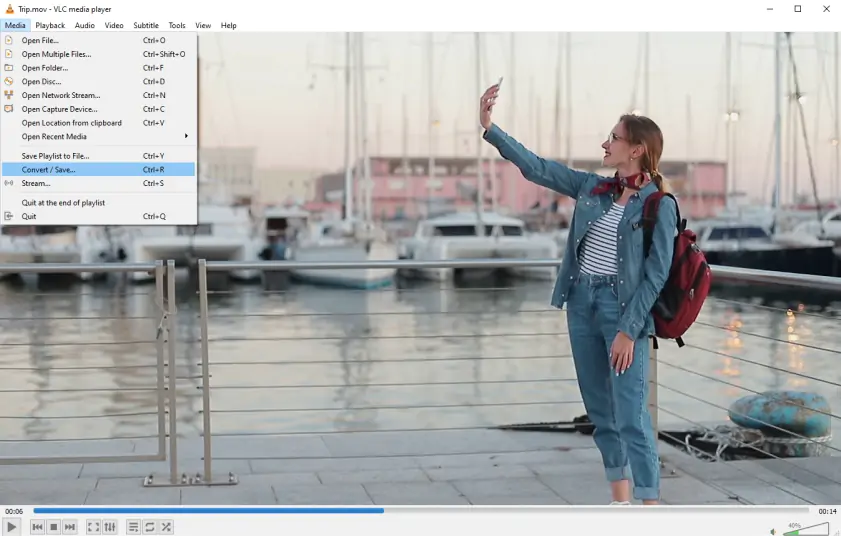
VLC Media Player è conosciuto soprattutto come lettore multimediale, ma nasconde anche funzioni di conversione molto utili. Nella mia prova, il percorso non mi è sembrato il più moderno del mondo: bisogna passare da “Converti/Salva”, scegliere il file video e impostare un profilo audio. Però il risultato arriva, e soprattutto resta tutto sul computer.

Il vantaggio vero è la semplicità pratica: VLC è gratis, multipiattaforma e non richiede account. La versione 3.0.22 ha portato miglioramenti come supporto Qt6, opzioni per modalità scura e build per Windows ARM64, segno che il progetto continua a essere mantenuto con attenzione.

Valutazioni

Perché l’ho scelto: L’ho scelto perché è una delle opzioni più semplici per trasformare un video in audio senza perdersi tra impostazioni tecniche.

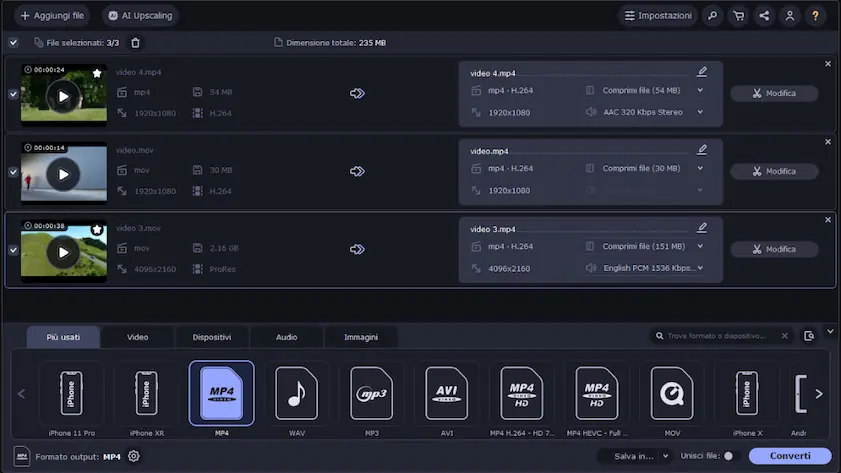
Movavi Video Converter è pensato per chi vuole un flusso lineare: si aggiunge il video, si sceglie MP3 o un altro formato audio, si avvia la conversione. Durante la prova, la cosa più comoda è stata la chiarezza dell’interfaccia: non bisogna capire la differenza tra contenitore, traccia e codec per ottenere un file audio utilizzabile.

La pagina ufficiale indica più di 180 formati supportati, tra cui MP4, MOV, AVI, MKV e MP3. La pagina “What’s new” segnala Movavi Video Converter 2026 in versione 24.4.0, mentre la scheda prodotto evidenzia conversione veloce, elaborazione in serie, compressione e strumenti base come taglio, ritaglio e regolazione audio.

Valutazioni

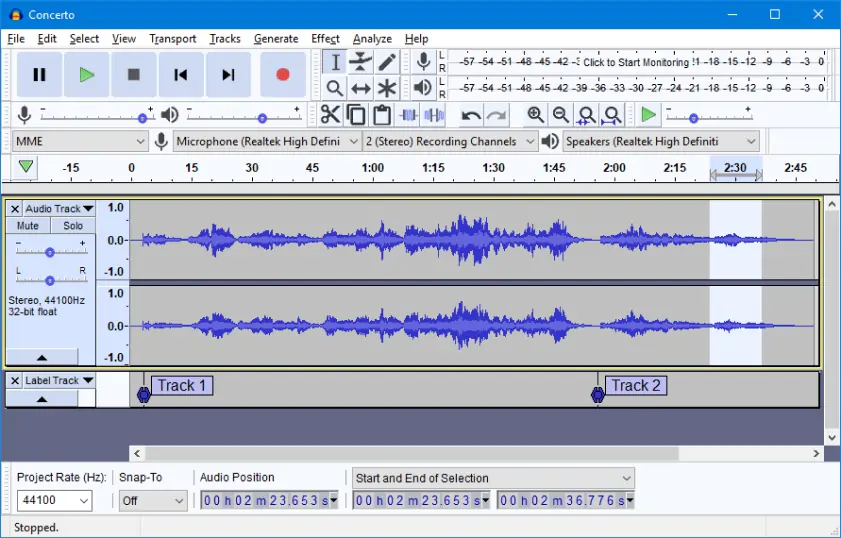
Perché l’ho scelto: L’ho scelto perché è perfetto quando non basta estrarre l’audio: bisogna anche pulirlo, tagliarlo o migliorarlo.

Audacity è un editor audio gratuito e open source per Windows, macOS e Linux. Non è nato come convertitore video, ma con la libreria FFmpeg può importare l’audio da molti file video. Una volta dentro il progetto, si può eliminare rumore di fondo, normalizzare il volume, tagliare pause inutili e poi esportare in MP3, WAV o altri formati.

Nella mia prova, Audacity mi è sembrato meno immediato di Movavi o VLC per la pura estrazione, ma molto più utile quando la traccia audio richiede interventi. Audacity 3.7.5, pubblicato il 5 agosto 2025, ha introdotto supporto beta per Windows on ARM, import FLAC per PCM a 32 bit e varie correzioni di stabilità.

Valutazioni

Svantaggi:

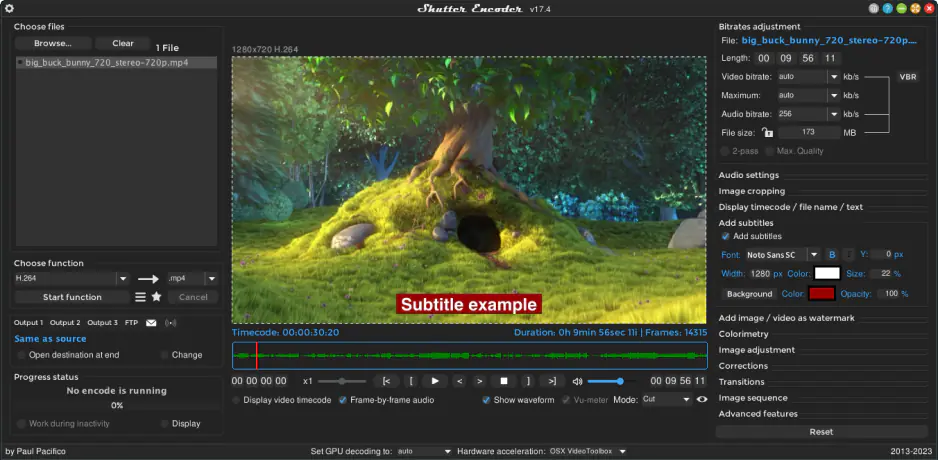
Perché l’ho scelto: L’ho scelto perché è una buona via di mezzo: offre la potenza di FFmpeg, ma con un’interfaccia grafica.

Shutter Encoder è un convertitore gratuito per video, audio e immagini. È basato su FFmpeg, ma non obbliga a scrivere comandi. Per estrarre audio da video, si caricano i file nella lista, si sceglie una funzione adatta o un formato audio e si avvia l’elaborazione.

Rispetto a Movavi è più tecnico, ma anche più flessibile. La versione 20.0, del 7 aprile 2026, ha introdotto il formato OP-Atom per DNxHR, nuove lingue, opzioni di qualità per l’anteprima, la funzione “Blur faces”, miglioramenti al lettore e alla gestione dei preset.

Valutazioni

Vantaggi:
Svantaggi:

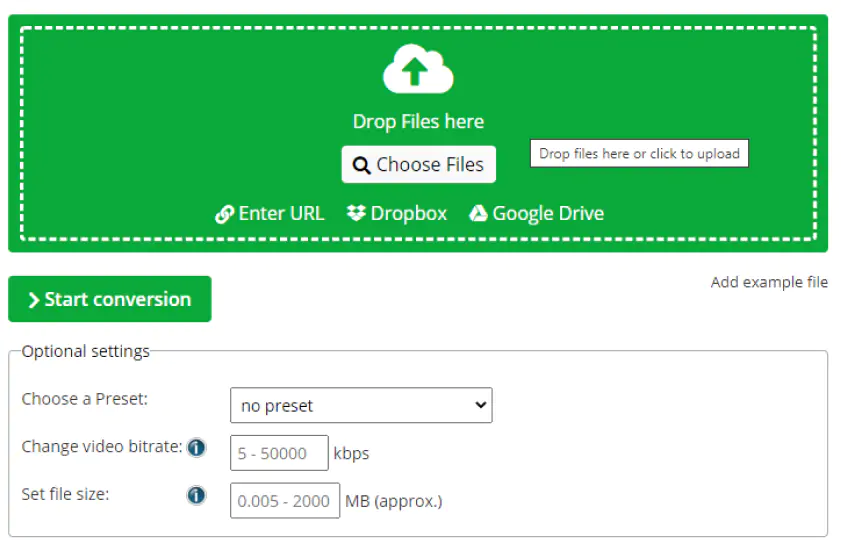
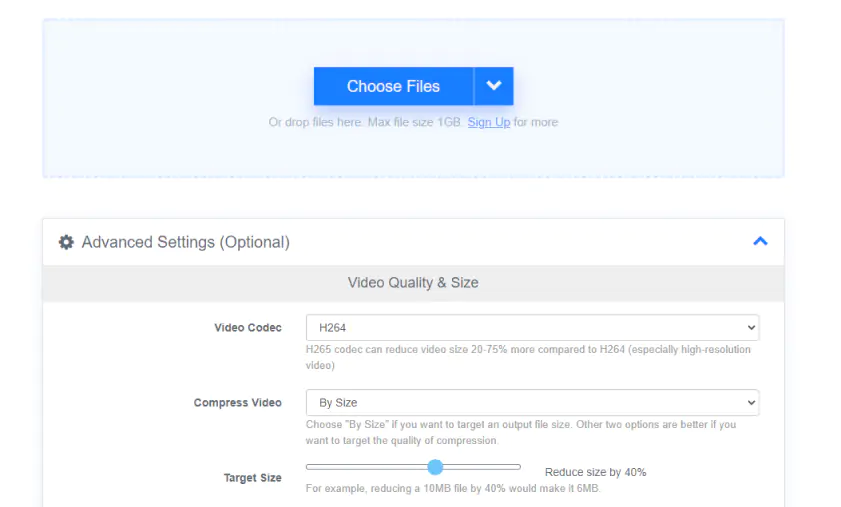
Perché l’ho scelto: L’ho scelto perché è comodo quando serve estrarre l’audio da un video online gratis senza installare programmi. 

Online-Convert.com funziona direttamente dal browser. Si carica il file video, si sceglie il formato audio e si avvia la conversione. L’ho trovato pratico per file brevi, soprattutto quando si lavora da un computer dove non si può installare software.

La piattaforma supporta molte conversioni tra audio, video, documenti e immagini. Su G2 gli utenti apprezzano la facilità per principianti, anche se alcuni segnalano lentezza o problemi di trasparenza in casi specifici. Per video riservati, però, resta il solito punto: bisogna caricare il file su un servizio online.

Valutazioni

4/5

Vantaggi:
Svantaggi:

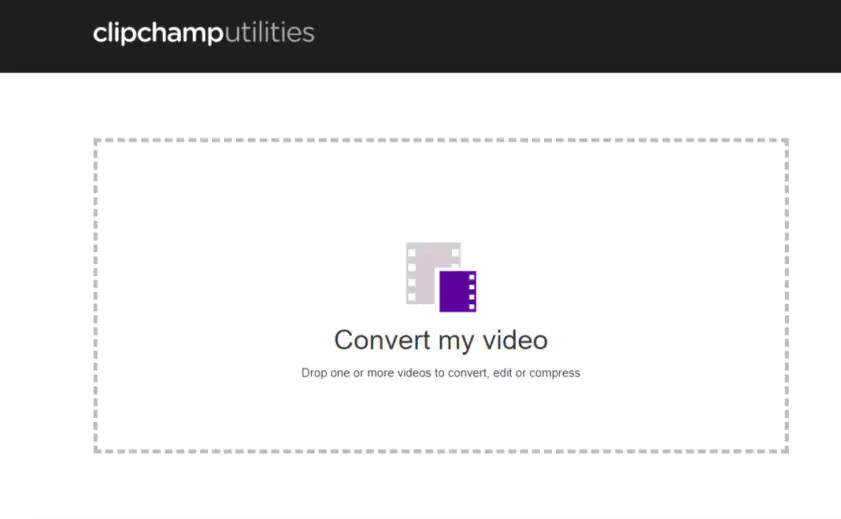
Perché l’ho scelto: L’ho scelto perché è utile quando bisogna separare audio da video dentro un progetto di montaggio.

Clipchamp non è un convertitore audio puro, ma un editor video. L’ho incluso perché Microsoft spiega che si può staccare l’audio da un video e trattarlo come clip separata nella timeline. Questo è comodo se bisogna prima tagliare il video, sistemare la traccia e poi esportare il risultato.

Nella pratica, Clipchamp è più adatto a chi lavora già su un progetto video: reel, tutorial, presentazioni o contenuti social. Non è la scelta migliore per convertire 50 file in serie, ma per separare voce e immagine in modo visuale è semplice. Microsoft conferma che l’audio può essere disattivato, separato, copiato, spostato o eliminato indipendentemente dal video.

Valutazioni

Vantaggi:
Svantaggi:

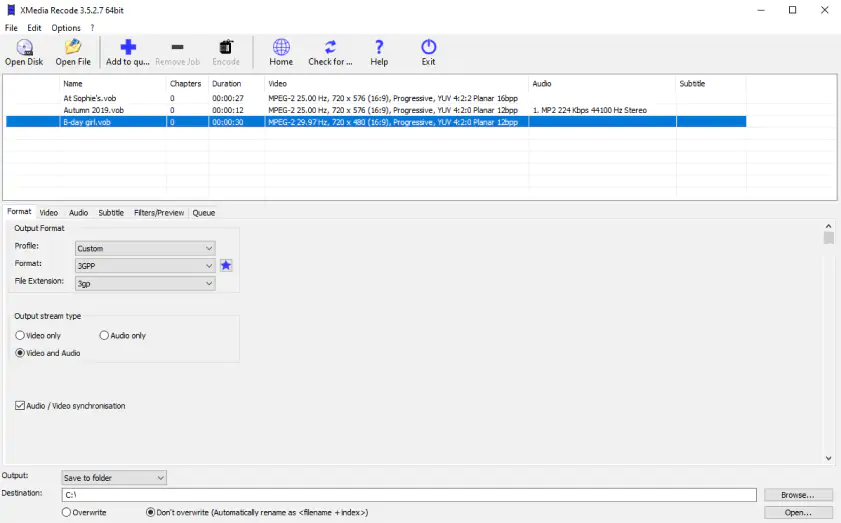
Perché l’ho scelto: L’ho scelto perché è una soluzione Windows gratuita per chi vuole controllare formato, codec e parametri audio.

XMedia Recode è un convertitore gratuito per Windows con molte opzioni per file audio e video. Nella mia prova è stato più tecnico rispetto a VLC, ma anche più preciso: si può scegliere il formato audio, impostare bitrate, codec e contenitore, e lavorare con diversi tipi di file.

La versione 3.6.2.8, pubblicata l’8 aprile 2026, ha aggiornato FFmpeg, AOM AV1 Codec alla versione 3.13.3 e Opus Codec alla 1.6.1, oltre a correggere bug minori. La pagina ufficiale descrive XMedia Recode come un convertitore all-in-one gratuito per audio e video.

Valutazioni

Vantaggi:
Svantaggi:
  • Disponibile solo per Windows

  • L’interfaccia può sembrare complicata

  • Alcuni utenti segnalano problemi di stabilità in determinate versioni

9. QuickTime Player

Perché l’ho scelto: L’ho scelto perché è la soluzione più immediata per utenti Mac che vogliono esportare solo l’audio.

QuickTime Player è già incluso in macOS, quindi non richiede installazione. Per file compatibili, permette di aprire il video ed esportarlo come file solo audio. È una funzione semplice, ma molto utile quando si lavora in ambiente Apple e non si ha bisogno di MP3 immediato.

Apple specifica che i filmati esportati come “solo audio” vengono salvati come file audio MPEG-4. Questo significa che QuickTime è comodo per un’estrazione veloce, ma non è ideale se servono molti formati, conversioni in serie o impostazioni avanzate.

Valutazioni

Svantaggi:

Perché l’ho scelto: L’ho scelto perché è uno dei modi più diretti per salvare MP3 da un video online.

FreeConvert Video to MP3 fa esattamente quello che promette: si carica un video e si scarica la traccia audio in MP3. Non serve installare niente, quindi è comodo per conversioni rapide da browser, soprattutto con file non troppo grandi.

Il servizio supporta molte conversioni e funziona su sistemi diversi tramite browser. Nella mia prova, il flusso è risultato molto chiaro: caricamento, scelta delle impostazioni, conversione, download. Va però considerato che le recensioni Trustpilot sono molte e generalmente positive, ma non mancano segnalazioni su abbonamenti, cancellazioni e assistenza.

Valutazioni

4,3/5

Vantaggi:
Svantaggi:

Come scegliere il miglior programma per estrarre audio da video

Se volete convertire video in audio senza perdere tempo, Movavi Video Converter è probabilmente la scelta più comoda: l’interfaccia è chiara, i formati audio sono facili da trovare e il processo richiede pochi passaggi. VLC è più spartano, ma resta ottimo se cercate uno strumento gratuito e locale.

Per utenti tecnici, FFmpeg è la soluzione più potente. È ideale se dovete estrarre audio da molti video, automatizzare conversioni o mantenere controllo completo su codec e qualità. Shutter Encoder è una buona alternativa se volete la stessa filosofia, ma con pulsanti e menu invece del terminale.

Se l’audio va anche sistemato, Audacity è la scelta migliore: dopo l’importazione potete tagliare, normalizzare, pulire rumori e salvare in un formato adatto. Clipchamp è più indicato quando state già modificando un video e volete separare la traccia audio nella timeline.

Per chi lavora solo online, Online-Convert.com e FreeConvert sono pratici, soprattutto per file piccoli. Per video aziendali, lezioni private, registrazioni personali o file grandi, meglio usare strumenti desktop come Movavi, VLC, FFmpeg o XMedia Recode.

Movavi Video Converter
Il modo ideale per convertire i file multimediali nel formato desiderato!

Domande frequenti

Come estrarre audio da video?

Per estrarre audio da video, aprite il file in un programma come Movavi Video Converter, VLC, Audacity o Shutter Encoder, scegliete un formato audio – per esempio MP3, WAV, AAC o FLAC – e avviate l’esportazione. Nei convertitori dedicati, l’estrazione audio da video è di solito più diretta: si importa il video, si seleziona il formato audio e si salva il nuovo file.

Se volete anche migliorare la traccia, Audacity è più adatto perché permette di tagliare parti inutili, ridurre rumori e regolare il volume. Se invece vi serve solo estrarre audio da video con una conversione veloce, Movavi, VLC o FreeConvert sono più immediati.

Come convertire un video in audio?

Per convertire un video in audio, bisogna scegliere un formato di uscita audio invece di un formato video. MP3 è il più pratico per condivisione e compatibilità, mentre WAV o FLAC sono migliori se dovete continuare a modificare il file senza perdere qualità.

Con strumenti come Movavi Video Converter o Online-Convert.com, il passaggio è semplice: caricate il video, scegliete MP3 o un altro formato audio e avviate la conversione. Con FFmpeg potete fare la stessa cosa da terminale, soluzione ideale per utenti esperti o conversioni multiple.

Come scaricare audio da video online?

Per scaricare audio da video online, potete usare servizi come Online-Convert.com o FreeConvert Video to MP3. In genere basta caricare il file video, selezionare il formato audio desiderato e scaricare il risultato dopo la conversione.

Il vantaggio è che non bisogna installare nulla. Lo svantaggio è che il video deve essere caricato su un server esterno, quindi per contenuti privati, file molto grandi o materiale sensibile conviene usare un programma locale come VLC, Movavi Video Converter o FFmpeg.

Come salvare MP3 da un video?

Per estrarre MP3 da video, scegliete MP3 come formato di uscita nel programma o servizio che state usando. In Movavi Video Converter, per esempio, basta aggiungere il video, aprire la sezione dei formati audio, selezionare MP3 e avviare la conversione.

Anche FreeConvert Video to MP3 è molto diretto per questo uso: caricate il video, aspettate la conversione e scaricate il file MP3. Se invece volete più controllo su qualità e bitrate, FFmpeg, VLC o XMedia Recode offrono più impostazioni.

Domande?
Se non riesci a trovare la risposta alla tua domanda, non esitare a contattare il nostro team di supporto.
Unisciti per sconti, suggeri­menti e idee per la modifica!

1.5M + utenti già iscritti alla nostra newsletter

Iscrivendomi, accetto di ricevere e-mail di marketing da Movavi e accetto l'Informativa sulla privacy di Movavi.