
Les 10 meilleurs logiciels de montage vidéo pour YouTube (débutants) [2026]

Utilisez Movavi Video Editor !

  • NOUVEAU : Modèles vidéo pour tout style – composés de Blocks

  • NOUVEAU : Blocks – segments vidéo pré-montés personnalisables

  • Édition rapide et facile : coupez, recadrez, ajustez les couleurs et la vitesse

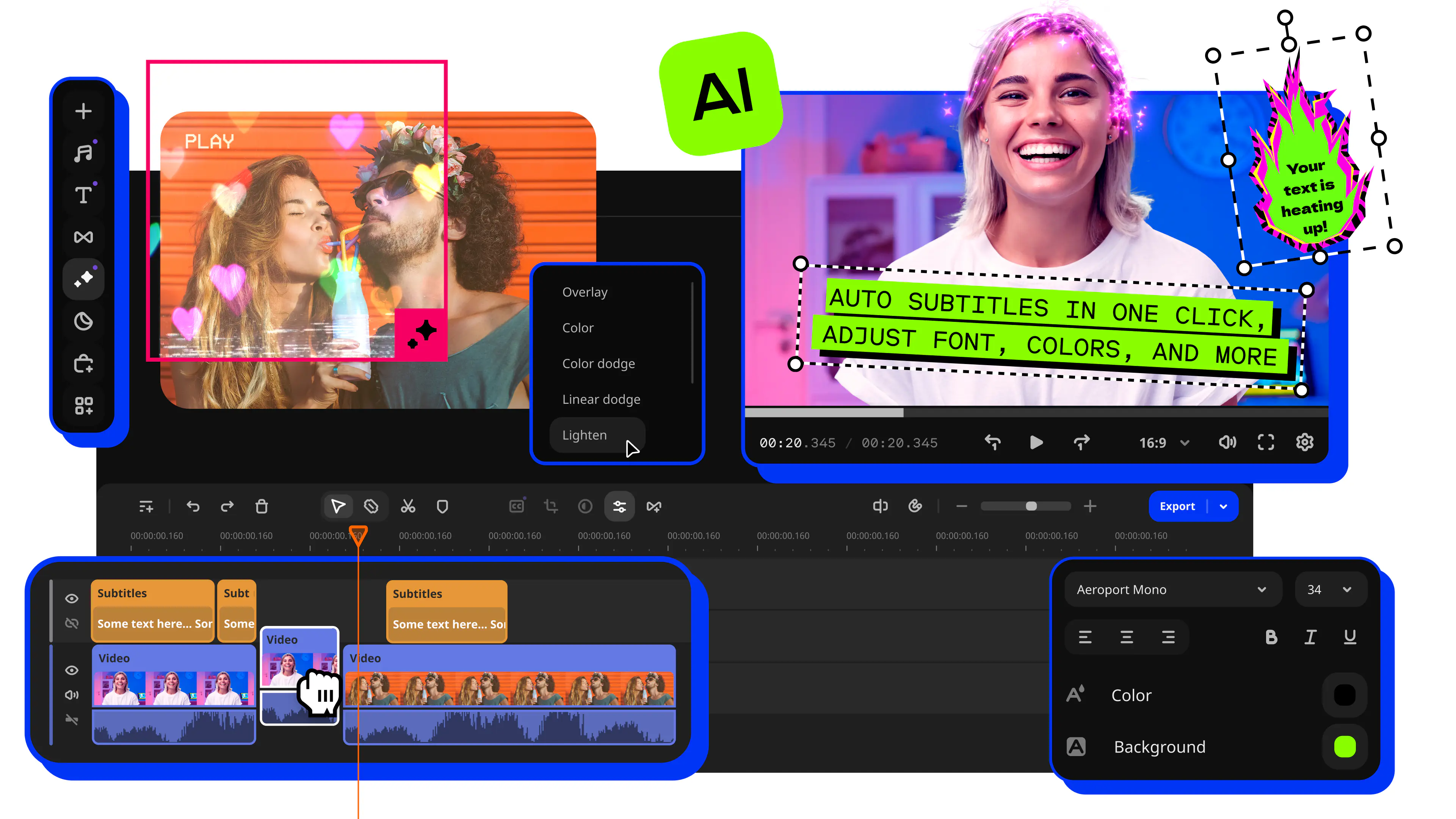
  • Sous-titres automatiques, suppression du bruit, effets etc.

En cliquant sur le bouton de téléchargement, vous téléchargez une version gratuite du programme.*

Édité par
Elinor Zucchet
10 797

Points clés

  • La solution la plus simple de débuter pour Windows ou Mac : Movavi Video Editor combine le sous-titrage automatique, la suppression des silences et le recadrage vertical pour les Shorts dans une seule application de bureau, facile à prendre en main.
  • Gratuit et sans filigrane : DaVinci Resolve, iMovie, Clipchamp (en 1080p) et Shotcut.
  • Priorité aux Shorts : CapCut, même si ses meilleurs atouts et ses fonctionnalités d'IA sont réservées aux abonnements payants.
  • Achat unique ou abonnement : Final Cut Pro et DaVinci Resolve Studio sont disponibles à l’achat unique ; Premiere® Pro est disponible uniquement par abonnement.

Le meilleur logiciel de montage vidéo pour YouTube est celui qui correspond à votre façon de publier. Movavi Video Editor, Clipchamp et iMovie une prise en main facile pour les débutants ; CapCut est spécialement conçu pour les YouTube Shorts ; quant à DaVinci Resolve, Adobe® Premiere® Pro et Final Cut Pro, ils conviennent aux créateurs souhaitant réaliser des tâches avancés d'étalonnage et de montage multicaméra.

Ce guide est fait pour vous si vous filmez des vlogs quotidiens, des vidéos de voyage ou des vidéos de déballage, si vous montez des moments forts de jeux vidéo, ou si vous enregistrez des cours et des tutoriels pour votre chaîne.

Comment nous avons fait notre sélection

Nous avons évalué chaque logiciel de montage en fonction de ses fonctionnalités sur YouTube (outils de découpe et de montage pour les vidéos longues, sous-titrage automatique, nettoyage audio, recadrage vertical pour les Shorts), des plateformes compatibles, des prix et des versions gratuites, ainsi que de la rapidité avec laquelle un débutant peut maîtriser ses outils de montage.

Les 10 meilleurs logiciels de montage vidéo pour YouTube

Logiciels

Idéal pour

Plateformes

Prix de départ

Vlogs, critiques et vidéos explicatives pour les débutants

Windows, macOS

$19.95/mois

Prise de vue multicaméra et étalonnage avancé

Windows, macOS

22,99 $/mois (abonnement annuel)

Étalonnage cinématographique à petit budget

Windows, macOS, Linux

Gratuit ; Studio : 295 $ (achat unique)

Les créateurs sur Mac qui montent des vidéos prises avec un iPhone ou un appareil photo

macOS

299,99 $ (achat unique)

Les « Shorts » YouTube et les courtes vidéos verticales

Mobile, Web, ordinateur

Formule Pro : 19,99 $ par mois

Premières modifications sur les appareils Apple

macOS, iOS

Gratuit

Vidéos simples et tutoriels sous forme d'enregistrements d'écran

Navigateur, application Windows 11, application iOS

Clipchamp Premium : 11,99 $ par mois

Les chaînes qui publient fréquemment et qui ont besoin de raccourcis grâce à l'IA

Windows, macOS

49,99 $/an

Montage basique gratuit

Windows, macOS, Linux

Gratuit

Vidéos face caméra et tutoriels

Navigateur

16 $ par mois (abonnement annuel)

Idéal pour : les débutants qui créent des vlogs lifestyle, des vidéos de déballage, des moments forts de jeux vidéo ou des tutoriels YouTube sur un PC Windows ou un Mac.

Prix et plateformes : Windows et macOS. Version gratuite de Movavi Video Editor (limite de 60 secondes, filigrane) ; version complète à partir de Movavi Video Editor (abonnement mensuel).

Pourquoi nous l’avons choisi : Movavi Video Editor est un logiciel de montage vidéo intuitif avec des modèles vidéo personnalisables, des outils d’IA accessibles en un clic et des centaines d’effets par glisser-déposer. Dans cette application de bureau, il suffit de survoler un clip ou une transition pour le prévisualiser, de le glisser sur la chronologie, puis de laisser les outils en un clic gérer les tâches fastidieuses telles que les légendes et les silences. Votre premier vlog sera ainsi prêt à être exporté. Les effets intégrés et la musique libre de droits ont inclus pour les intros de chaîne, les transitions et les pistes d’arrière-plan, et l’abonnement optionnel Movavi Effects ajoute plus de 10 000 effets et plus de 1 500 pistes sur des thèmes tels que les blogs et les vacances, que vous pouvez tous prévisualiser sur vos propres séquences avant de les acheter. Pour votre prochain montage, Movavi Ideas publie chaque semaine gratuitement une nouvelle astuce de montage accompagnée d’un guide pas à pas. Le logiciel Movavi compte déjà plus de 70 millions d’utilisateurs dans plus de 190 pays, et bénéficie de plus de 25 mises à jour par an, dont les plus récentes intègrent la suppression automatique des silences et le suivi de mouvement par IA.

Fonctionnalités clés :

  • Sous-titres IA : la parole est convertie en sous-titres dans plus de 100 langues avec une transcription très précise ; sélectionnez parmi plus de 60 styles et activez la mise en évidence mot à mot synchronisée avec l’audio.
  • Suppression des silences : les pauses dans un vlog sont automatiquement détectées et interrompues, avec des seuils réglables.
  • Suppression des bruits de fond par IA : le bruit de la circulation, du vent et les bourdonnements constants disparaissent en un clic, tandis que votre voix reste claire.
  • Recadrage avec suivi automatique : recadre une vidéo horizontale en une vidéo « Short » verticale et conserve l'image centrée pendant le mouvement.
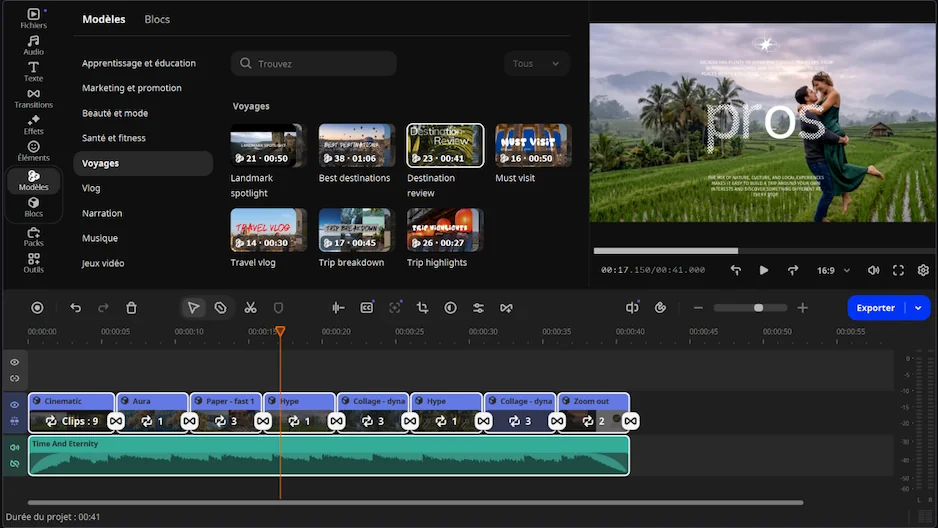
  • Modèles : Movavi Video Templates est une bibliothèque multistyle de modèles modulaires personnalisables et d’aspect professionnel, adaptés à tout type de vidéo. Chaque modèle est un projet prêt à l’emploi composé de blocs, de courts segments pré-montés que vous pouvez compléter avec vos propres clips ; plusieurs d’entre eux sont inclus dans la version complète.
Avantages :
  • L'outil Rasoir vous permet de découper en extraits les longs enregistrements de parties de jeu ou de cours, tandis que les fragments plus courts peuvent être raccourcis avant d'être ajoutés à la chronologie

  • Exportez vos vidéos directement sur YouTube et personnalisez le titre, la description et les paramètres de confidentialité dans l'application

  • Le contrôle de la vitesse, pouvant aller jusqu'à 100 fois la vitesse normale, transforme les longs enregistrements de processus ou les plans de paysage en un time-lapse rapide

Inconvénients :
  • N’offre pas des commandes avancées et détaillées d'un flux de travail professionnel

  • Interface utilisateur non personnalisable

Idéal pour : les créateurs souhaitant maîtriser le tournage multicaméra et l'étalonnage des couleurs avancé.

Prix et plateformes : Windows et macOS. À partir de 22,99 $/mois avec un abonnement annuel ; essai gratuit de 7 jours.

Pourquoi nous l’avons choisi : Premiere® Pro est la référence du montage vidéo professionnel. La fonction Transcription crée automatiquement des sous-titres et les traduit dans 27 langues, tandis que Recadrage automatique transforme un montage horizontal en un « Short » vertical, mais la plupart des outils nécessitent un paramétrage précis pour être pleinement efficaces.

Fonctionnalités clés :

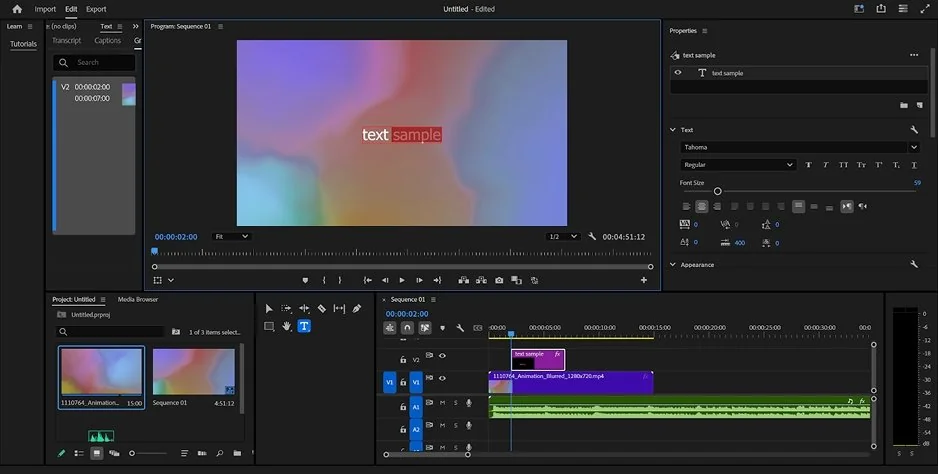
  • Montage multicaméra : timecode précis pour les interviews ou les podcasts filmés avec plusieurs caméras.
  • Étalonnage Lumetri : courbes, roues de couleurs et commandes HSL pour une homogénéité visuelle optimale dans chaque épisode d’une série.
  • Essential Sound : atténue automatiquement le volume de la musique lorsque la voix parle, et Optimiser la parole élimine le bruit de fond de votre voix.
Avantages :
  • Montage flexible, quel que soit le niveau de complexité

  • Mises à jour régulières des fonctionnalités d'IA, telles que Masque d’objet et Extension générative

Inconvénients :
  • Niveau de difficulté élevée pour les débutants et exigences matérielles importantes

  • Contenu intégré limité : les effets et les images proviennent d'Adobe® Stock et sont facturés séparément

Idéal pour : les créateurs au budget serré qui veulent donner un rendu cinématographique à leurs vidéos de voyage et qui sont prêts à investir du temps dans l'apprentissage.

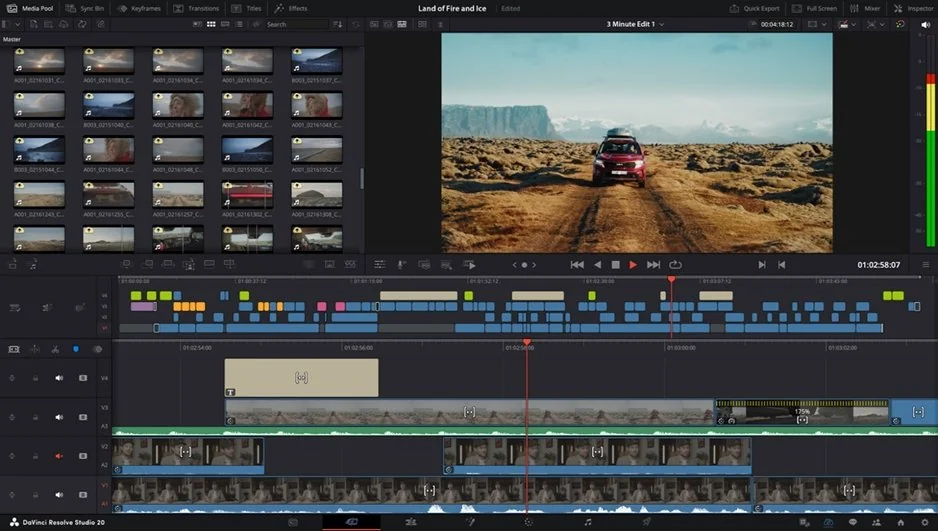
Prix et plateformes : Windows, Mac et Linux. Gratuit ; DaVinci Resolve Studio à 295 $ (achat unique).

Pourquoi nous l’avons choisi : la version gratuite ne comporte ni filigrane ni limite de temps et couvre la quasi-totalité des outils de montage, d'étalonnage, d’audio et d’effets spéciaux, une caractéristique rare pour un logiciel de montage vidéo gratuit destiné à YouTube. Les pages distinctes dédiées au montage, à l'étalonnage, à Fairlight (audio) et à Fusion (effets) sont un atout pour une chaîne recherchant d’un rendu cinématographique, mais leur maîtrise est conséquente pour un vlog quotidien rapide.

Fonctionnalités clés :

  • Page Couleur : étalonnage avancé via des nœuds, avec correction secondaire, HSL et LUT.
  • Fairlight : un studio audio complet pour mixer la voix off, la musique et les effets dans les vidéos YouTube commentées.
  • DaVinci Resolve Studio : ajoute des outils d’IA tels que la stabilisation automatique pour les prises de vue de vlogs à la main, la mise à l’échelle par IA et Masque magique, ainsi que l’étalonnage HDR.
Avantages :
  • Des outils de niveau professionnel dans une version gratuite

  • Rapide et fiable une fois les raccourcis et le flux de travail maîtrisés

Inconvénients :
  • Gourmand en ressources ; un matériel puissant est recommandé

  • Les sous-titres automatiques nécessitent un plugin tiers, à installer séparément

Idéal pour : les utilisateurs de Mac qui montent des vidéos prises avec un iPhone ou un appareil photo professionnel pour YouTube.

Prix et plateformes : macOS ; 299,99 $ (achat unique), essai gratuit de 90 jours.

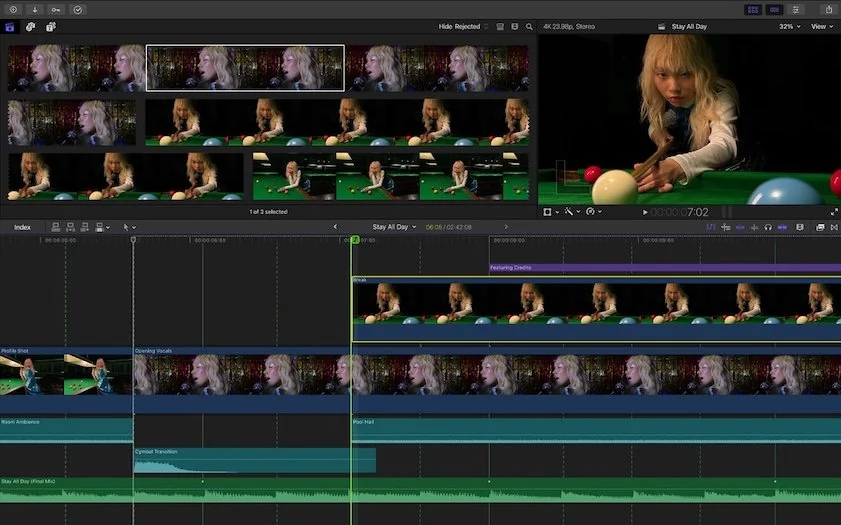
Pourquoi nous l'avons choisi : Final Cut Pro est le logiciel de montage professionnel d'Apple, le choix idéal pour les YouTubers sur Mac qui filment avec un iPhone et veulent disposer d'outils professionnels sans quitter l'écosystème Apple. Il convient parfaitement aux chaînes de tests, de vlogs et de vidéos tech qui ont dépassé les capacités des logiciels de montage basiques.

Fonctionnalités clés :

  • Chronologie magnétique : l'espace de montage principale permettant de réorganiser les plans face caméra et les es plans de coupe au fur et à mesure que le vlog prend forme.
  • Étalonnage avancée : pour les séquences filmées sur iPhone ou avec des caméras professionnelles.
  • Montage multicaméra : pour les interviews, les podcasts ou les déballages filmés avec plusieurs caméras.
Avantages :
  • Achat unique, sans abonnement

  • Un essai gratuit de 90 jours, suffisamment long pour le tester sur de vraies vidéos

Inconvénients :
  • Les fonctionnalités d'IA sont limitées par rapport aux produits plus récents qui intègrent l'IA

  • Un ensemble d'effets basique ; les packs supplémentaires sont proposés par des éditeurs tiers et sont payants

Idéal pour : les YouTube Shorts, les montages tendance et les vidéos verticales courtes.

Prix et plateformes : mobile, web et ordinateur. Version gratuite ; formule Pro à 19,99 $/mois, les prix variant selon la région.

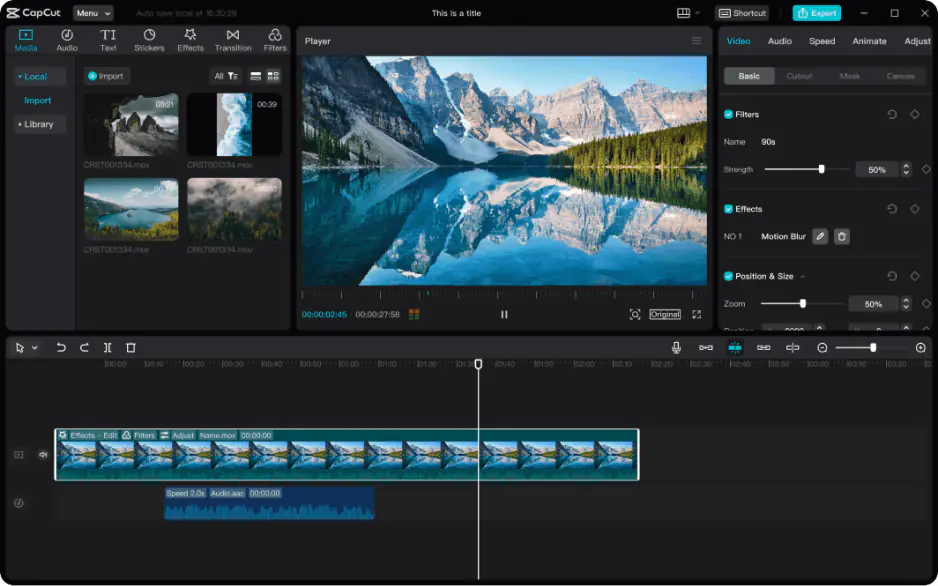
Pourquoi nous l'avons choisi : CapCut est intégré à l'écosystème TikTok et est conçu pour les vidéos verticales courtes, avec une bibliothèque de modèles et d'effets tendance adaptés aux formats actuellement populaires. Il permet également de télécharger des vidéos longues sur YouTube.

Fonctionnalités clés :

  • Sous-titres automatiques : générés par l’IA, avec traduction et sélection du style.
  • Recadrage avec suivi automatique : l’IA conserve le sujet principal dans le cadre lorsque vous passez en mode vertical.
  • Variation de vitesse et animation par images clés : paramètres de vitesse personnalisables et mouvements définis par images clés pour les transitions rapides courantes dans les Shorts.
Avantages :
  • Niveau de difficulté minimale pour les montages verticaux courts

  • Ensemble complet d'outils d'IA, incluant notamment le suivi de caméra, le rééclairage et la voix off générée par l'IA

Inconvénients :
  • Dans la version gratuite, les ressources Pro et les clips IA comportent un filigrane.

  • Les fonctionnalités d'IA sont disponibles avec des crédits

Prix et plateformes : macOS et iOS. Gratuit.

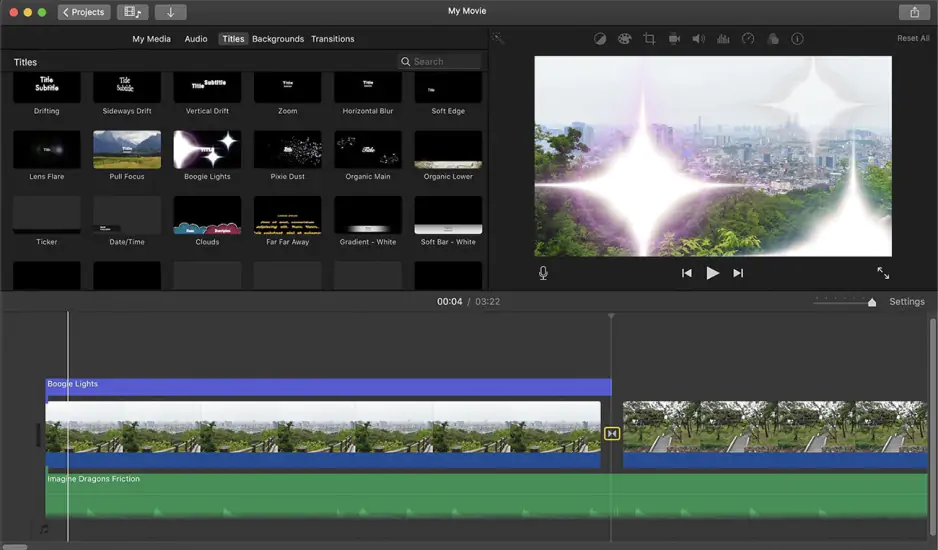
Pourquoi nous l'avons choisi : l'éditeur gratuit et facile d'utilisation d'Apple est préinstallé sur ses appareils et permet d'exporter des vidéos sans filigrane ni limitations, ce qui le rend idéal pour monter votre première vidéo YouTube.

Fonctionnalités clés :

  • Modèles de bande-annonce : des mises en page prêtes à l'emploi pour créer une vidéo de type bande-annonce de film, pour créer rapidement une bande-annonce pour votre chaîne.
  • Montage basique : les outils essentiels pour créer votre premier vlog ou votre projet scolaire.
  • Étalonnage : des commandes simples pour harmoniser les plans d’un vlog de voyage filmés sous différents éclairages.
Avantages :
  • Entièrement gratuit

  • Préinstallé sur votre appareil Apple, aucune installation requise

Inconvénients :
  • Appareils Apple uniquement

  • Peu d'effets et contrôle d'exportation limité

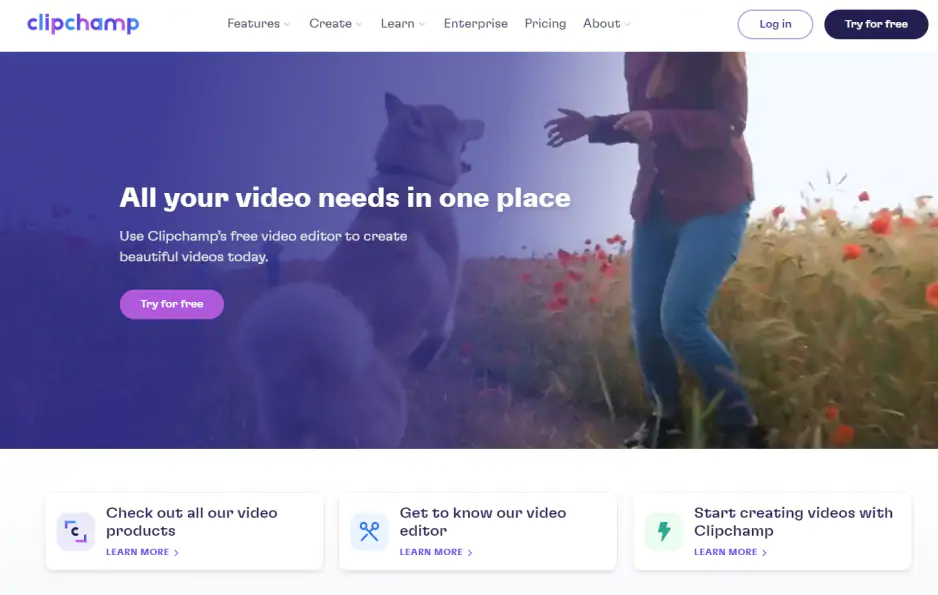
Idéal pour : les utilisateurs de Windows qui créent des vidéos simples, des cours enregistrés à l'écran ou des tutoriels d'applications.

Prix et plateformes : navigateur, application Windows 11 et application iOS. Gratuit ; Clipchamp Premium à 11,99 $/mois incluant l'exportation en 4K, des ressources multimédias et un kit de marque.

Pourquoi nous l'avons choisi : Clipchamp est l'éditeur intégré à Windows 11 et Microsoft 365, accessible via navigateur. Les fonctionnalités intégrées d'enregistrement d'écran et de webcam sont idéal pour un enseignant qui enregistre un cours ou à un blogueur spécialisé en technologie explorant les paramètres d'une application.

Fonctionnalités clés :

  • Sous-titres automatiques : sous-titres générés par IA gratuits avec sélection de la langue et importation de la transcription.
  • Suppression des silences : suppression des silences grâce à l’IA et découpage automatique des clips, entièrement gratuits.
  • Outils audio : réduction du bruit par IA pour les enregistrements de cours et voix off par IA pour la narration de tutoriels à partir du texte.
Avantages :
  • Exportations en 1080p sans filigrane avec la version gratuite

  • Toutes les fonctionnalités d'IA sont gratuites

Inconvénients :
  • Ralentissements avec les fichiers volumineux et risque de blocage de l'exportation à la dernière étape

  • Absence de recadrage automatique avec suivi du sujet ni de suppression du bruit vidéo par IA

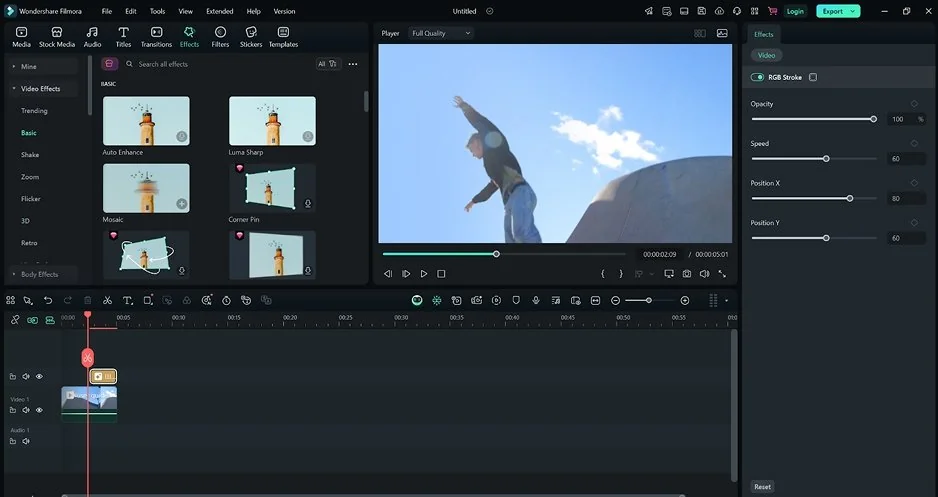
Idéal pour : les chaînes YouTube avec un rythme de publication régulier qui ont besoin de raccourcis basés sur l'IA.

Prix et plateformes : Windows et Mac. Version gratuite avec filigrane ; formules payantes à partir de 49,99 $/an.

Pourquoi nous l'avons choisi : Filmora est un logiciel de montage vidéo pour Windows et Mac conçu pour les YouTubers qui publient fréquemment et transforment de longues vidéos en « Shorts ». Son interface est plus simple que celle des logiciels de montage professionnels, avec des modèles et un Mode instantané pour une prise en main rapide.

Fonctionnalités clés :

  • Découpage intelligent par IA : supprime automatiquement les pauses et les silences.
  • Clips courts intelligents : recadre la vidéo pour les formats verticaux et extrait les moments forts des vidéos longues.
  • Chronologie multipiste : animation par images clés et suivi de mouvement pour les titres qui suivent un produit dans une vidéo de test.
Avantages :
  • Sous-titres automatiques générés par IA, avec traduction et sélection du style

  • La fonction Découpe Portrait IA supprime l'arrière-plan sans fond vert

Inconvénients :
  • Les exportations gratuites sont toujours filigranées

  • Les fonctionnalités d'IA consomment des crédits limités en plus de l'abonnement

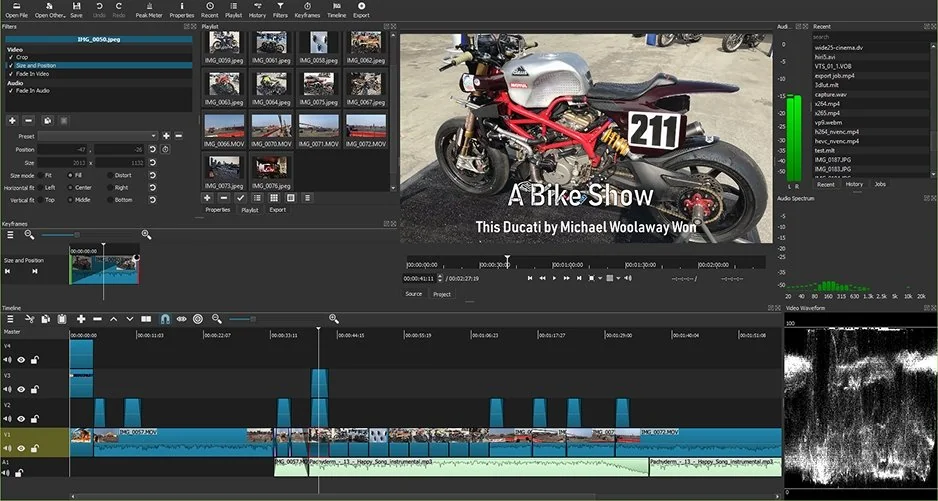
Idéal pour : les créateurs à l'aise avec la technologie qui veulent effectuer des montages basiques sur des vidéos YouTube simples, sans aucun coût.

Prix et plateformes : Windows, macOS, Linux. Gratuit.

Pourquoi nous l'avons choisi : Shotcut est un logiciel de montage gratuit et open source doté d'une interface classique. Il permet de réaliser les coupes et de gérer les calques nécessaires à la création d'une vidéo YouTube simple, à condition d'être à l'aise avec les réglages manuels.

Fonctionnalités clés :

  • Chronologie multipiste : montage multipiste basique pour superposer de la musique et des plans de coupe sous une voix off.
  • Montage : coupes basiques pour raccourcir un enregistrement des séquences de jeu ou de cours, sans suppression automatique des pauses.
  • Paramètres manuels : la plupart des ajustements sont définis manuellement plutôt qu’à l’aide de préréglages, vous permettant ainsi de personnaliser chaque publication sur YouTube.
Avantages :
  • Gratuit, sans abonnement

  • Open source

Inconvénients :
  • Absence de fonctionnalités d'IA : le sous-titrage, la suppression du bruit et le recadrage se font donc tous manuellement

  • Effets et musique intégrés limités

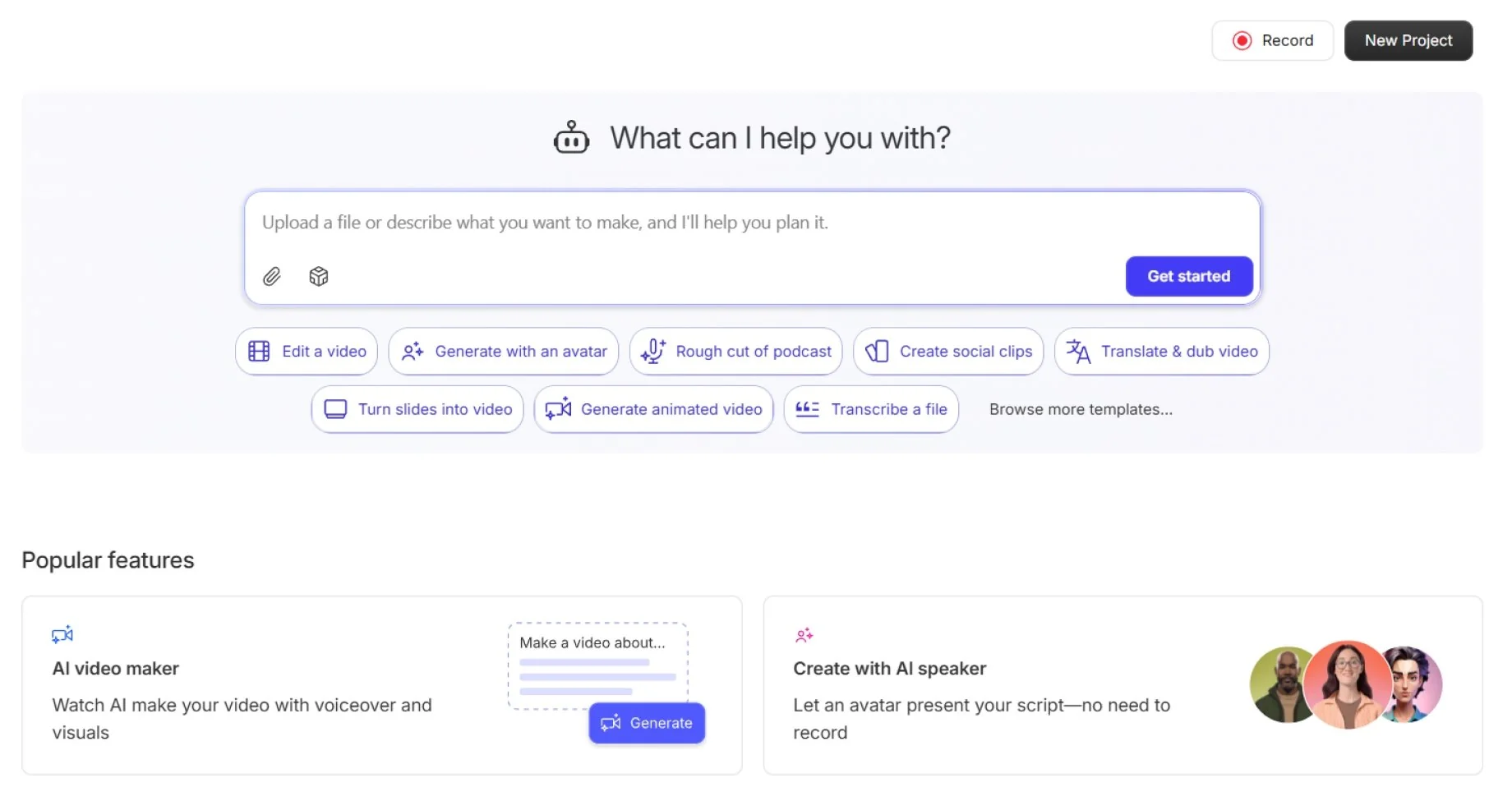
Idéal pour : les vidéos face caméra, les podcasts vidéo et les tutoriels enregistrés à l'écran.

Prix et plateformes : navigateur, fonctionne en ligne. Version gratuite limitée en nombre d’heures de transcription, avec un filigrane ; formules payantes à partir de 16 $/mois facturées annuellement (24 $ facturés mensuellement).

Pourquoi nous l’avons choisi : Descript transforme le montage vidéo en édition de texte : vous coupez la vidéo en supprimant des mots de sa transcription. C'est parfait pour les vidéos explicatives sur YouTube, les interviews et les podcasts vidéo où la parole est le fil conducteur.

Fonctionnalités clés :

  • Montage basé sur la transcription : montez la vidéo en éditant son texte.
  • Suppression des mots superflus : élimine les « euh » de votre enregistrement.
  • Enregistrement d’écran : pour les screencasts et les tutoriels vidéo.
Avantages :
  • Les modifications comportant beaucoup de texte s'effectuent de la même manière que l’édition de documents

  • Podcasts, interviews et screencasts regroupés dans un seul outil

Inconvénients :
  • Effets visuels, transitions et étalonnage réduits au minimum

  • Les outils d'IA sont conçus pour l'édition de la parole, et non pour le montage vidéo

Comment choisir un logiciel de montage vidéo pour YouTube

Commencez par la vidéo que vous créez le plus souvent. Si vous n’avez aucune expérience en montage et que vous vloguez sur un PC Windows ou un Mac, Movavi Video Editor vous permet d’ajouter des sous-titres, de nettoyer l'audio et de réaliser des montages verticaux pour les Shorts issus du même projet.

Si votre budget est limité, iMovie est la solution idéale sur les appareils Apple, tandis que Clipchamp offre les mêmes fonctionnalités sous Windows ou via un navigateur. DaVinci Resolve est fait pour vous si vous êtes prêt à vous initier à l’étalonnage des couleurs, et Shotcut convient si vous êtes à l’aise avec les réglages manuels.

Une chaîne principalement composée de « Shorts » tirera pleinement parti de CapCut. Si vos vidéos sont majoritairement composées de discours, comme des vidéos explicatives ou des podcasts, Descript vous permet de les monter comme vous le feriez avec un document. Filmora est idéal pour les créateurs qui publient fréquemment et recherchent des raccourcis basés sur l’IA, tandis que Premiere® Pro, ou Final Cut Pro sur Mac, devient pertinent si vous envisagez des tournages multicaméras et une carrière professionnelle.

Si les séquences de votre voyage du week-end dernier sont encore enregistrées sur votre disque dur, téléchargez Movavi Video Editor, glissez-déposez les clips sur la chronologie et activez l'ajout automatique des sous-titres. L’astuce Movavi Ideas de la semaine prochaine vous proposera une nouvelle idée à tester.

Movavi Video Editor
Créez facilement de superbes vidéos

*La version gratuite de Movavi Video Editor peut présenter les restrictions suivantes en fonction de la version : filigrane sur les clips exportés, limite de 60 secondes pour la vidéo ou de 1/2 pour l'audio, et/ou certaines fonctions avancées indisponibles lors de l'exportation de vidéos.

Foire aux questions

Quel est le meilleur logiciel de montage vidéo gratuit pour YouTube ?

La version gratuite de DaVinci Resolve couvre la plupart des fonctionnalités ; iMovie et Clipchamp sont faciles à prendre en main. La version gratuite de Movavi Video Editor vous permet de tester tous les outils, y compris les sous-titres automatiques, mais les exportations utilisant des fonctionnalités payantes restent bloquées jusqu'à ce que que vous n'avez pas souscrit à un abonnement.

Puis-je monter des vidéos YouTube sans aucune expérience en montage ?

Oui. Choisissez des logiciels de montage vidéo proposant des fonctions automatisées en un clic et des tutoriels concis ; chaque tutoriel de Movavi Ideas peut être suivi en moins d'une minute.

Quel logiciel de montage vidéo est le mieux adapté aux YouTube Shorts ?

CapCut est conçu pour les vidéos verticales. Si vous créez également de longues vidéos horizontales, la fonction de recadrage automatique de Movavi Video Editor les convertira en vidéos Shorts.

Avez-vous des questions ?
Si vous ne trouvez pas la réponse à votre question, n'hésitez pas à contacter notre équipe d'assistance.
Rejoignez-nous pour remises, conseils d'édition et idées !

1.5M+ utilisateurs déjà abonnés à notre newsletter

En m'inscrivant, j'accepte de recevoir des e-mails marketing de Movavi et j'accepte la Politique de confidentialité de Movavi.