Eliminar el audio de un vídeo: las 8 mejores herramientas para silenciar un vídeo

Editado por
Félix de la Concepción
13.698

Puntos clave

  • Movavi Video Editor es la única opción de esta lista que te permite silenciar un clip, reducir el ruido de fondo mediante IA en lugar de eliminar todo el audio y completar todo el proceso de edición en un solo lugar, tanto en Windows como en Mac.
  • Si solo necesitas silenciar un clip rápidamente sin instalar nada, la herramienta en línea de Clideo te permite hacerlo con un par de clics.
  • CapCut, Filmora, Clipchamp y VEED también permiten silenciar un clip reduciendo su volumen a cero; la diferencia radica en el tipo de proyecto de edición para el que ha sido diseñada cada una de estas herramientas.
  • iMovie es la única opción de esta lista que no cuenta con una versión de pago, por lo que merece la pena tenerla en cuenta si ya utilizas un Mac.
  • Silenciar un clip no tiene por qué ser algo definitivo: Movavi te permite separar y guardar la pista de audio original antes de silenciar el vídeo, lo que facilita la incorporación posterior de una voz en off o una nueva música de fondo.

Tanto si quieres reducir el ruido del viento en un videoblog de viajes, eliminar el audio de un vídeo de un videojuego protegido por derechos de autor para crear un montaje de mejores jugadas o simplemente conseguir un clip sin sonido al que añadir tu propia voz en off, necesitas una forma fiable de eliminar el audio del vídeo sin afectar a la imagen. Esta lista cubre ocho herramientas para hacerlo: desde un editor de escritorio con funciones de un solo clic, diseñado para usuarios principiantes, hasta herramientas disponibles en el navegador que puedes utilizar sin instalar nada. Movavi Video Editor es la mejor opción para quienes quieren silenciar un vídeo y terminar de editarlo en el mismo lugar; Clideo es la opción más rápida para un solo clip; CapCut y Clipchamp son adecuados para quienes solo necesitan silenciar un vídeo de forma rápida y gratuita en el dispositivo que ya están utilizando.

Cómo hemos seleccionado estas herramientas para eliminar el audio de un vídeo

Hemos evaluado cada una de estas herramientas de edición de vídeo centrándonos específicamente en cómo gestionan la eliminación del audio, más allá de sus capacidades generales de edición:

  • Capacidad para silenciar o eliminar el audio de forma sencilla – ya sea ajustando el volumen de un clip a cero, separando la pista de audio o utilizando un botón específico para silenciar –, sin obligarte a aprender a utilizar toda la interfaz desde cero.
  • Compatibilidad con la plataforma: si funciona en Windows, Mac, dispositivos móviles o simplemente a través de un navegador, lo cual determina si puedes utilizarla en el dispositivo que ya tienes.
  • Precio y limitaciones de la versión gratuita: límites de duración, marcas de agua y qué funciones son realmente gratuitas frente a las que requieren una suscripción.
  • Curva de aprendizaje: cuánto tiempo necesitas dedicarle antes de poder silenciar un clip y continuar con la edición.

Comparativa rápida: herramientas para silenciar un vídeo

Herramienta

Ideal para

Plataformas

Versión gratuita

Precio de salida

Movavi Video Editor

Silenciar el audio y completar toda la edición en una sola aplicación

Windows, macOS

Sí: límite de exportación de 60 segundos, marca de agua

Desde $19.95 al mes

CapCut

Opcion rápida y gratuita para silenciar vídeos en redes sociales

Windows, Mac, dispositivos móviles, navegador

Sí: marca de agua en el contenido Pro y los clips de IA

Desde 9,99 $ al mes

Filmora

Función de silenciamiento y herramientas de edición con IA más avanzadas

Windows, macOS

Sí, siempre con marca de agua

Desde 19,99 $ al mes

Clipchamp

Usuarios de Windows que no quieren realizar ninguna instalación

Navegador, aplicación de Windows 11, iOS

Sí: sin marca de agua, resolución máxima inferior a 4K

Desde 11,99 $ al mes

VEED

Funciones de silenciar y añadir subtítulos en el navegador de Teams

Navegador, aplicación móvil

Sí: marca de agua, límite de 10 minutos/720p

Desde 12 $ al mes

Canva

Silenciar un clip en un diseño para redes sociales

Navegador, ordenador, móvil

Sí: restricciones en el contenido premium y la IA

Desde 15 $ al mes

Clideo

Un simple clic para silenciar, sin necesidad de instalar nada

Navegador (cualquier sistema operativo)

Sí: marca de agua, límite de 500 MB/720p

Desde 9 $ al mes

iMovie

Una opción gratuita para usuarios de Mac

Mac, iPhone, iPad

Sí, es totalmente gratuita y no incluye marca de agua

Gratis: no hay plan de pago

1. Movavi Video Editor

Ideal para: silenciar un clip y completar el vídeo – añadiendo subtítulos, música y efectos – sin necesidad de cambiar de aplicación.
Por qué lo hemos elegido:

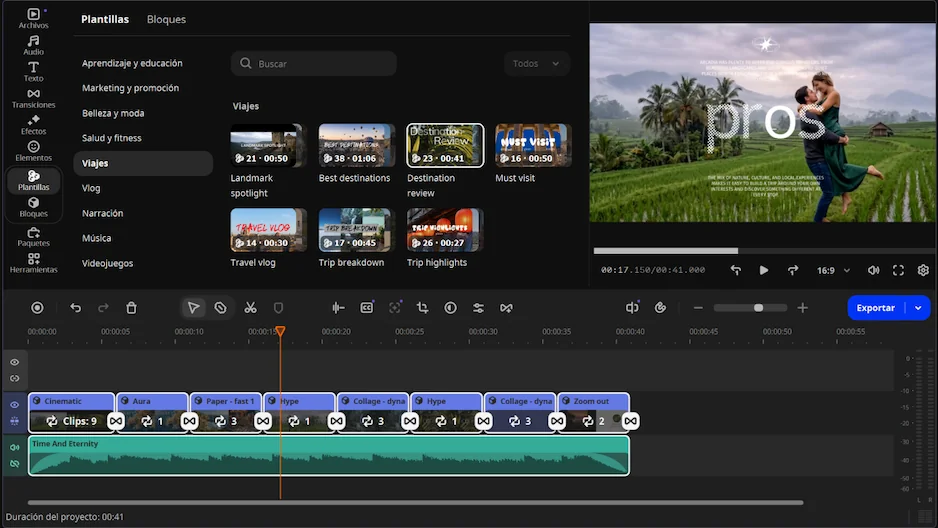
Movavi Video Editor combina funciones para silenciar el audio rápidamente con un conjunto completo de herramientas de edición de escritorio y está disponible para Windows y macOS. Puedes silenciar un clip específico en la línea de tiempo en cuestión de segundos, ya sea ajustando el control deslizante de volumen a cero o separando la pista de audio y eliminándola por completo. Si prefieres reducir el ruido de fondo en lugar de eliminar el sonido por completo, su función de eliminación de ruido basada en IA permite suprimir el viento, los zumbidos o el tráfico, manteniendo al mismo tiempo la claridad de los diálogos. Las pistas de audio separadas también pueden guardarse de forma independiente, lo que facilita recuperar las pistas de audio originales más adelante o sustituirlas por locuciones y música libre de derechos. Se trata de la solución de escritorio «todo en uno» más versátil para silenciar clips de vídeo sin sacrificar la calidad de la imagen ni tener que cambiar entre distintas aplicaciones.

Características principales:

  • Control de volumen por clip para silenciar secciones específicas de un vídeo sin afectar al resto del proyecto.
  • Función de extracción de audio para separar, exportar o eliminar permanentemente pistas de audio del material de vídeo.
  • Eliminación de ruido mediante IA con un solo clic, ideal para suprimir el sonido del viento, zumbidos o tráfico en lugar de aplicar un silencio total.
  • Herramientas de audio integradas, efectos de sonido y plantillas personalizables para sustituir sin problemas las pistas silenciadas.

Ventajas:
  • Silencia un clip y completa todo el proceso de edición – subtítulos, corrección de color, efectos – en la misma línea de tiempo.

  • Las herramientas de IA, incluida la eliminación de ruido, funcionan con un solo clic y están incluidas en la versión completa, sin necesidad de un sistema de créditos independiente para la IA.

  • Funciona sin conexión una vez instalado; no requiere cuenta ni conexión a internet para silenciar un clip.

Inconvenientes:
  • No existe una versión web; es necesario descargar e instalar el programa para poder silenciar cualquier elemento.

  • Ofrece menos controles de audio avanzados y de nivel profesional que las herramientas especializadas.

  • La versión completa incluye cientos de efectos y algunas plantillas, pero las bibliotecas más amplias de efectos y plantillas requieren suscripciones adicionales.

Precio y plataformas: Movavi Video Editor es una aplicación de escritorio para Windows y macOS. Existe una versión gratuita (con un límite de exportación de 60 segundos y marca de agua); la versión completa elimina ambas restricciones. Los planes comienzan a partir de $19.95 al mes.

2. CapCut

Ideal para: eliminar el audio de clips cortos para redes sociales, de forma gratuita y sin marcas de agua.

Por qué lo hemos elegido:

CapCut permite eliminar el sonido no deseado de vídeos verticales de forma rápida e sencilla, tanto en dispositivos móviles y ordenadores como a través de navegadores web. Silenciar un clip es tan sencillo como hacer clic en el botón de silencio de la línea de tiempo o arrastrar rápidamente el control deslizante de volumen hasta cero. Esto facilita enormemente la eliminación de ruidos de fondo, audio sujeto a derechos de autor o grabaciones de mala calidad en contenidos de formato corto. Una vez eliminado el sonido original, puedes añadir al instante sonidos en tendencia, generar subtítulos automáticos o grabar una locución nítida al momento. Es la opción ideal para los creadores de contenido en redes sociales que necesitan obtener clips limpios y sin sonido en cuestión de minutos, y sin marcas de agua al exportar.

Características principales:

  • Edición rápida con animación mediante fotogramas clave, croma (chroma key) y ajuste dinámico de la velocidad, además de controles básicos de volumen.
  • Multiplataforma: las versiones para Windows, Mac, dispositivos móviles y navegador comparten las mismas herramientas fundamentales.
  • Una amplia biblioteca de plantillas y efectos en tendencia, diseñados para contenido vertical orientado a redes sociales.
Ventajas:
  • Permite silenciar un clip sin añadir marcas de agua en las exportaciones estándar.

  • Funciona igual tanto en dispositivos móviles como en ordenadores; resulta muy práctico si grabas y editas desde tu teléfono.

Inconvenientes:
  • Las mejores plantillas y efectos están marcados como «Pro» y requieren una suscripción.

  • Diseñado para contenido breve y en tendencia, más que para proyectos de larga duración o de carácter profesional.

Precio y plataformas: Windows, Mac, dispositivos móviles y navegador. Existe una versión gratuita (con marca de agua solo en contenido Pro o clips generados por IA); las versiones de pago permiten acceder a la resolución 4K y al conjunto completo de herramientas de IA. Los planes de pago comienzan a partir de 9,99 $ al mes.

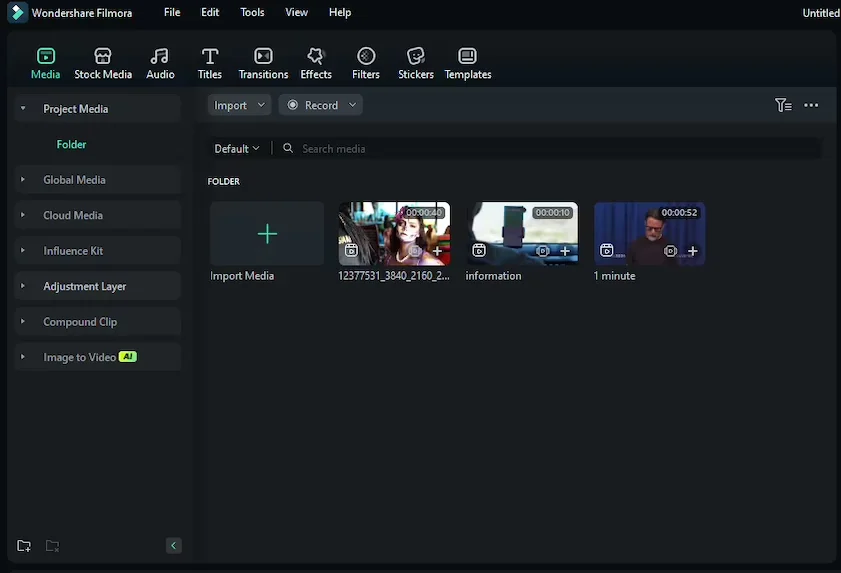
3. Filmora

Ideal para: creadores que desean silenciar un clip y, posteriormente, incorporar ediciones más avanzadas con IA.

Por qué lo hemos elegido:

Filmora aborda la eliminación de sonido con la precisión de una línea de tiempo multipista, diseñada para creadores de contenido habituales. Silenciar un vídeo es tan sencillo como activar el icono de silencio en la pista, reducir el nivel de audio del clip o separar la pista de audio para eliminarla por completo. En proyectos complejos, el uso de fotogramas clave para ajustar el volumen permite silenciar segmentos específicos que contengan ruido, manteniendo al mismo tiempo el sonido ambiental donde realmente se desea conservar. También es posible recurrir a funciones de IA, como el Audio ducking (atenuación automática) y la supresión de ruido, para controlar frecuencias molestas sin necesidad de dejar el vídeo totalmente en silencio. Se trata de una herramienta intermedia ideal cuando la eliminación del sonido es solo la primera etapa de una edición audiovisual más completa.

Características principales:

  • Línea de tiempo multipista con animación mediante fotogramas clave y seguimiento de movimiento.
  • Control de volumen para silenciar clips individuales, además de un conjunto más amplio de controles deslizantes para ajustes precisos en tareas de edición de audio avanzadas.
  • Una tienda de efectos independiente que ofrece transiciones, títulos y recursos adicionales.
Ventajas:
  • Un conjunto de herramientas lo suficientemente completo como para realizar la eliminación de audio, la limpieza de pistas y una edición integral, todo en un mismo programa.

  • Una curva de aprendizaje más sencilla que la de programas de nivel profesional, como DaVinci Resolve o Premiere Pro.

Inconvenientes:
  • La versión gratuita siempre incluye una marca de agua, y las herramientas basadas en IA requieren un plan de nivel superior.

  • Los efectos y plantillas premium se facturan por separado, además de la suscripción base.

Precio y plataformas: Windows y macOS. Hay una versión gratuita disponible (con marca de agua); las versiones de pago incluyen herramientas de IA y eliminan la marca de agua. Los planes de pago comienzan a partir de 19,99 $ al mes.

4. Clipchamp

Ideal para: usuarios de Windows que desean silenciar un clip sin instalar nada adicional.

Por qué lo hemos elegido:

Clipchamp es el editor de vídeo integrado de Microsoft para Windows 11 y navegadores web; ofrece una forma sencilla y directa de silenciar vídeos sin necesidad de instalar programas de terceros. Para silenciar un vídeo, basta con abrir el panel de propiedades de audio y desplazar el control deslizante de nivel hasta el cero por ciento. Otra opción es hacer clic con el botón derecho sobre el clip en la línea de tiempo para separar la pista de audio, lo que permite eliminar al instante sonidos de fondo molestos o ecos no deseados. La herramienta permite editar vídeos en la nube de manera fluida y permite exportar archivos de vídeo en resolución 1080p sin sonido y sin marcas de agua, incluso en su versión gratuita. Es la solución más práctica para eliminar el audio sin complicaciones, ideal para presentaciones de trabajo, grabaciones de pantalla o ediciones rápidas.

Características principales:

  • Línea de tiempo sencilla con grabación de pantalla y cámara web, además de funciones básicas de edición de vídeo.
  • Integrado en Windows 11 y Microsoft 365; también disponible como aplicación para iOS y versión para navegador.
  • Funciones básicas de IA para subtítulos y eliminación de ruido de fondo.
Ventajas:
  • No requiere una instalación independiente en tu PC con Windows: ya forma parte del sistema operativo.

  • Exportación gratuita hasta 1080p sin marcas de agua.

Inconvenientes:
  • Se queda corto con vídeos largos o archivos de gran tamaño en comparación con un editor de escritorio especializado.

  • La exportación en 4K, los recursos premium y las herramientas de marca requieren una suscripción Premium.

Precio y plataformas: Navegador (además de una aplicación para Windows 11 y otra para iOS). La versión gratuita permite exportar en resolución de hasta en 1080p sin marca de agua; para acceder a 4K y a funciones premium, se requiere una suscripción Premium o Microsoft 365. El plan Premium está disponible a partir de 11,99 $ al mes.

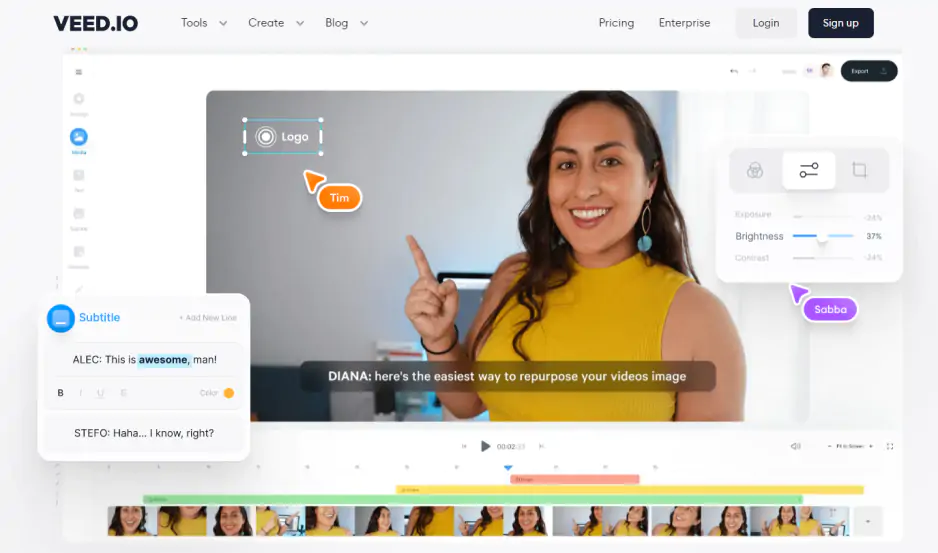
5. VEED

Ideal para: equipos que necesitan silenciar un clip, añadir subtítulos o colaborar desde el navegador.

Por qué lo hemos elegido:

VEED ofrece una eliminación de audio optimizada directamente en el navegador, diseñada para equipos de marketing y creadores que priorizan el contenido silencioso con subtítulos. Silenciar un vídeo es tan sencillo como seleccionar el clip y hacer clic en el control de volumen o bajarlo a cero. También puedes dividir los clips en la línea de tiempo para silenciar segmentos específicos sin afectar el resto. Dado que la mayoría de los videos en redes sociales se ven sin sonido, VEED combina la eliminación rápida de audio con subtítulos generados automáticamente para mantener la atención del espectador. Su espacio de trabajo en la nube permite que varios colaboradores revisen y editen archivos de video silenciosos sin necesidad de instalar programas pesados.

Características principales:

  • Subtítulos, un kit de marca y plantillas orientadas a los negocios.
  • Colaboración en tiempo real para que varias personas puedan trabajar en el mismo vídeo.
  • Control de volumen básico por clip, además de funciones basadas en IA, como el doblaje y la transcripción.
Ventajas:
  • No requiere instalación: funciona desde cualquier navegador moderno.

  • Útil para equipos que necesitan revisar y editar el mismo vídeo de forma conjunta.

Inconvenientes:
  • El plan gratuito limita las exportaciones a 10 minutos y una resolución de 720p, e incluye una marca de agua.

  • Muchas funciones basadas en IA funcionan mediante un sistema de créditos, por lo que un uso más intensivo requiere un plan de pago.

Precio y plataformas: Navegador web y aplicación móvil. Existe una versión gratuita (incluye marca de agua y limitaciones de 10 minutos/720p); los planes de pago incluyen créditos de IA y eliminan la marca de agua. Los planes de pago están disponibles a partir de 12 $ al mes.

6. Canva

Ideal para: silenciar un videoclip dentro de un diseño que ya estás creando para publicaciones en redes sociales.

Por qué lo hemos elegido:

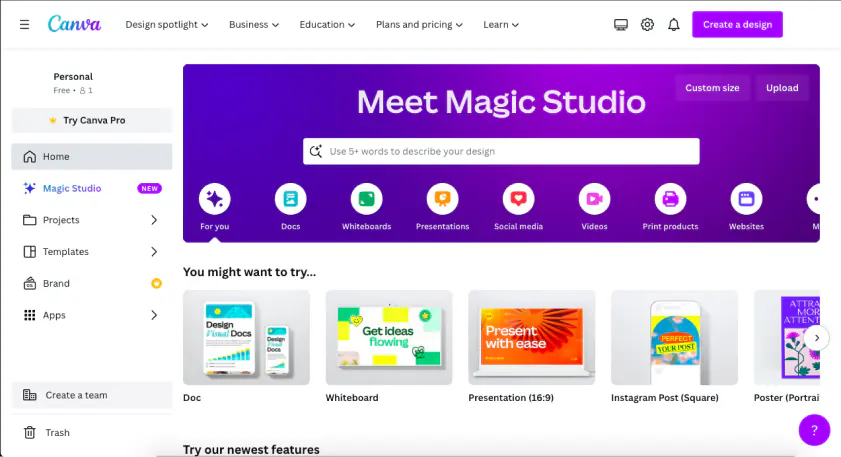
Canva integra la gestión del sonido de los vídeos directamente en su intuitivo espacio de trabajo de diseño gráfico, lo que la convierte en una herramienta ideal para anuncios en redes sociales y materiales de marketing. Para silenciar un vídeo, basta con hacer clic en el icono del altavoz situado en la barra de herramientas superior o arrastrar el control deslizante de volumen hasta cero. Esto permite eliminar el molesto sonido ambiental de clips de archivo o grabaciones realizadas con un smartphone, sin necesidad de recurrir a un editor de vídeo específico. Una vez silenciado, el vídeo funciona como un fondo animado sin sonido, dejando todo el protagonismo a la música personalizada, el texto animado y los elementos gráficos. Es la solución más sencilla para preparar vídeos silenciados que se incluirán en presentaciones de varias diapositivas, historias de Instagram o creatividades publicitarias.

Características principales:

  • Una amplia biblioteca de plantillas de diseño para publicaciones, historias y promociones que permiten integrar vídeos en la composición.
  • Control de volumen básico para cada clip, junto con funciones basadas en IA como el recorte automático (Auto-trim) y la sincronización con el ritmo (Beat Sync) para ajustar los clips a la música.
  • Colaboración en tiempo real, lo que permite que varias personas trabajen en un mismo diseño.
Ventajas:
  • Interfaz de «arrastrar y soltar» que te resultará familiar si ya diseñas publicaciones para redes sociales en Canva.

  • Existe una versión gratuita; los planes de pago añaden, principalmente, créditos para funciones de IA y almacenamiento en la nube.

Inconvenientes:
  • El editor de vídeo ocupa un lugar secundario frente al diseño de la composición; por ello, los vídeos largos o con múltiples capas resultan más difíciles de gestionar que en un editor especializado.

  • Los elementos premium y algunas plantillas requieren una suscripción Pro.

Precio y plataformas: Navegador, además de aplicaciones para escritorio y dispositivos móviles. Existe una versión gratuita (con limitaciones en cuanto a contenido premium y funciones de IA); los planes de pago se facturan por usuario. El plan Pro tiene un precio inicial de 15 $ al mes.

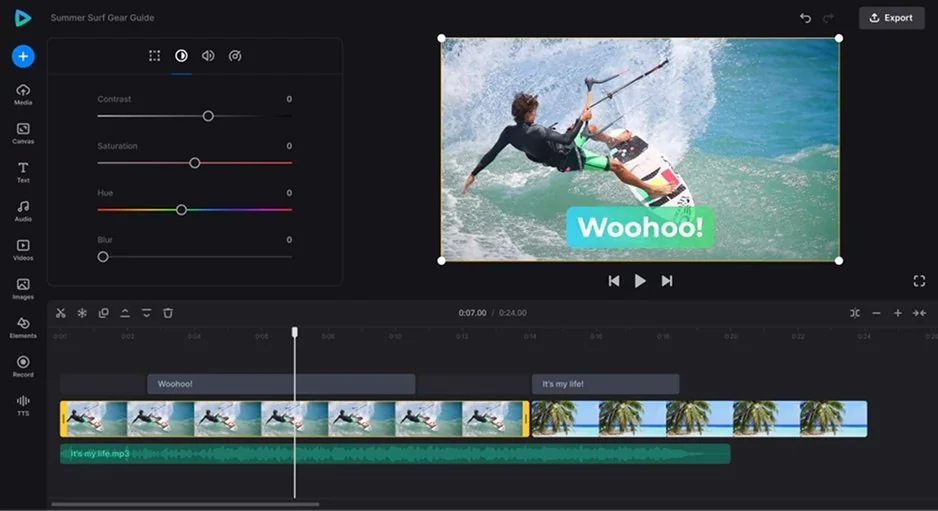
7. Clideo

Ideal para: silenciar un vídeo de forma puntual, sin necesidad de instalar nada.

Por qué lo hemos elegido:

Clideo es una plataforma web especializada que cuenta con una herramienta diseñada específicamente para eliminar el audio de los archivos de vídeo. En lugar de obligarte a trabajar con una línea de tiempo compleja, Clideo elimina automáticamente la pista de audio en cuanto se completa la carga del archivo. Solo tienes que subir tu archivo (en formato MP4, MOV o AVI), dejar que la herramienta elimine la pista de audio y descargar el vídeo resultante sin sonido. Es la solución ideal para tareas puntuales en las que necesitas resultados inmediatos, sin necesidad de crear cuentas ni instalar software. Al no requerir conocimientos de edición, ofrece a los principiantes una forma sencilla de convertir un vídeo con sonido en otro sin audio.

Características principales:

  • Una herramienta o página independiente para cada tarea, en lugar de una línea de tiempo con múltiples capas.
  • Abarca una amplia gama de tareas puntuales: recortar, combinar, comprimir, convertir y más.
  • Funciona completamente en el navegador, en cualquier sistema operativo.
Ventajas:
  • No hace falta instalar ningún software para una tarea puntual y rápida.

  • Tan sencillo que no necesitas tener experiencia previa en edición.

Inconvenientes:
  • No cuenta con una línea de tiempo unificada, por lo que no está diseñado para proyectos que requieren múltiples pasos o varios clips.

  • La versión gratuita incluye marca de agua y tiene un límite de 500 MB y una resolución de 720p.

Precio y plataformas: Navegador (cualquier sistema operativo). Versión gratuita disponible (incluye marca de agua y límite de 500 MB/720p); el plan de pago elimina la marca de agua y los límites. El plan Pro está disponible desde 9 $ al mes.

8. iMovie

Ideal para: usuarios de Mac e iPhone que buscan una opción permanentemente gratuita.

Por qué lo hemos elegido:

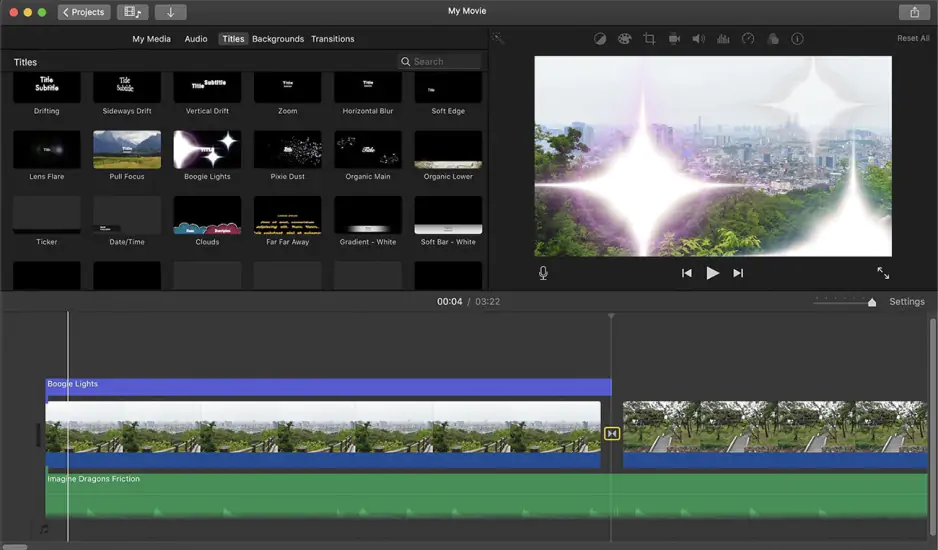
iMovie ofrece a los usuarios de macOS e iOS una solución totalmente gratuita sin marcas de agua ni cuotas de suscripción para eliminar el audio no deseado de sus vídeos. Silenciar un vídeo es tan sencillo como arrastrar la línea de audio en la línea de tiempo hasta el cero por ciento, o bien hacer clic en el icono del altavoz en la ventana de previsualización. Si deseas eliminar el audio por completo, la función Separar audio (Detach Audio) extrae la pista sonora y la convierte en un clip independiente que puedes borrar con un solo toque. De este modo, el material visual permanece intacto y sin comprimir, mientras eliminas ruidos como el del viento, conversaciones accidentales o pistas protegidas por derechos de autor. Sigue siendo la mejor opción nativa para los usuarios de Apple que buscan una herramienta sencilla y sin restricciones para silenciar vídeos, la cual ya viene preinstalada en sus dispositivos.

Ventajas:
  • Completamente gratis, de forma permanente, sin límites de exportación ni marcas de agua.

  • Ya viene instalado en la mayoría de los dispositivos Apple, por lo que no es necesario realizar ninguna configuración.

Inconvenientes:
  • Limitado a dispositivos Apple; no existe versión para Windows ni para Android.

  • Ofrece menos efectos y un conjunto de funciones más reducido en comparación con las alternativas disponibles para Windows.

Precio y plataformas: solo para Mac, iPhone y iPad. Totalmente gratuito, sin versiones de pago ni marcas de agua.

Cómo elegir

Un vlogger de estilo de vida que quiere eliminar el ruido del viento de un clip de viaje, un gamer que necesita quitar música con derechos de autor de un vídeo de sus mejores jugadas, o alguien que está editando un vídeo de un viaje familiar en carretera: todos ellos buscan algo ligeramente distinto al silenciar un clip:

  • Editar todo en un mismo lugar: Movavi Video Editor, ya que permite silenciar un clip, limpiar el resto del audio mediante la eliminación de ruido con IA y añadir títulos o música sin tener que cambiar de herramienta.
  • Un solo clip, al instante: Clideo o CapCut; ambas opciones funcionan sin necesidad de instalar nada adicional y no requieren aprender a manejar una línea de tiempo.
  • Si ya usas Windows o Microsoft 365: Clipchamp, al estar integrado en el sistema y no requerir ninguna descarga.
  • Si usas un Mac y no quieres una suscripción: iMovie, la única opción totalmente gratuita y sin limitaciones.
  • Editar en equipo: VEED, ideal para añadir subtítulos y colaborar, además de silenciar el audio.

Para la mayoría de los creadores de contenido habituales – desde principiantes que editan un vlog o un montaje de momentos destacados, hasta quienes preparan un vídeo de un viaje familiar –, Movavi Video Editor es la mejor opción integral. El programa permite abrir y exportar directamente formatos como MP4, MOV, AVI y MKV, los más utilizados en teléfonos y cámaras, por lo que no es necesario realizar una conversión previa para silenciar un clip y continuar con la edición.

Preguntas frecuentes

¿Es gratuito eliminar el sonido de un vídeo?

Sí: todas las herramientas de esta lista ofrecen una opción gratuita para silenciar un clip o eliminar el sonido de un vídeo; no obstante, la mayoría de las versiones gratuitas añaden una marca de agua o limitan la duración y la resolución de la exportación. iMovie es la única que no impone ningún tipo de restricción, ya que no cuenta con una versión de pago para desbloquear funciones adicionales.

¿Cómo silenciar un vídeo sin perder calidad?

Silenciar un vídeo solo afecta a la pista de audio; por tanto, no es necesario volver a codificar la imagen con una calidad inferior para eliminar el sonido del clip. Por lo general, el mayor riesgo para la calidad surge al exportar el vídeo a una resolución más baja para ajustarse a los límites de un plan gratuito, y no por el hecho de silenciarlo.

¿Puedo eliminar el audio solo de una parte de un vídeo, en lugar de hacerlo de todo el vídeo?

Algunas herramientas, como VEED, permiten seleccionar y silenciar un segmento específico en lugar de todo el clip. En un editor basado en una línea de tiempo, como Movavi Video Editor, puedes dividir el clip primero y, a continuación, silenciar únicamente la parte que deseas que permanezca en silencio, dejando el resto del audio intacto.

¿Eliminar la pista de audio me permitirá añadir una voz en off o música posteriormente?

Sí. Una vez que un clip se silencia, su pista de video queda disponible para incorporar un nuevo audio: una voz en off, música de fondo con licencia o efectos de sonido. Movavi Video Editor también permite separar y guardar la pista de audio original, por si deseas reutilizar una parte de ella más adelante.

¿De qué formatos de vídeo puedo eliminar el audio?

La mayoría de las herramientas que aparecen aquí admiten formatos comunes como MP4, MOV, AVI y MKV sin necesidad de un paso de conversión previo. Si una herramienta no es compatible con tu tipo de archivo, convertirlo primero a MP4 suele ser la solución más sencilla.

¿Necesito un programa de edición de vídeo o puedo eliminar el audio de un vídeo en línea de forma gratuita?

Ambas opciones funcionan. Las herramientas basadas en el navegador, como Clideo y VEED, no requieren ningún software de edición de vídeo; solo necesitas subir el archivo. Si también vas a editar el resto del vídeo, una aplicación de escritorio, como Movavi Video Editor, Filmora o iMovie, te evita tener que alternar entre una herramienta para silenciar el audio y un programa de edición.

¿Por qué querría eliminar la música de fondo de un vídeo antes de subirlo?

Plataformas como YouTube y TikTok pueden marcar o silenciar automáticamente un vídeo si este contiene música de fondo protegida por derechos de autor; por este motivo, es habitual que los jugadores y creadores de contenido eliminen el audio original de sus clips destacados antes de publicarlos.

¿Puedo revertir la eliminación del audio de un vídeo después de exportarlo?

No es posible recuperarlo a partir del archivo exportado; una vez que generas un vídeo sin sonido, el audio original desaparece de dicho archivo. Conserva el archivo de tu proyecto, o la pista de audio que hayas extraído previamente, por si en algún momento decides que quieres volver a incluir el sonido.

¿Es legal eliminar el audio de un vídeo?

Eliminar el audio de tus propias grabaciones no supone ningún problema. La preocupación legal suele surgir al revés: dejar música o diálogos con derechos de autor de otra persona en un vídeo que no has creado, que a menudo es la razón por la que los creadores silencian un clip antes de subirlo.

¿Tiene preguntas?
Si no encuentra la respuesta a su pregunta, póngase en contacto con nuestro equipo de asistencia.
¡Únete para obtener descuentos, consejos e ideas!

1.5M + usuarios ya suscritos a nuestro boletín

Al registrarme, acepto recibir correos electrónicos de marketing de Movavi y acepto la Política de privacidad de Movavi.