InShot para PC: as melhores alternativas

Editado pela
Rodrigo Alves
8346

Principais conclusões

  • Não existe versão oficial do InShot para PC, então usar programas feitos para desktop evita limitações desnecessárias
  • CapCut, OpenShot, Movavi Video Editor, Filmora e DaVinci Resolve cobrem desde cortes rápidos até edição mais detalhada
  • Emuladores podem até abrir o app, mas o desempenho costuma cair em projetos maiores
  • A escolha muda conforme o uso: vídeos curtos pedem agilidade, enquanto projetos maiores exigem mais controle
  • Para um resultado mais limpo, vale usar recursos como ajuste de cor, corte preciso e exportação em alta qualidade

Todo mundo já sabe que não é possível baixar InShot para PC. Ainda assim, muita gente insiste em usar o app no computador, geralmente recorrendo a soluções que limitam o desempenho e a estabilidade. Ao comparar diferentes editores no desktop, considerando fatores como fluidez, recursos e facilidade de uso, fica claro que a melhor escolha não é adaptar o mobile, mas sim usar programas desenvolvidos para esse ambiente. Algumas opções mantêm a simplicidade do app, enquanto outras oferecem mais controle e recursos avançados. Na prática, a diferença na fluidez e na qualidade do resultado é evidente. A seguir, estão as melhores alternativas ao InShot para PC.

Tabela de comparação: melhores alternativas ao InShot

Programa

Sistema operacional

Principais vantagens

Baixe

Windows, macOS

Fácil de usar, templates prontos, recursos com IA e foco em redes sociais

Windows, macOS, Linux

Gratuito, código aberto, suporte a múltiplas faixas e edição simples

Windows, macOS

Interface intuitiva, edição fluida, bons efeitos e ferramentas automáticas

Windows, macOS

Grande variedade de efeitos, ferramentas com IA e bom equilíbrio de recursos

Windows, macOS, Linux

Recursos profissionais, color grading avançado e versão gratuita poderosa

Principais alternativas ao InShot

Por que eu escolhi: pela facilidade de uso, templates prontos e recursos rápidos focados em redes sociais

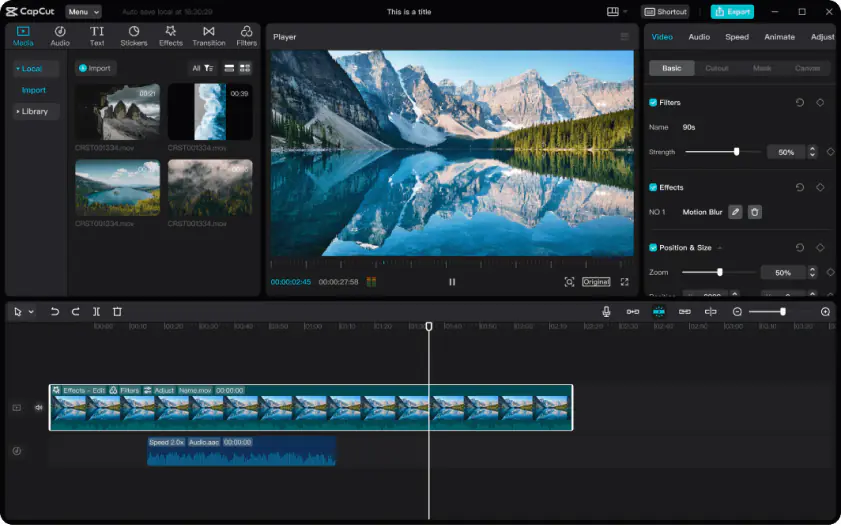
Depois de usar o CapCut no desktop por um tempo, ficou claro que ele é a opção mais próxima do editor de vídeo InShot no computador. A interface é limpa e fácil de entender, perfeita para quem está começando. O ponto forte é a rapidez na criação: o programa traz templates prontos, legendas automáticas, rastreamento de movimento e o recurso de remover fundo, que agiliza bastante a edição. Tudo é pensado para redes sociais, principalmente TikTok e Reels, o que deixa o processo bem mais rápido.

O CapCut suporta vários formatos e permite exportar em alta qualidade, incluindo 4K. Na versão gratuita, às vezes ele adiciona um trecho final com a marca do app, mas dá pra remover antes de exportar sem problema. Mesmo com recursos como keyframes e edição em múltiplas faixas, ele não é a melhor escolha para projetos mais avançados. Além disso, algumas funções extras só estão disponíveis na versão paga.
Ratings

Desvantagens:
  • Muitos recursos importantes estão disponíveis apenas na versão paga

  • Limitações para edição profissional e projetos mais complexos

Por que eu escolhi: por ser simples, gratuito e oferecer recursos básicos como múltiplas faixas e keyframes

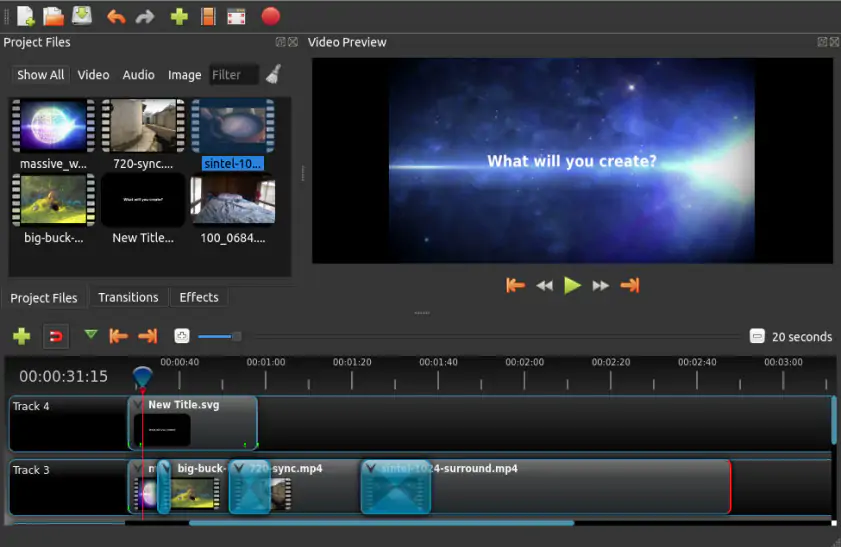
O OpenShot é aquele editor que parece simples à primeira vista, mas surpreende na prática. Já nas primeiras edições, dá pra ver como é fácil importar vídeos, cortar trechos e aplicar transições sem complicação. O sistema de arrastar e soltar ajuda bastante, principalmente para quem está saindo do InShot no celular e começando no computador. Ele permite usar várias faixas, trabalhar com keyframes e suporta diversos formatos via FFmpeg. No dia a dia, tudo funciona de forma prática, mas em projetos mais pesados o desempenho pode cair, e a biblioteca de efeitos é mais simples que a de editores pagos, embora resolva bem o básico.

As atualizações mais recentes trouxeram melhorias de desempenho de até 35%, além de uma nova linha do tempo mais rápida para zoom e edição. Também foram adicionadas transições de áudio mais simples, um Chroma Key aprimorado e integração experimental com ferramentas de IA, como o ComfyUI.

Ratings

Vantagens:
Desvantagens:

Por que eu escolhi: pela interface intuitiva combinada com recursos avançados como rastreamento e remoção de fundo

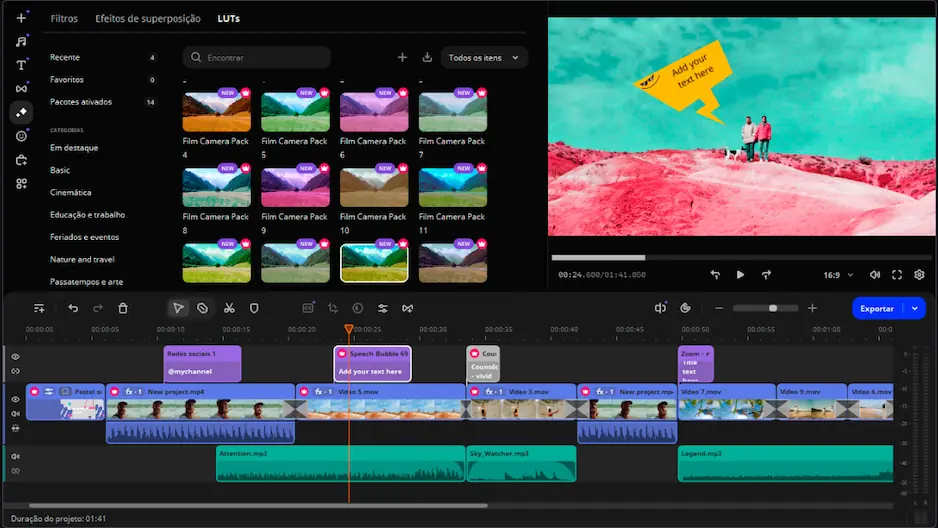
Depois de testar o Movavi Video Editor, ele me pareceu uma evolução natural para quem está migrando do InShot para o computador. A interface é organizada, fácil de usar e não assusta iniciantes. Ao mesmo tempo, traz recursos mais avançados, como rastreamento de movimento, ferramentas de remoção de fundo e legendas automáticas, que ajudam a ir além do básico. A edição é fluida: basta arrastar os arquivos para a linha do tempo e começar. O programa equilibra bem simplicidade e funcionalidades, oferecendo mais opções sem complicar. Também conta com boa variedade de efeitos, filtros e transições. Algumas funções extras fazem parte do ecossistema Movavi. O ponto negativo é que certos recursos ficam disponíveis apenas na versão paga.

Nas versões mais recentes, o programa passou a incluir melhorias voltadas à qualidade de imagem, como ferramentas de redução de ruído que ajudam a deixar vídeos com menos granulação. Esses ajustes podem ser aplicados de forma simples e contribuem para um resultado mais limpo, especialmente em cenas com pouca iluminação.

Ratings

Desvantagens:
  • Versão gratuita com restrições, como marca d’água e limitações de uso

Por que eu escolhi: pela ampla variedade de efeitos, templates e ferramentas criativas com IA

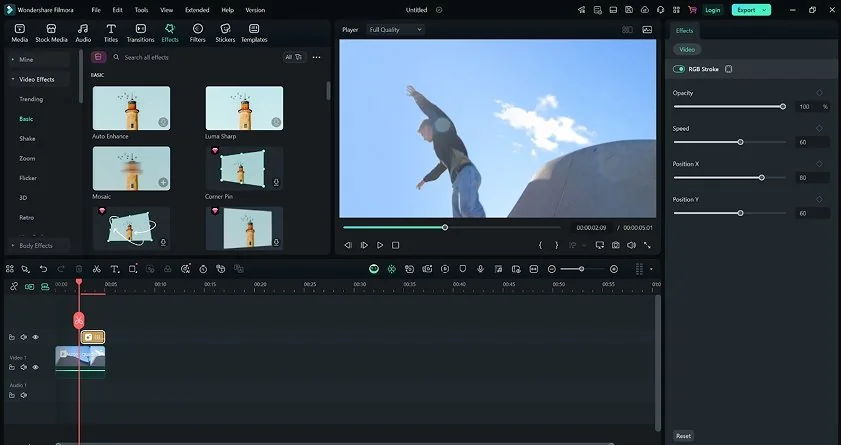
O Filmora é uma ótima opção para quem quer mais controle criativo na edição de vídeos. Ao explorar o programa mais a fundo, o destaque foi a grande variedade de efeitos, transições e templates, que facilitam criar conteúdos com acabamento mais profissional. A interface é simples de usar, mas também traz recursos avançados, como keyframes, rastreamento de movimento e ferramentas com inteligência artificial. Isso faz com que o programa funcione bem tanto para iniciantes quanto para usuários intermediários. Por outro lado, pode exigir mais do computador em projetos mais pesados, e a versão gratuita inclui marca d’água. Ainda assim, é uma das opções mais completas entre editores de vídeo para PC.

As versões mais recentes do Filmora trouxeram recursos interessantes, como o AI Extend, que permite estender clipes automaticamente mantendo continuidade visual e sonora. Também ganharam edição com dupla linha do tempo e novos gráficos animados, facilitando projetos mais complexos e conteúdos com dados.

Ratings

4.4/5

Vantagens:
Desvantagens:

Por que eu escolhi: pelos recursos profissionais completos, especialmente em color grading e edição avançada

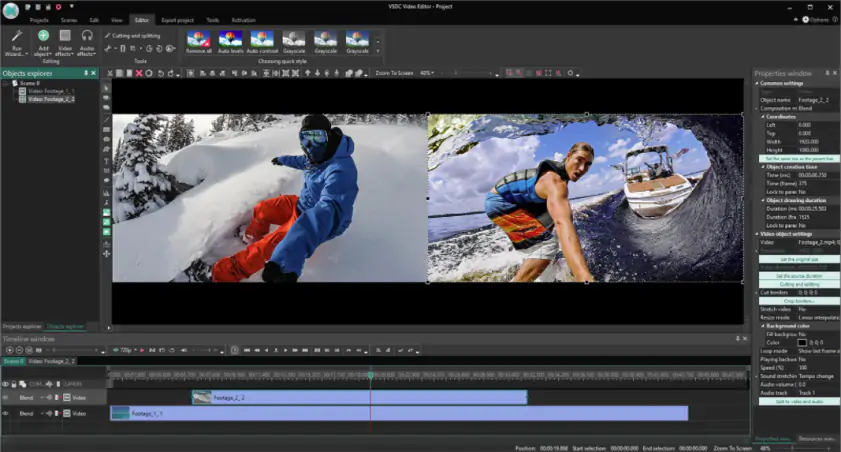
O DaVinci Resolve está em outro nível quando o assunto é editar vídeos. Nos testes, ele parece mais uma suíte profissional do que um editor comum. O programa reúne edição, correção de cor, efeitos visuais e áudio em um único ambiente, com destaque para o color grading, que é referência no mercado. A interface oferece bastante controle na linha do tempo e ferramentas precisas, o que dá muito mais liberdade na edição. Além disso, há recursos avançados para cortes detalhados, ajustes finos de imagem e organização de projetos, o que faz diferença em trabalhos mais exigentes.

Nas versões mais recentes, o programa recebeu melhorias nas páginas Cut e Edit, deixando a edição mais rápida e prática. O DaVinci AI Neural Engine também foi ampliado, trazendo recursos com IA, como reconhecimento de objetos e automações que ajudam a agilizar o trabalho.

Ratings

Como escolher a melhor alternativa ao InShot

A escolha não começa pelo programa, mas pelo tipo de edição que você pretende fazer ao buscar alternativas ao InShot para computador. Vídeos curtos, cortes rápidos, conteúdo mais elaborado. Cada cenário pede uma ferramenta diferente.

Todos os programas desta lista funcionam como alternativas ao InShot para Windows e, na maioria dos casos, também estão disponíveis para Mac. Isso elimina a necessidade de adaptações e já coloca você em um ambiente pensado para edição no desktop.

Se a prioridade é velocidade, o CapCut se encaixa melhor. Ele reduz etapas, traz modelos prontos e mantém um ritmo próximo ao do app original. O processo fica direto, sem precisar ajustar muitos parâmetros.

Para tarefas mais simples, o OpenShot atende sem complicar. Cortar, juntar clipes, aplicar transições básicas. Ele não tenta fazer mais do que o necessário, o que ajuda a manter o foco.

O Movavi Video Editor amplia esse cenário. A interface continua acessível, mas você ganha mais controle sobre o resultado. Ajustes finos passam a fazer parte do fluxo sem deixar o processo pesado.

Com o Wondershare Filmora, o foco muda para o visual. Há mais opções de efeitos, mais variações e mais liberdade para construir algo menos padrão.

O DaVinci Resolve segue outra lógica. Ele não simplifica o processo, mas oferece controle total. Exige mais tempo e um sistema mais forte, mas responde melhor quando o projeto pede precisão.

No fim, a escolha costuma se resolver rápido. Você precisa de velocidade, de flexibilidade ou de controle. Cada um desses programas cobre bem um desses pontos.

Movavi Video Editor
Crie vídeos incríveis facilmente

*A versão gratuita do Movavi Video Editor pode ter as seguintes restrições dependendo da versão: marca d'água nos clipes exportados, limite de 60 segundos para vídeo ou 1/2 para áudio e/ou alguns recursos avançados não disponíveis ao exportar vídeos.

Perguntas frequentes

O InShot funciona no PC?

O InShot foi criado para dispositivos móveis, então não existe uma versão oficial do editor de vídeo InShot para computador. Ainda assim, alguns usuários tentam rodar o app no PC com ferramentas externas.

Na prática, isso raramente funciona bem. A interface não foi pensada para desktop e o desempenho costuma oscilar, o que acaba afetando a edição.

Como baixar o InShot para PC grátis?

Não há uma forma direta de instalar o aplicativo no computador, já que o InShot não possui versão oficial para Windows ou Mac.

Quem procura como usar o InShot no PC geralmente acaba migrando para alternativas mais práticas. Programas como Movavi Video Editor, CapCut e Wondershare Filmora mantêm uma lógica parecida com a do app, com edição simples, efeitos prontos e uma interface fácil de entender. No desktop, eles funcionam de forma mais estável e sem as limitações de soluções adaptadas.

Preciso de um emulador para usar o InShot no computador?

Se a ideia é usar o app original, sim, o emulador é o único caminho. Ele permite rodar aplicativos de celular no PC, mas nem sempre entrega um bom resultado.

Na prática, costuma ser mais eficiente usar ferramentas próprias para computador ou até opções no navegador. Mesmo sem existir o InShot online, o editor online da Movavi, o CapCut Web e outros editores web já cobrem o básico. Para algo mais completo, programas de desktop como Movavi Video Editor ou Filmora oferecem uma experiência mais estável.

Quais são as melhores alternativas ao InShot para PC?

Para editar no computador com mais consistência, vale usar programas desenvolvidos para esse ambiente. CapCut, OpenShot, Movavi Video Editor, Wondershare Filmora e DaVinci Resolve cobrem desde tarefas simples até edições mais detalhadas.

Cada um atende a um tipo de uso. Alguns priorizam rapidez, outros oferecem mais controle. Em comum, todos funcionam melhor no desktop do que soluções adaptadas.

Tem alguma pergunta?
Se você não encontrar a resposta para a sua pergunta, por favor, entre em contato com a nossa Equipe de Suporte.
Junte-se a nós para descontos, dicas de edição e ideias!

Mais de 1.5 mln usuários já se inscreveram em nosso boletim informativo

Ao me registrar, concordo em receber e-mails de marketing da Movavi e aceito a Política de privacidade da Movavi.