Zrzut ekranu Windows 10: Najlepsze narzędzia

Edycji dokonał
Marta Wlodarska
5389

Kluczowe wnioski

  • Po kilku dniach testów zauważyłam jedną rzecz: jeśli chodzi o zrzut ekranu Windows 10, najprostsze rozwiązania jak systemowy print screen Windows 10 wygrywają szybkością, ale przegrywają funkcjonalnością.
  • Do jakości i pracy „na serio” najlepiej sprawdziły mi się narzędzia typu Movavi Screen Recorder i OBS Studio: dają dużo większą kontrolę nad obrazem.
  • Różnica między aplikacjami desktopowymi a narzędziami online jest ogromna: desktop wygrywa stabilnością, ale online wygrywa wygodą.
  • Największy kompromis, który zauważyłam, to klasyczne trio: szybkość, jakość i prostota. Trudno znaleźć narzędzie, które daje wszystko naraz.
  • Moja rada po testach jest prosta: jeśli robisz zrzuty ekranu Windows 10 regularnie, wybierz jedno narzędzie i opanuj je dobrze zamiast ciągle zmieniać aplikacje.

Nie planowałam robić aż tak dokładnego testu narzędzi do screenshotów, ale skończyło się na tym, że przez kilka dni praktycznie non stop sprawdzałam, jak zrobić zrzut ekranu Windows 10 na różne sposoby. Testowałam wszystko: od klasycznego skrót print screen Windows 10, przez lekkie aplikacje do screenów, aż po rozbudowane programy do nagrywania ekranu.

W moim doświadczeniu szybko wyszło na jaw, że samo pytanie jak zrobić screena Windows 10 ma więcej odpowiedzi, niż się wydaje. Jedne narzędzia są stworzone do szybkiego „klik i gotowe”, inne przypominają mini studio do pracy z obrazem.

Sprawdziłam każdy program w praktyce — robiłam screeny, edytowałam je, eksportowałam i porównywałam jakość oraz wygodę. Na tej podstawie przygotowałam zestawienie narzędzi, do których naprawdę warto wracać.

Tabela porównawcza narzędzi

Program

Platforma

Kluczowe zalety

Pobierz

Windows

Prosty, szybki, intuicyjny

Windows

Nagrywanie + screeny, dobra jakość

Windows, macOS

Bardzo wygodny, szybki, stabilny

Najlepsze narzędzia do zrzutu ekranu Windows 10

Dlaczego go wybrałam: Bo jest jednym z najszybszych narzędzi do prostych zrzutów ekranu.

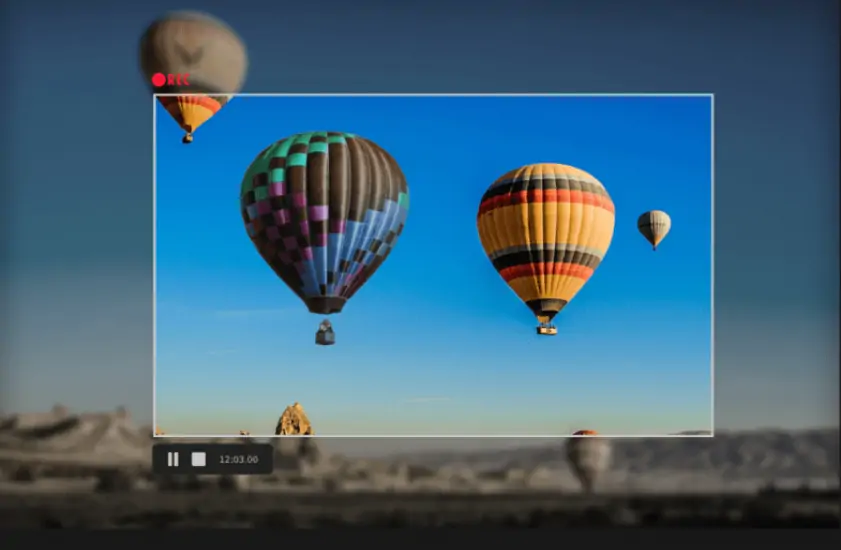
Mango Recorder od razu zrobił na mnie wrażenie narzędzia, które stawia na maksymalną prostotę. Wszystko działa tu szybko i bez zbędnych kroków — uruchamiam program i praktycznie od razu mogę zrobić screen. W moim doświadczeniu to jedna z tych aplikacji, które idealnie odpowiadają na pytanie, jak zrobić screen na komputerze Windows 10, bez zagłębiania się w ustawienia czy dodatkowe opcje. Podobało mi się też to, że program działa lekko i nie obciąża systemu, co przy dłuższej pracy ma znaczenie. Z czasem zaczęłam jednak zauważać, że przy bardziej wymagających zadaniach zaczyna brakować funkcji, szczególnie jeśli chodzi o edycję czy dodatkowe możliwości. Dlatego traktuję Mango Recorder jako bardzo dobre narzędzie do szybkich, prostych zrzutów ekranu, ale niekoniecznie do bardziej zaawansowanej pracy.
Oceny

Zalety:
Wady:
  • Mało funkcji

  • Brak zaawansowanej edycji

Dlaczego go wybrałam: Bo łączy screenshoty z nagrywaniem wideo.

FlashBack Recorder szybko pokazał mi, że to coś więcej niż zwykłe narzędzie do screenshotów. Już po pierwszych próbach zauważyłam, że oprócz standardowego zrzutu ekranu Windows 10 mogę tu od razu przejść do nagrywania i edycji, co w wielu sytuacjach naprawdę ułatwia pracę. Przy okazji łatwo zrozumiałam, jak zrobić screenshot Windows 10 i od razu go zmodyfikować bez przełączania się między aplikacjami. Szczególnie spodobało mi się to, że nie trzeba korzystać z kilku programów jednocześnie, wszystko jest w jednym miejscu. Z drugiej strony, interfejs na początku trochę mnie przytłoczył, trzeba poświęcić chwilę, żeby zrozumieć, gdzie co się znajduje. W moim doświadczeniu FlashBack Recorder najlepiej sprawdza się wtedy, gdy potrzebuję czegoś więcej niż tylko prostego screena Windows 10 i chcę mieć dodatkowe możliwości bez instalowania kilku narzędzi.

Oceny

Zalety:
  • Dobra jakość obrazu

  • Funkcje nagrywania

  • Edycja

Wady:

Dlaczego go wybrałam: Bo oferuje idealny balans między prostotą a funkcjonalnością.

Przy Movavi Screen Recorder od razu poczułam, że to narzędzie zostało zaprojektowane z myślą o wygodzie. Nie musiałam niczego rozgryzać ani tracić czasu na ustawienia, wszystko było intuicyjne i logiczne od pierwszego kliknięcia. W praktyce szybko zrozumiałam, jak zrobić print screen Windows 10, i mogłam wykonać zrzut dosłownie w kilka sekund, bez zbędnych kroków. Bardzo doceniłam też stabilność: program działa płynnie i nie sprawia problemów, co przy dłuższej pracy naprawdę ma znaczenie. Dopiero przy bardziej zaawansowanych zadaniach zaczęłam zauważać ograniczenia, głównie w kwestii edycji, ale do codziennych zrzutów ekranu Windows 10 to jedno z najbardziej komfortowych rozwiązań, jakie testowałam.

Oceny

Zalety:
Wady:
  • Wersja darmowa ma ograniczenia

Dlaczego go wybrałam: Bo jest to świetne, kompleksowe oprogramowanie.

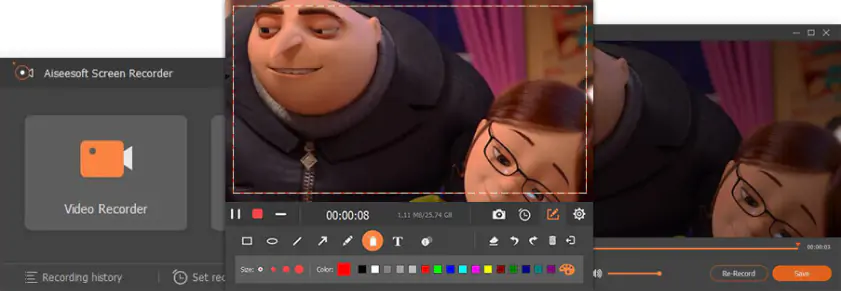
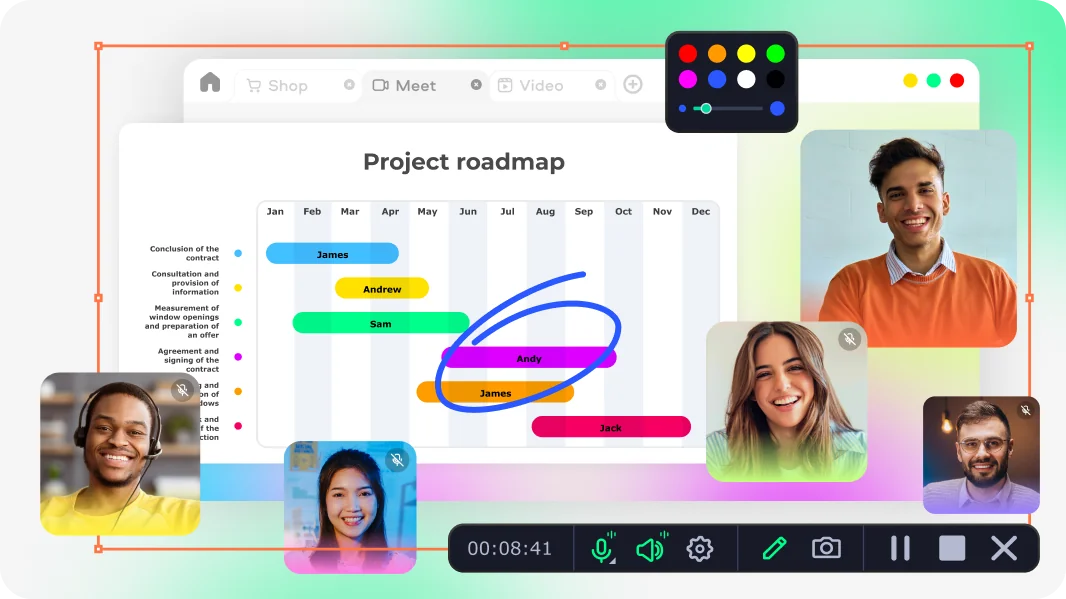
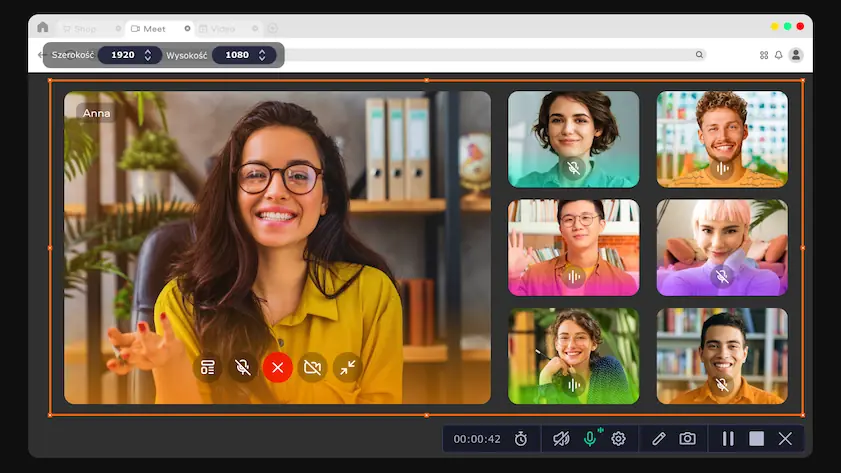
Aiseesoft Screen Recorder to jeden z tych programów, które oprócz nagrywania ekranu oferują też funkcję robienia zrzutów. W przeciwieństwie do wielu podobnych narzędzi naprawdę dobrze radzi sobie zarówno z codziennym nagrywaniem ekranu, jak i z rejestrowaniem rozgrywki w wysokim FPS, praktycznie bez obciążania procesora. Jeśli szukasz aplikacji do zrzutów ekranu na laptopie z Windows, która pozwoli uchwycić wszystko, co dzieje się na ekranie, to bardzo solidna opcja. Kiedy ją testowałam, zaskoczyło mnie, jak płynnie radzi sobie nawet z długimi nagraniami.

Oceny

4,7/5

Zalety:
Wady:
  • Trochę skomplikowane na początek

5. Loom

Dlaczego go wybrałam: Bo pozwala błyskawicznie udostępniać screeny.

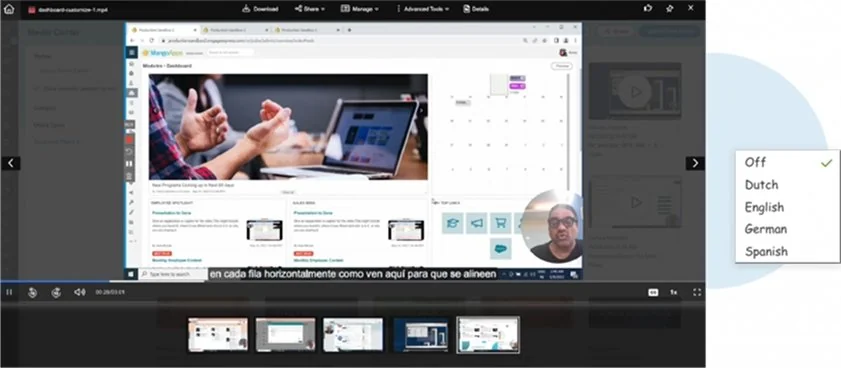
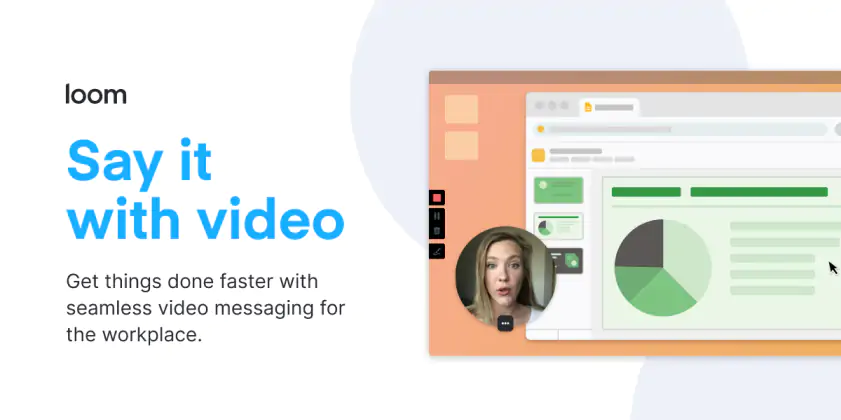
Kiedy testowałam Loom, od razu spodobało mi się to, jak szybko mogę coś pokazać drugiej osobie. Wystarczyło kilka kliknięć i screen albo nagranie było gotowe do udostępnienia — bez kombinowania z zapisywaniem plików czy wysyłaniem załączników. W praktyce to ogromna wygoda, szczególnie gdy trzeba komuś wytłumaczyć coś „na szybko” albo pokazać problem na ekranie. Zauważyłam też, że interfejs jest bardzo prosty i nie trzeba się go uczyć, żeby zrozumieć, jak zrobić screena Windows 10 i od razu go wysłać. Z czasem zaczęłam jednak odczuwać ograniczenia, głównie związane z wersją darmową i zależnością od internetu — bez połączenia narzędzie traci sens. W moim doświadczeniu Loom świetnie sprawdza się do komunikacji i szybkiego dzielenia się screenami, ale nie zastąpi bardziej rozbudowanych programów do pracy z obrazem.

Oceny

4,7/5

Zalety:
  • Szybkie udostępnianie

  • Prosty interfejs

Wady:

Dlaczego go wybrałam: Bo działa bez instalacji.

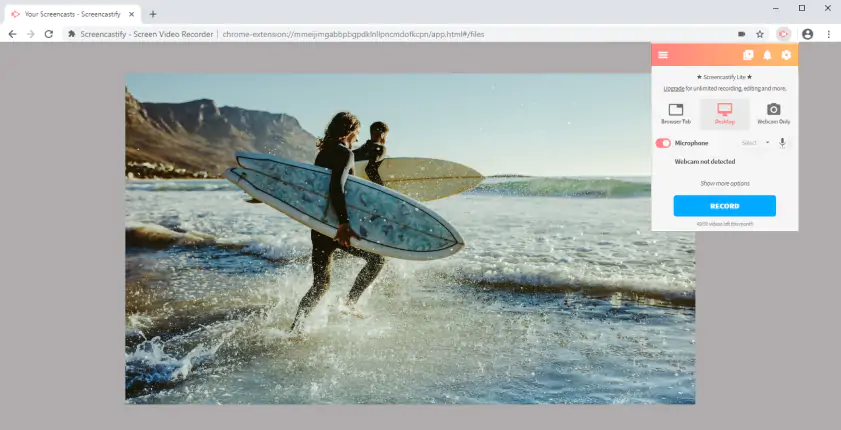
Kiedy testowałam Screencastify, szybko poczułam, że to jedno z tych narzędzi, które po prostu „działają od ręki”. Nie musiałam nic instalować ani konfigurować — wystarczyło uruchomić rozszerzenie w przeglądarce i od razu mogłam zrobić screen albo nagranie. W praktyce to naprawdę wygodne rozwiązanie, szczególnie gdy zależy mi na czasie i chcę szybko ogarnąć, jak zrobić screena Windows 10 bez zbędnych kroków. Z czasem zaczęłam jednak zauważać jego ograniczenia, przy bardziej wymagających zadaniach brakuje opcji i kontroli nad jakością. Dlatego w moim doświadczeniu najlepiej sprawdza się jako narzędzie „na szybko”, a nie do bardziej zaawansowanej pracy.
Oceny

Zalety:
Wady:
  • Ograniczone funkcje

  • Zależny od przeglądarki

Dlaczego go wybrałam: Bo świetnie sprawdza się w dokumentacji.

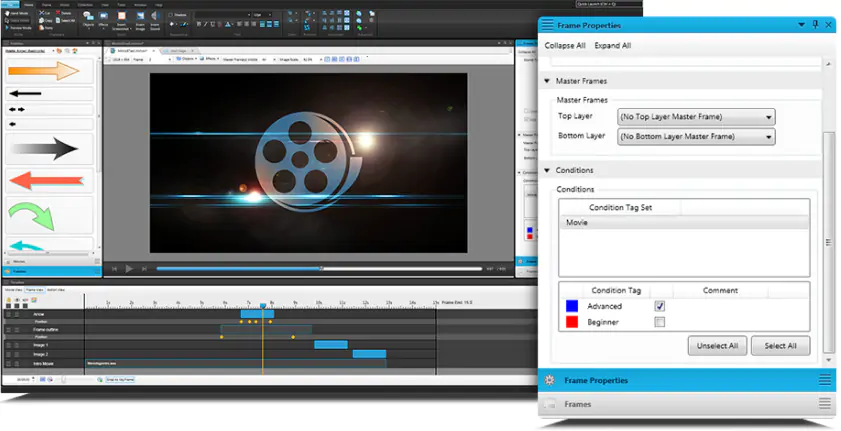
Kiedy pierwszy raz odpaliłam MadCap Flare, od razu poczułam, że to narzędzie jest „z innej ligi”. To nie jest program do szybkiego kliknięcia i zrobienia screena Windows 10, tylko raczej całe środowisko do pracy z dokumentacją. Już po kilku minutach zauważyłam, że screeny są tu tylko częścią większej układanki: można je opisywać, porządkować i wplatać w bardziej rozbudowane materiały. I to faktycznie robi wrażenie, особенно jeśli ktoś tworzy instrukcje albo szkolenia. Z drugiej strony, nie ukrywam — chwilę zajęło mi ogarnięcie interfejsu. Nie wszystko jest tu oczywiste na pierwszy rzut oka, a do prostych zrzutów ekranu narzędzie wydaje się po prostu zbyt rozbudowane. W moim odczuciu MadCap Flare ma sens wtedy, kiedy naprawdę potrzebujesz czegoś więcej niż zwykły screenshot Windows 10. Jeśli jednak chcesz tylko szybko zrobić screena i iść dalej, to raczej nie ten kierunek.

Oceny

4,4/5

Zalety:
Wady:
  • Złożony

  • Nie nadaje się dla zespołów

Dlaczego go wybrałam: Bo daje pełną kontrolę i jest darmowy.

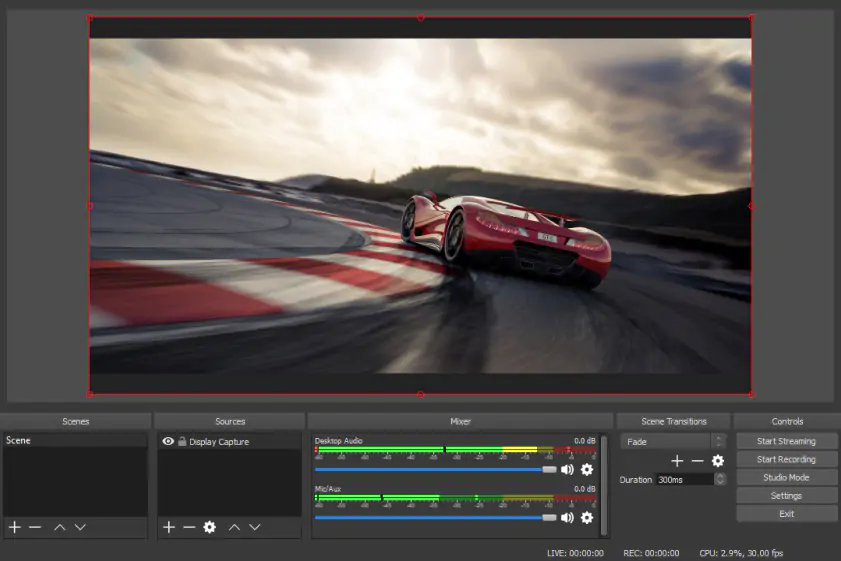
W trakcie testów OBS Studio szybko dało mi do zrozumienia, że to narzędzie działa na zupełnie innym poziomie niż większość programów do screenshotów. Już po pierwszym uruchomieniu zobaczyłam, że nie jest to rozwiązanie dla osób szukających prostego sposobu na to, jak zrobić zrzut ekranu Windows 10 w dwóch kliknięciach. Interfejs może wydawać się skomplikowany, a konfiguracja wymaga chwili cierpliwości, ale w zamian dostaje się ogromną swobodę działania. Zauważyłam, że mogę dokładnie ustawić każdy element — od jakości obrazu po źródła nagrywania i sceny. To narzędzie bardziej przypomina centrum dowodzenia niż zwykły program do screenów. W moim doświadczeniu najlepiej sprawdza się przy bardziej zaawansowanych zadaniach, gdzie liczy się kontrola i precyzja. Jeśli jednak ktoś chce po prostu zrobić szybki screen Windows 10, OBS może być trochę zbyt rozbudowany jak na takie potrzeby.

Oceny

Zalety:
  • Darmowy

  • Bardzo zaawansowany

Wady:

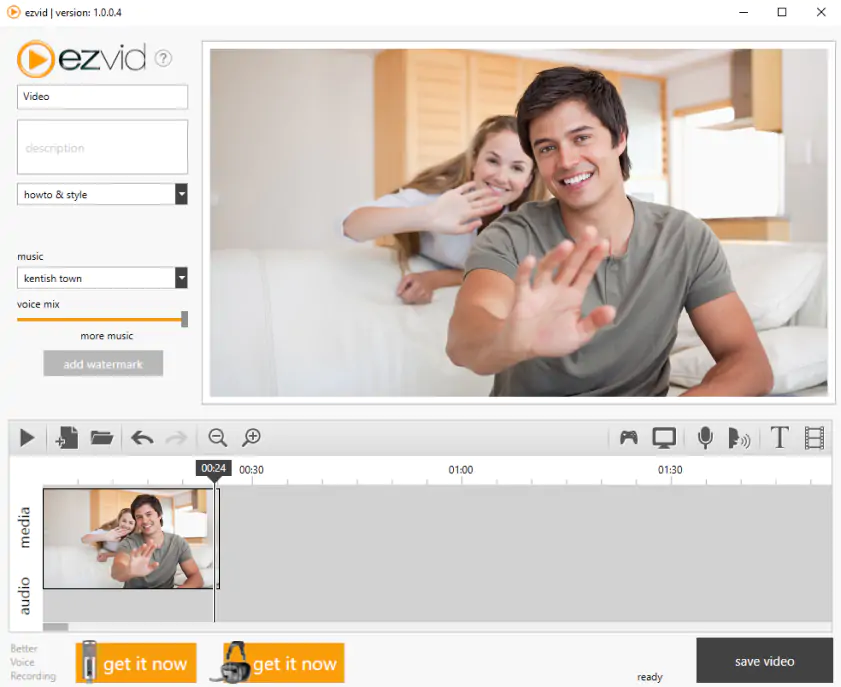
Dlaczego go wybrałam: Bo jest szybki i prosty.

Podczas testów Ezvid od razu zrobił na mnie wrażenie narzędzia, które nie próbuje być niczym więcej, niż powinno. Wszystko działa tu bardzo bezpośrednio — uruchamiam program, robię screen i praktycznie od razu mogę przejść dalej, bez zbędnego klikania czy konfiguracji. W moim doświadczeniu to jedna z tych aplikacji, które dobrze odpowiadają na pytanie, jak zrobić screena Windows 10 szybko i bez komplikacji. Z drugiej strony, im dłużej z niego korzystałam, tym bardziej było widać jego ograniczenia — szczególnie przy próbie edycji lub pracy z większą liczbą zrzutów ekranu. W porównaniu do bardziej rozbudowanych narzędzi Ezvid wypada dość podstawowo, ale właśnie w tym tkwi jego sens. Do prostych, codziennych zadań sprawdza się dobrze, natomiast do bardziej wymagającej pracy raczej wybrałabym coś bardziej zaawansowanego.

Oceny

Zalety:
  • Łatwy w użyciu

  • Szybka wydajność

Wady:

Dlaczego go wybrałam: Bo działa zarówno online, jak i desktopowo.

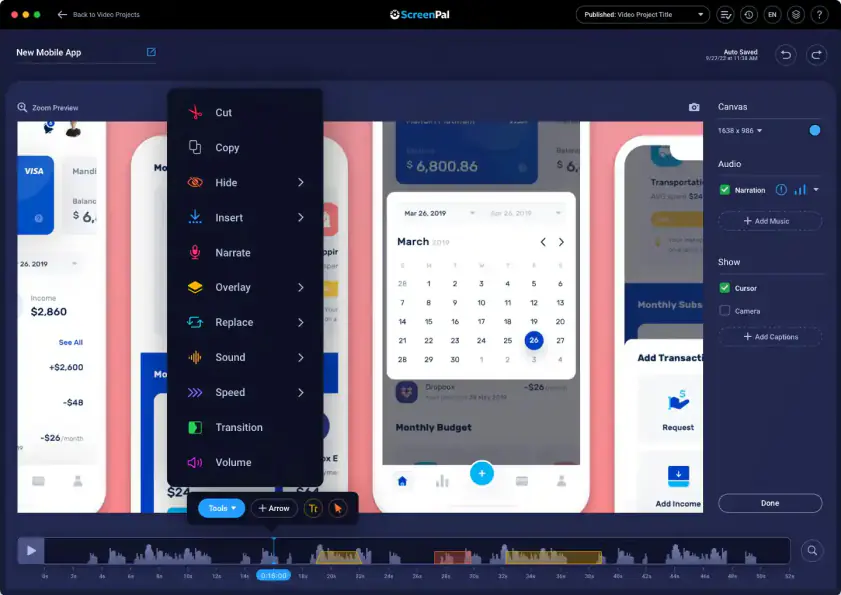
ScreenPal podczas testów okazał się dla mnie jednym z bardziej elastycznych narzędzi, szczególnie w sytuacjach, gdy nie chciałam przywiązywać się do jednej formy pracy. Zauważyłam, że możliwość korzystania zarówno z wersji online, jak i desktopowej daje sporą swobodę — mogłam szybko zrobić zrzut bez instalacji, a w innych przypadkach pracować bardziej stabilnie na aplikacji. Sam proces tworzenia screenów jest prosty i intuicyjny, więc nawet bez większego doświadczenia można od razu zrozumieć, jak zrobić screena Windows 10 i przejść do działania. Jednocześnie podczas dłuższego używania zaczęłam odczuwać pewne ograniczenia, zwłaszcza przy większych plikach lub słabszym połączeniu internetowym. W porównaniu do bardziej zaawansowanych narzędzi ScreenPal nie daje aż takiej kontroli nad jakością czy ustawieniami, ale jako uniwersalne rozwiązanie „na co dzień” sprawdza się naprawdę dobrze.

Oceny

Zalety:
Wady:
  • Ograniczenia darmowe

  • Zależność od internetu

Jak wybrać najlepsze narzędzie

Po tym teście doszłam do jednego wniosku: nie istnieje jedno idealne narzędzie do zrzutu ekranu Windows 10, które sprawdzi się w każdej sytuacji. W moim doświadczeniu wszystko zależy od tego, czego akurat potrzebuję. Jeśli chodzi o szybki screen, najczęściej korzystam z prostych rozwiązań albo klasycznego print screen Windows 10. Gdy zależy mi na jakości i większej kontroli, sięgam po OBS lub Movavi, które dają znacznie więcej możliwości. Do pracy online wygodniejsze okazują się narzędzia takie jak Loom czy Screencastify, natomiast jeśli potrzebuję czegoś bardziej uniwersalnego, FlashBack Recorder radzi sobie naprawdę dobrze. Ostatecznie przestałam szukać jednego „najlepszego” programu i po prostu używam kilku sprawdzonych narzędzi, dopasowując je do konkretnego zadania.

Movavi Screen Recorder
Twórz filmy z ekranu do nauki i rozrywki!

Wyłączenie odpowiedzialności: Przypominamy, że Movavi Screen Recorder nie pozwala na przechwytywanie wideo i audio chronionych przed kopiowaniem.

Często zadawane pytania

Jak zrobić zrzut ekranu w Windows 10?

Najczęściej używam skrótu klawiszowego, to najszybszy sposób. Wystarczy nacisnąć Print Screen i wkleić obraz.

Jak zrobić print screen na komputerze z Windows 10?

U mnie działa klasycznie: skrót print screen Windows 10 i potem Ctrl + V w Paint.

Gdzie zapisują się zrzuty ekranu w Windows 10?

Jeśli używam kombinacji Win + Print Screen, pliki trafiają do folderu Obrazy > Zrzuty ekranu.

Jak zrobić screena na laptopie z Windows 10?

Na laptopie często trzeba użyć Fn + Print Screen. U mnie to działa bez problemu i jest najwygodniejsze rozwiązanie.

Masz pytania?
Jeśli nie możesz znaleźć odpowiedzi na swoje pytanie, skontaktuj się z naszym zespołem pomocy technicznej.
Dołącz, by uzyskać zniżki, wskazówki i nowe pomysły!

Ponad 1.5 mln użytkowników zapisało się już do naszego newslettera

Rejestrując się, wyrażam zgodę na otrzymywanie e-maili marketingowych od Movavi i zgadzam się z Polityką prywatności Movavi.