Dodatkowe zdjęcie do filmu – test i porównanie programów

Edycji dokonał
Marta Wlodarska
5878

Kluczowe wnioski

  • Po kilku dniach testów zauważyłam jedną rzecz: jeśli chodzi o dodatkowe zdjęcie do filmu, najprostsze narzędzia online wygrywają szybkością, ale szybko przegrywają przy bardziej wymagającej edycji.
  • Do jakości i pełnej kontroli najlepiej sprawdziły mi się programy typu DaVinci Resolve i Adobe® Premiere® Pro: dają ogromne możliwości pracy ze zdjęciami w wideo.
  • Różnica między desktopem a narzędziami online jest wyraźna: desktop daje stabilność i kontrolę, online wygrywa wygodą i dostępnością.
  • Najbardziej rzuciło mi się w oczy podczas testów to, że prawie zawsze trzeba iść na kompromis. Jedne narzędzia stawiają na szybkość, inne na jakość albo prostotę, ale bardzo rzadko łączą wszystkie trzy cechy naraz. Znalezienie programu, który idealnie to wyważa, jest naprawdę trudne.
  • Moja praktyczna rada: jeśli regularnie dodajesz zdjęcia do filmu, wybierz jedno narzędzie i opanuj je dobrze, zamiast ciągle przeskakiwać między aplikacjami.

Nie planowałam aż tak dokładnie testować programów do pracy ze zdjęciami w wideo, ale skończyło się na tym, że przez kilka dni praktycznie non stop sprawdzałam, jak dodać zdjęcie do filmu, jak wkleić je poprawnie i jak wyciągnąć zdjęcie z filmu bez utraty jakości.

Testowałam wszystko, od prostych narzędzi online, gdzie można szybko jak wkleić zdjęcie na film, aż po rozbudowane programy montażowe, w których można dokładnie ustawić każdą klatkę i nawet zrobić klatka z filmu jako zdjęcie w wysokiej jakości.

W moim doświadczeniu szybko wyszło na jaw, że samo pytanie jak nałożyć zdjęcie na wideo ma więcej odpowiedzi, niż się wydaje. Jedne narzędzia są stworzone do szybkiego „wrzuć i gotowe”, inne przypominają profesjonalne studio montażowe.

Sprawdziłam każdy program w praktyce: dodawałam dodatkowe zdjęcia do filmu, eksportowałam projekty, porównywałam jakość i wygodę. Na tej podstawie przygotowałam zestawienie narzędzi, do których naprawdę warto wracać.

Tabela porównawcza narzędzi

Program

Platforma

Kluczowe zalety

Pobierz

Windows, macOS

Profesjonalna edycja, wysoka jakość

Windows, macOS

Standard branżowy, ogromne możliwości

Najlepsze narzędzia do dodawania obrazu do wideo

Dlaczego go wybrałam: Bo oferuje pełną kontrolę nad jakością i pracą ze zdjęciami.

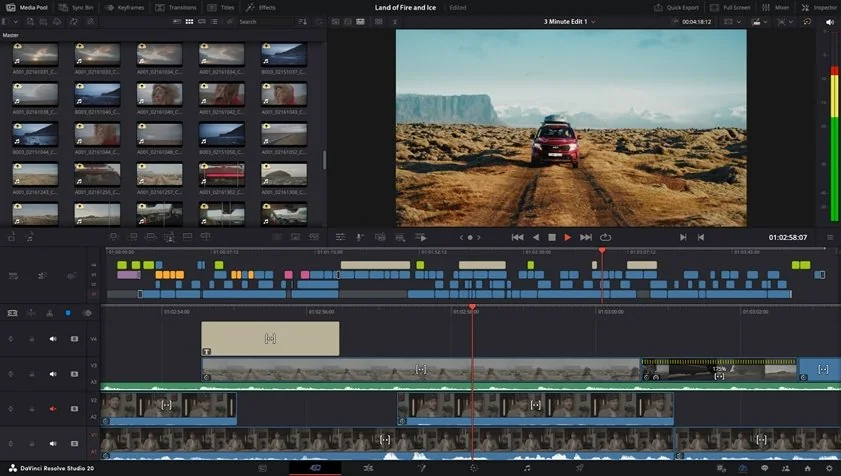
Już przy pierwszym uruchomieniu DaVinci Resolve poczułam, że to narzędzie z wyższej półki. Dodanie dodatkowego zdjęcia do filmu to tu tylko początek, bo można je animować, skalować, zmieniać przezroczystość i dopasowywać praktycznie co do pojedynczej klatki. Podobało mi się, jak łatwo mogłam ustawić dokładny moment pojawienia się zdjęcia i sprawić, żeby wyglądało naturalnie w całym materiale. W najnowszej wersji DaVinci Resolve 21 pojawiła się także specjalna zakładka Photo, która pozwala jeszcze wygodniej importować, edytować i dopasowywać zdjęcia bezpośrednio w projekcie wideo, zachowując pełną jakość i precyzję pracy.

Dużym plusem jest też to, że wszystko działa bardzo precyzyjnie, więc jeśli zależy mi na jakości, mam pełną kontrolę nad efektem końcowym. Z drugiej strony, nie ukrywam, na początku interfejs trochę mnie przytłoczył i potrzebowałam chwili, żeby się odnaleźć. To zdecydowanie nie jest program typu „kliknij i gotowe”. W moim doświadczeniu to świetny wybór do bardziej zaawansowanej, jakościowej pracy, gdzie liczy się każdy detal.
Oceny

Zalety:
  • Profesjonalna jakość

  • Duża kontrola

  • Darmowa wersja

Wady:

Dlaczego go wybrałam: Bo to branżowy standard.

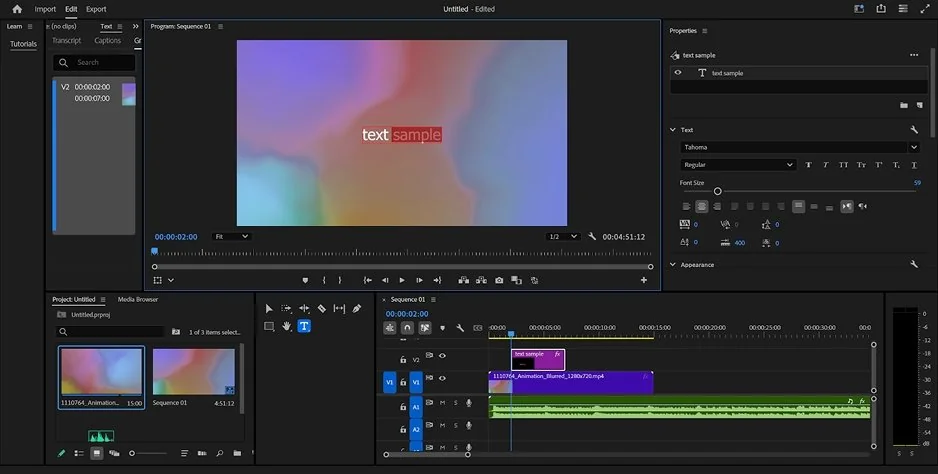
Adobe® Premiere® Pro od razu pokazał mi, jak wygodnie można pracować ze zdjęciami w wideo, szczególnie jeśli zależy na precyzji. Dodanie zdjęcia, jego animacja czy dopasowanie czasu trwania to kwestia kilku kliknięć, ale dopiero przy dłuższej pracy widać pełen potencjał tego narzędzia. W najnowszych aktualizacjach pojawiły się także ulepszone narzędzia maskowania obiektów oraz nowe efekty i przejścia, które pozwalają jeszcze dokładniej dopasować zdjęcia do sceny i płynniej wkomponować je w materiał wideo.

W moim doświadczeniu dużym plusem jest możliwość pracy na warstwach i dokładnego ustawiania parametrów, co daje sporą kontrolę nad efektem końcowym. Podobała mi się też stabilność programu przy bardziej rozbudowanych projektach. Z drugiej strony interfejs na początku może być przytłaczający, dlatego najlepiej sprawdza się wtedy, gdy zależy mi na bardziej dopracowanym materiale, a nie tylko szybkim dodaniu zdjęcia.

Oceny

Zalety:
Wady:
  • Płatny

  • Wymaga nauki

Dlaczego go wybrałam: Bo daje świetny balans prostoty i funkcjonalności.

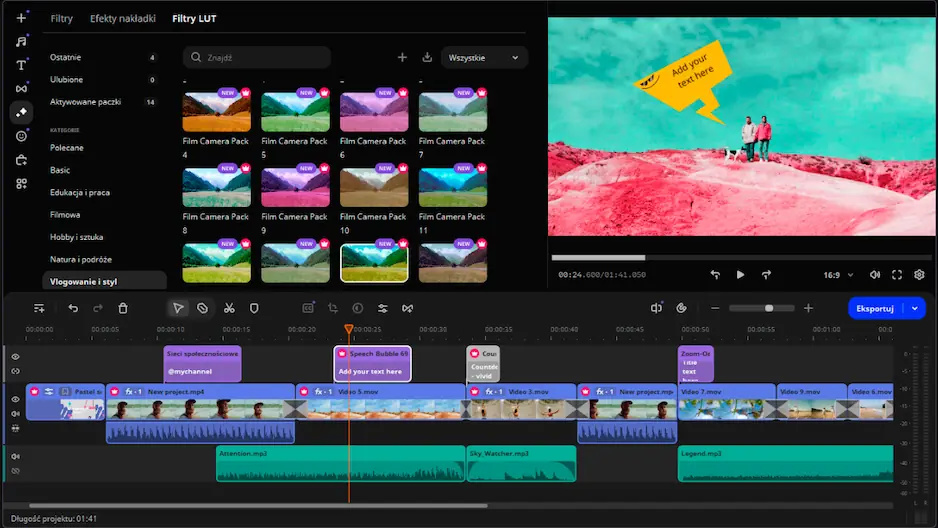
Movavi Video Editor szybko pozwolił mi zrozumieć, jak dodać zdjęcie do filmu bez zbędnych komplikacji. Już od pierwszego uruchomienia wszystko było intuicyjne: wystarczyło przeciągnąć plik na oś czasu i od razu można było zacząć pracę. W najnowszej wersji pojawiła się także funkcja AI do redukcji szumów wideo, która pomaga poprawić jakość materiału, dzięki czemu dodane zdjęcia lepiej komponują się z nagraniem, szczególnie w słabszym oświetleniu.

W moim doświadczeniu dużym plusem jest to, że program nie wymaga żadnego przygotowania ani nauki podstaw, a jednocześnie daje wystarczająco dużo opcji, żeby lekko dopracować materiał, na przykład dodać proste animacje czy przejścia. Podobało mi się też to, jak płynnie działa nawet przy dłuższych projektach. Z czasem zaczęłam jednak zauważać, że przy bardziej zaawansowanej edycji możliwości są ograniczone, dlatego najlepiej sprawdza się w codziennej, szybkiej pracy.

Oceny

Wady:
  • Wersja darmowa ma limity

Dlaczego go wybrałam: Bo daje ogromne możliwości za darmo.

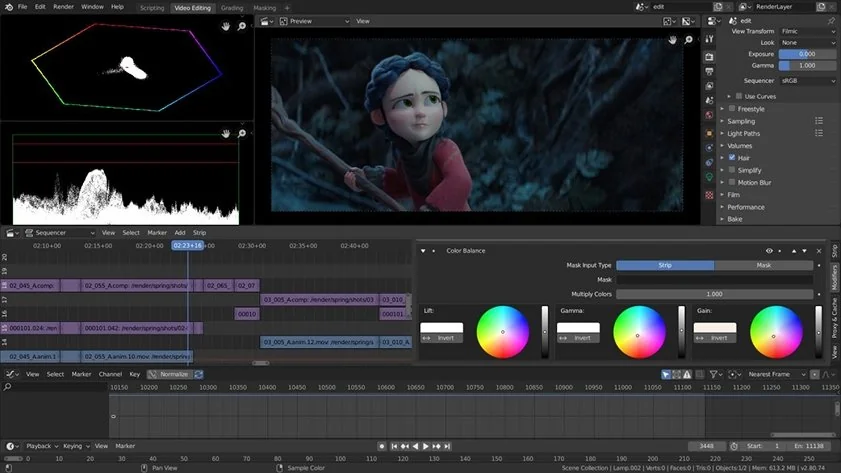
Blender zaskoczył mnie tym, jak dużo można zrobić, ale też jak skomplikowany potrafi być. Już po pierwszych próbach zauważyłam, że to narzędzie daje ogromną swobodę pracy: można nie tylko dodać zdjęcie do filmu, ale też dokładnie kontrolować jego pozycję, animację czy sposób wyświetlania. W moim doświadczeniu największą zaletą jest to, że wszystko da się dostosować bardzo precyzyjnie, jeśli tylko poświęci się czas na naukę. Z drugiej strony interfejs i logika działania na początku mogą być trudne do ogarnięcia, szczególnie jeśli ktoś wcześniej nie pracował z bardziej zaawansowanymi programami. Dlatego traktuję Blender raczej jako narzędzie dla osób, które chcą mieć pełną kontrolę nad projektem, a nie tylko szybko wkleić zdjęcie na film.

Oceny

Zalety:

Dlaczego go wybrałam: Bo działa online.

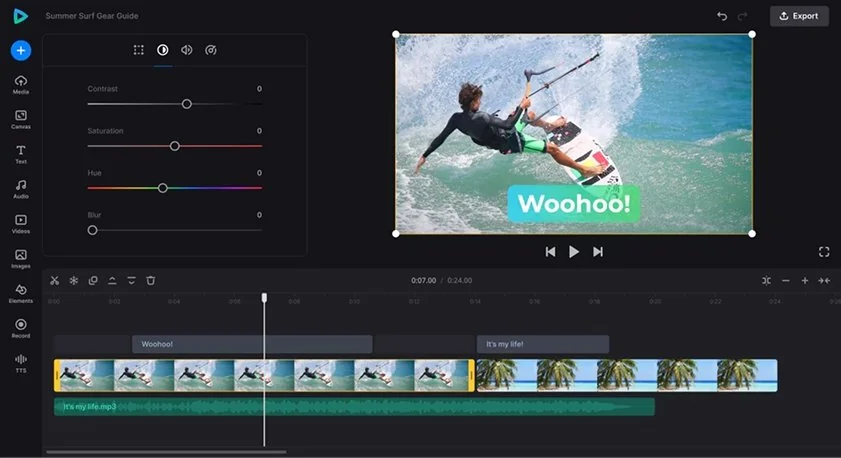
Clideo pozwolił mi szybko sprawdzić, jak nałożyć zdjęcie na wideo bez instalacji i bez tracenia czasu na konfigurację. W praktyce wszystko sprowadza się do kilku prostych kroków. Wgrywam plik, dodaję zdjęcie i od razu widzę efekt. W moim doświadczeniu to ogromna wygoda, szczególnie gdy potrzebuję zrobić coś szybko albo pracuję na innym komputerze. Podobało mi się też to, że interfejs jest bardzo prosty i nie wymaga żadnego tłumaczenia. Z czasem zaczęłam jednak zauważać ograniczenia, zwłaszcza przy większych projektach i bardziej zaawansowanej edycji, gdzie brakuje dokładniejszej kontroli nad elementami.

Oceny

Zalety:
Wady:
  • Zależny od internetu

  • Ograniczenia funkcji

Dlaczego go wybrałam: Bo to narzędzie dla bardziej wymagających.

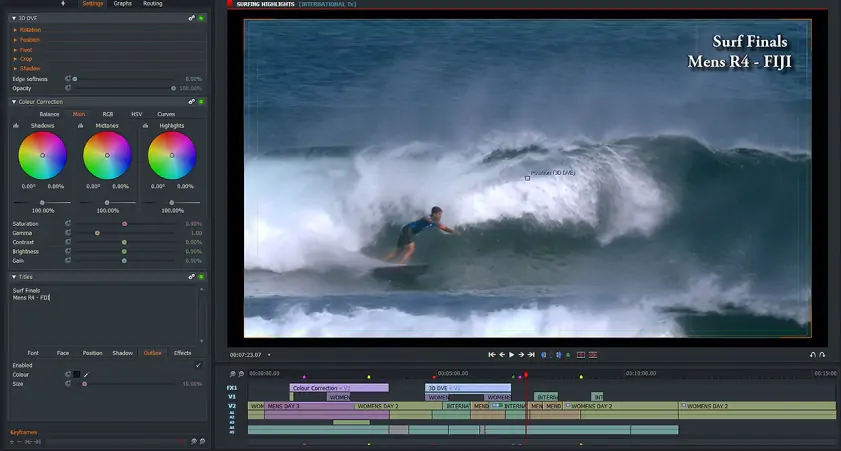
Lightworks od początku sprawiał wrażenie programu stworzonego z myślą o bardziej zaawansowanej pracy z wideo. Już po pierwszych próbach zauważyłam, że daje dużą kontrolę nad tym, jak zdjęcie jest wkomponowane w materiał: można precyzyjnie ustawić jego czas trwania, pozycję i przejścia. W moim doświadczeniu to narzędzie dobrze sprawdza się wtedy, gdy chcę mieć większy wpływ na efekt końcowy, a nie tylko szybko dodać element do filmu. Z drugiej strony, interfejs nie jest najbardziej intuicyjny i wymaga chwili, żeby się w nim odnaleźć, dlatego na początku praca może być mniej komfortowa.

Oceny

Zalety:
  • Profesjonalne oprogramowanie

  • Regularnie autozapisuje projekt w toku

Dlaczego go wybrałam: Bo jest prosty i darmowy.

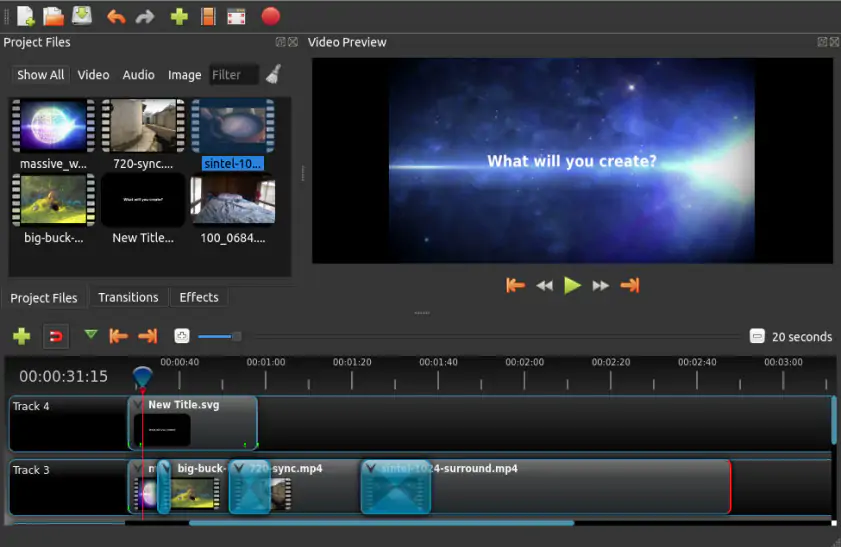
OpenShot dobrze sprawdza się przy podstawowych zadaniach typu jak zrobić zdjęcie z filmu. Już po kilku minutach pracy zauważyłam, że to narzędzie nie wymaga praktycznie żadnego przygotowania: wszystko jest proste i zrozumiałe nawet dla początkujących. W moim doświadczeniu dodanie zdjęcia do wideo czy wyciągnięcie pojedynczej klatki nie sprawia żadnych problemów i można to zrobić naprawdę szybko. Z drugiej strony, przy dłuższym korzystaniu zaczęłam odczuwać ograniczenia, zwłaszcza jeśli chodzi o stabilność i bardziej zaawansowane funkcje.

Oceny

Zalety:
Wady:

Dlaczego go wybrałam: Bo oferuje dobry balans funkcji.

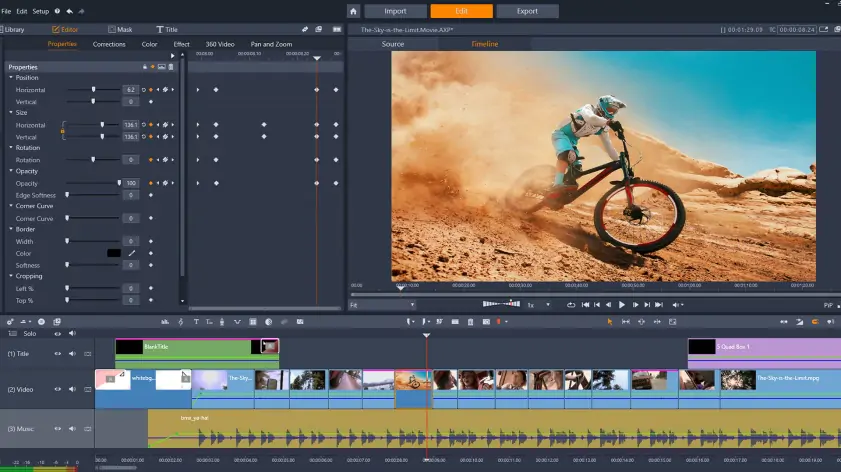
Pinnacle Studio od początku sprawiał wrażenie narzędzia, które dobrze łączy prostotę z bardziej zaawansowanymi możliwościami. Już po kilku próbach zauważyłam, że dodanie zdjęcia do filmu czy jego podstawowa edycja są intuicyjne, ale jednocześnie program daje trochę więcej kontroli niż najprostsze rozwiązania. W moim doświadczeniu to dobre rozwiązanie, gdy chcę zrobić coś więcej niż tylko szybko wkleić zdjęcie, ale nie mam ochoty korzystać z bardzo skomplikowanych narzędzi. Z drugiej strony, przy bardziej rozbudowanych projektach nadal trzeba poświęcić chwilę na naukę interfejsu.

Oceny

Dlaczego go wybrałam: Bo jest lekki i szybki.

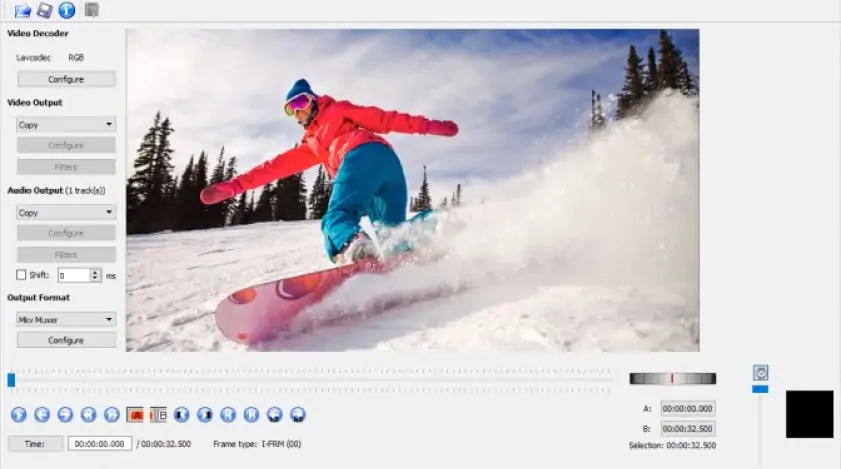
Avidemux sprawdził się przy prostych zadaniach, szczególnie wtedy, gdy zależało mi na szybkim działaniu bez zbędnych funkcji. Już po pierwszym uruchomieniu zauważyłam, że program działa bardzo lekko i nie wymaga żadnej konfiguracji, można od razu przejść do pracy. W moim doświadczeniu dobrze nadaje się do podstawowych operacji, takich jak wycięcie fragmentu wideo czy zapisanie klatki jako zdjęcia. Z drugiej strony szybko widać, że możliwości są ograniczone i przy bardziej zaawansowanej edycji może brakować narzędzi.

Oceny

4,5/5

Wady:
  • Mało funkcji

  • Brak aktualizacji

Dlaczego go wybrałam: Bo jest dobry dla początkujących.

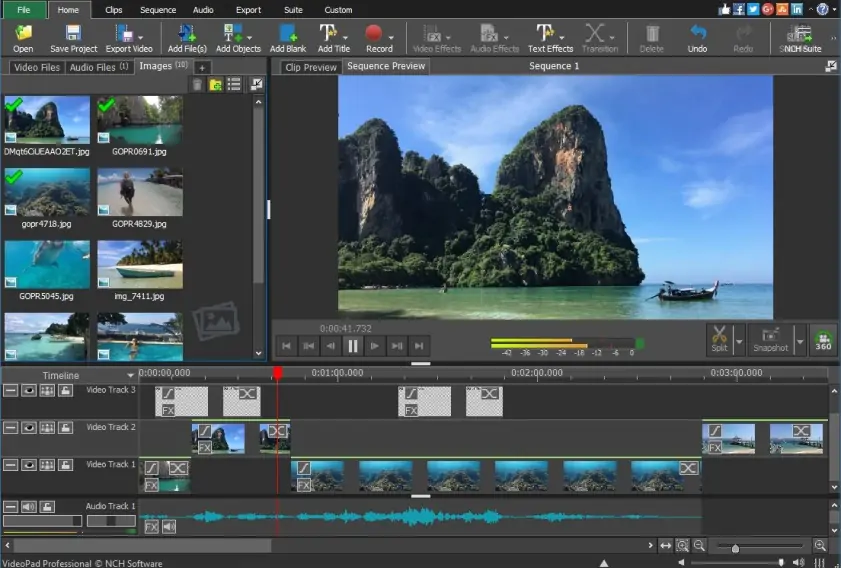
VideoPad szybko pozwala ogarnąć podstawy pracy z wideo, szczególnie jeśli ktoś dopiero zaczyna i chce zrozumieć, jak dodać zdjęcie do filmu bez zbędnego stresu. Już po kilku minutach pracy zauważyłam, że interfejs jest przejrzysty, a najważniejsze funkcje są łatwo dostępne, dzięki czemu można od razu przejść do działania. W moim doświadczeniu to dobre narzędzie na start, które pozwala zrobić proste projekty bez zagłębiania się w skomplikowane ustawienia. Z drugiej strony, przy bardziej wymagających zadaniach szybko widać jego ograniczenia i brak zaawansowanych opcji.

Oceny

Zalety:
Wady:

Jak wybrać najlepsze narzędzie

Po tym teście doszłam do jednego wniosku: nie istnieje jedno idealne narzędzie do pracy ze zdjęciami do filmu. W moim doświadczeniu wszystko zależy od konkretnej sytuacji: do szybkich zadań najlepiej sprawdzają się Clideo i Avidemux, do pracy nastawionej na jakość wybieram DaVinci Resolve lub Premiere®, jeśli zależy mi na działaniu bez instalacji, sięgam po Clideo, a przy bardziej uniwersalnych projektach dobrze radzą sobie Movavi i Pinnacle. Z czasem przestałam szukać jednego „najlepszego” programu i po prostu korzystam z kilku narzędzi, dopasowując je do tego, czy chcę zrobić coś szybko, czy dopracować materiał bardziej szczegółowo.

Movavi Video Editor
Z łatwością twórz niesamowite treści wideo

*Darmowa wersja Movavi Video Editor może mieć następujące ograniczenia w zależności od kompilacji: znak wodny na wyeksportowanych klipach, 60-sekundowy limit długości wideo lub 1/2 długości audio i/lub niektóre zaawansowane funkcje niedostępne podczas eksportowania filmów.

Często zadawane pytania

Jak dodać zdjęcie do filmu?

Najczęściej zaczynam od zaimportowania zdjęcia do programu do edycji wideo, tak jak zwykłego pliku multimedialnego. Następnie przeciągam je na oś czasu, gdzie mogę ustawić jego długość wyświetlania i miejsce w filmie. W większości narzędzi działa to bardzo intuicyjnie i nie wymaga żadnych dodatkowych ustawień. Jeśli chcę, mogę też dodać przejścia lub animacje, żeby zdjęcie wyglądało bardziej dynamicznie.

Jak wstawić dodatkowe zdjęcie do filmu?

Z mojego doświadczenia wynika, że najprościej dodać zdjęcie jako nowy element na osi czasu, dokładnie w miejscu, gdzie ma się pojawić. Często korzystam też z dodatkowej ścieżki wideo, jeśli chcę, żeby zdjęcie pojawiło się jednocześnie z innym materiałem. Dzięki temu mam większą kontrolę nad tym, jak wszystko się nakłada i wygląda w finalnym projekcie. W praktyce zajmuje to dosłownie kilka kliknięć.

Jak nałożyć zdjęcie na wideo?

Do tego używam funkcji overlay albo obrazu w obrazie, która jest dostępna w większości programów. Pozwala mi ona umieścić zdjęcie bezpośrednio na wideo i swobodnie zmieniać jego rozmiar, pozycję czy przezroczystość. Często dopasowuję też czas trwania zdjęcia, żeby idealnie pasowało do konkretnej sceny. To bardzo wygodny sposób na dodanie dodatkowych informacji wizualnych.

Jak zrobić zdjęcie z filmu?

Najczęściej po prostu zatrzymuję wideo w odpowiednim momencie, na tej klatce, którą chcę zapisać. Następnie korzystam z opcji eksportu klatki lub zrzutu ekranu dostępnej w programie. W ten sposób mogę szybko uzyskać obraz w dobrej jakości bez dodatkowych narzędzi. To bardzo przydatne, kiedy potrzebuję miniatury albo konkretnego ujęcia z filmu.

Masz pytania?
Jeśli nie możesz znaleźć odpowiedzi na swoje pytanie, skontaktuj się z naszym zespołem pomocy technicznej.
Dołącz, by uzyskać zniżki, wskazówki i nowe pomysły!

Ponad 1.5 mln użytkowników zapisało się już do naszego newslettera

Rejestrując się, wyrażam zgodę na otrzymywanie e-maili marketingowych od Movavi i zgadzam się z Polityką prywatności Movavi.