Meilleures alternatives gratuites à Windows Movie Maker

Édité par
Elinor Zucchet
6 678

Points clés

  • Après les avoir tous testés, j’ai surtout réalisé qu’il n’existe pas de remplaçant unique à Windows Movie Maker, mais plutôt une palette d’outils qui couvrent différents besoins, du montage rapide à la création plus avancée.
  • La vraie différence se joue entre simplicité et puissance, car OpenShot, Movavi Video Editor ou VideoPad sont ultra accessibles, tandis que Kdenlive ou Lightworks demandent un peu plus d’engagement.
  • Mon choix dépend toujours du contexte, parce que pour un montage rapide je vais droit vers une solution simple, mais pour un projet plus sérieux je privilégie clairement un outil plus complet.
  • Si vous souhaitez aller vite, les éditeurs en ligne comme Kapwing ou Clideo sont étonnamment efficaces, surtout pour du contenu destiné aux réseaux sociaux.
  • Petit conseil que j’ai appris à force de tester, ne vous contentez pas des modèles automatiques et prenez quelques secondes pour ajuster les transitions et le son, parce que c’est souvent là que la différence se voit vraiment.

Quand Windows Movie Maker a disparu, j’ai réalisé à quel point on s’était tous habitués à ce petit outil qui faisait le job sans poser de questions. Alors forcément, je me suis lancé dans une mission un peu obsessionnelle, tester une dizaine d’alternatives pour voir lesquelles méritaient vraiment leur place aujourd’hui. J'ai cherché sur Google « Windows Movie Maker alternative », enchaîné les montages, importé des clips bancals, ajouté des transitions parfois douteuses, juste pour pousser chaque logiciel dans ses retranchements.

Au final, j’ai pris le temps de tester chaque programme de cette liste dans des conditions réelles. Et oui, j’ai fini par dresser une sélection des meilleures alternatives à Movie Maker, celles qui valent vraiment le détour selon votre niveau et vos besoins. Parce qu’entre un montage rapide pour Instagram et un projet un peu plus sérieux, on ne choisit clairement pas le même outil.

Tableau comparatif : Les meilleures alternatives à Windows Movie Maker

Programme

Système d’exploitation

Principaux avantages

Je télécharge

Windows, macOS, Linux

Gratuit et open source, support de nombreux formats, outils avancés

Windows, macOS, Linux

Outil semi-professionnel, montage précis, performances solides

Windows, macOS

Interface intuitive, effets prêts à l’emploi, prise en main rapide

Meilleures alternatives à Windows Movie Maker

Pourquoi je l’ai choisi : Je l’ai choisi pour son contrôle total et sa liberté, sans payer un centime. C’est brut au début, mais une fois lancé, il devient étonnamment puissant.

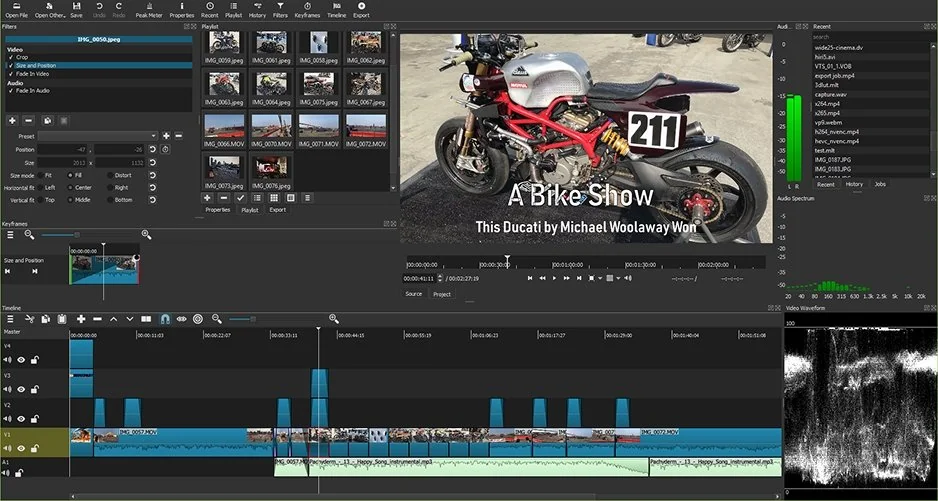
Quand j’ai lancé Shotcut pour la première fois en cherchant une alternative à Movie Maker, j’ai d’abord eu l’impression d’ouvrir un outil un peu brut, presque austère, mais après quelques minutes passées à manipuler la timeline et à importer différents formats vidéo, j’ai commencé à comprendre que cette simplicité apparente cachait en réalité une grande flexibilité. Le logiciel accepte pratiquement tout ce que je lui ai donné sans conversion préalable, ce qui m’a immédiatement rappelé la facilité d’utilisation que j’aimais dans Movie Maker, mais avec beaucoup plus de contrôle. En avançant dans mes tests, j’ai pu ajuster des effets, travailler avec plusieurs pistes et exporter sans difficulté majeure.
Classement

4,2/5

3,5/5

Avantages :
Inconvénients :

Pourquoi je l’ai choisi : Je voulais voir jusqu’où un outil « gratuit » pouvait aller vers le pro. Il m’a clairement sorti de ma zone de confort.

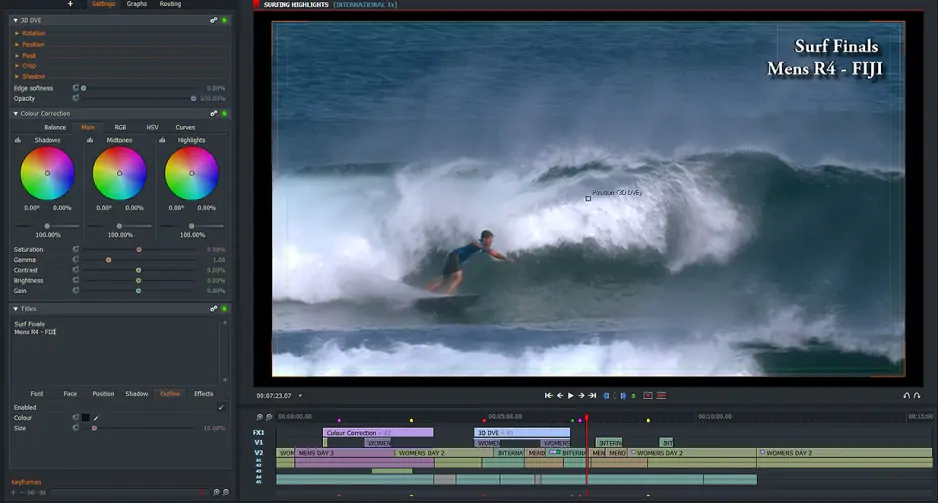
Avec Lightworks, j’ai immédiatement senti que je quittais le terrain des outils simples pour entrer dans quelque chose de beaucoup plus ambitieux, presque intimidant au départ, surtout en cherchant un outil équivalent à Windows Movie Maker. L’interface demande un temps d’adaptation réel, mais une fois que j’ai commencé à comprendre la logique du montage et la gestion des pistes, j’ai découvert une précision et une fluidité qui m’ont vraiment impressionné. Le logiciel gère sans problème des projets complexes et permet un contrôle très fin du montage. Cependant, en version gratuite, certaines limitations comme les options d’export viennent rappeler que l’on n’est pas sur un outil totalement libre. C’est clairement une solution pour ceux qui veulent progresser et aller plus loin dans le montage vidéo.

Classement

Avantages :
Inconvénients :

Pourquoi je l’ai choisi : Je l’ai pris pour sa simplicité immédiate et son côté prêt à l’emploi. Tout fonctionne sans réfléchir, et ça fait du bien.

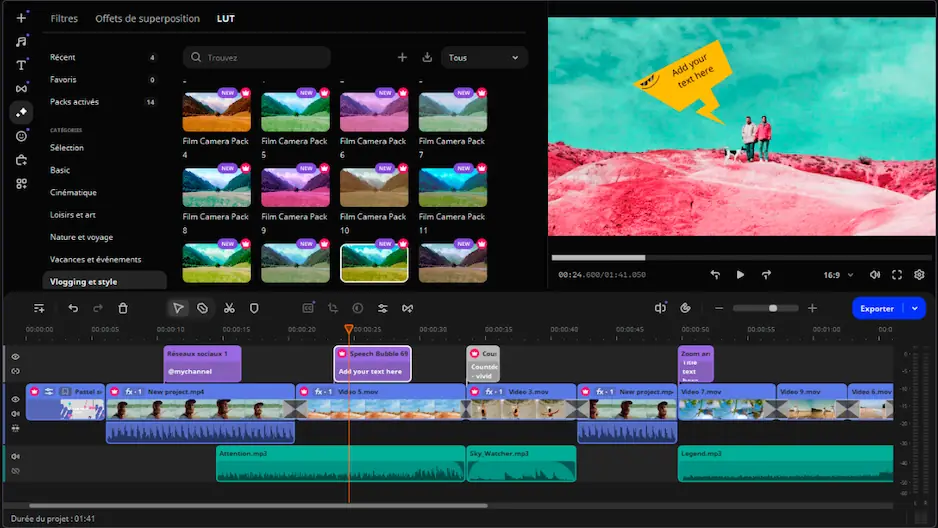
En ouvrant Movavi Video Editor, j’ai eu cette sensation rare de comprendre immédiatement comment tout fonctionnait, sans avoir besoin de chercher ou de réfléchir. J’ai simplement glissé mes fichiers dans la timeline, ajouté des transitions et testé quelques effets, et tout s’est fait de manière fluide et naturelle. Les modèles intégrés et les titres prêts à l’emploi m’ont permis de produire rapidement quelque chose de propre sans effort particulier. La version 26 a introduit de nombreuses fonctionnalités utiles, comme la suppression des silences, l'affichage instantané des sous-titres anglais et de nouveaux effets personnalisables. Cependant, cette dernière version n'est pas compatible avec les anciens systèmes d'exploitation.

Classement

Avantages :
Inconvénients :

Pourquoi je l’ai choisi : J’avais besoin d’un outil rapide, sans détour ni apprentissage. Il fait le job sans se compliquer la vie.

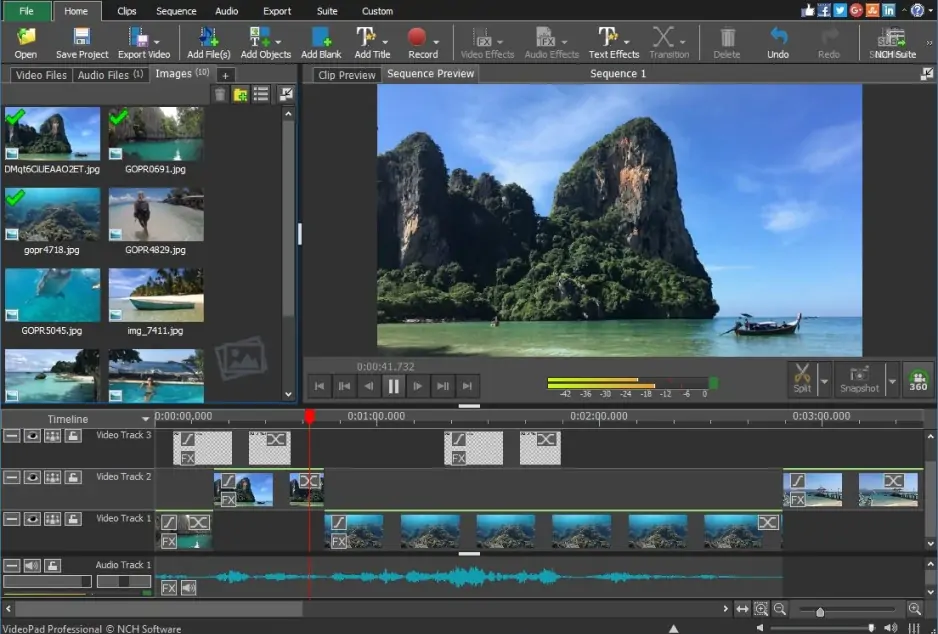
En testant VideoPad, j’ai retrouvé une approche très directe du montage vidéo, avec une interface claire qui m’a permis de commencer à travailler presque immédiatement, sans phase d’apprentissage compliquée. J’ai pu découper mes clips, ajouter des transitions et exporter un projet complet en quelques minutes seulement, ce qui rappelle fortement l’expérience Windows Movie Maker. Le logiciel propose suffisamment d’outils pour réaliser des montages simples tout en restant accessible. Cependant, dès que j’ai essayé d’aller un peu plus loin avec des projets plus lourds ou plus complexes, j’ai senti que ses capacités restaient limitées. Il reste malgré tout une option très pratique pour des montages rapides.

Classement

4,2/5

Avantages :
Inconvénients :

Key features list

Pourquoi je l’ai choisi : Je cherchais un logiciel gratuit mais vraiment puissant. Il demande du temps, mais il en donne beaucoup en retour.

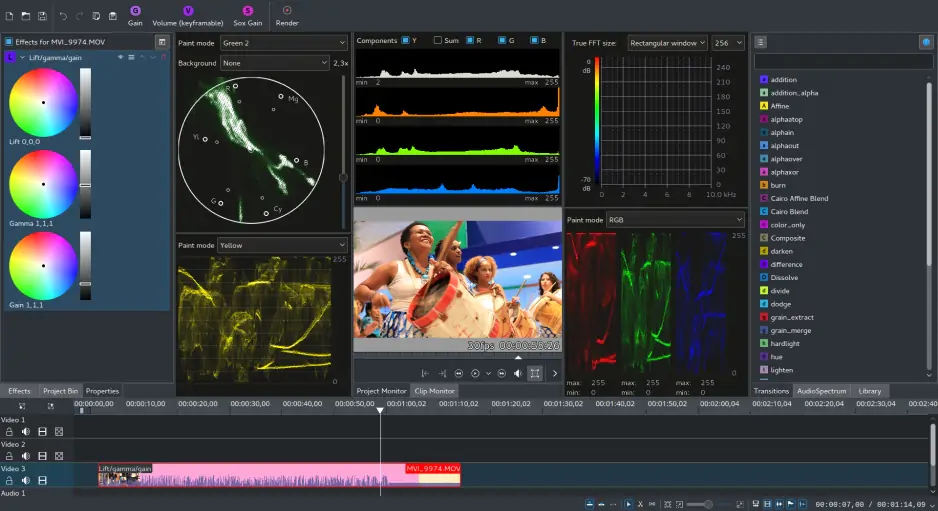
Kdenlive m’a donné une impression très différente dès les premières minutes, avec une interface plus dense et des possibilités qui vont clairement bien au-delà de ce que proposait Windows Movie Maker. En explorant ses fonctionnalités, j’ai pu manipuler plusieurs pistes vidéo, appliquer des effets complexes et ajuster chaque détail du montage avec précision. Le logiciel offre un niveau de contrôle impressionnant pour une solution gratuite et open source. Cependant, cette richesse implique aussi une courbe d’apprentissage plus importante. Dans la version la plus récente 26.04.0, des fonctionnalités telles que la duplication d'écran, l'ajustement automatique des transitions à la longueur du clip, ainsi que des aperçus animés pour les transitions ont été ajoutés.

Classement

Avantages :
Inconvénients :

Pourquoi je l’ai choisi : Je voulais retrouver l’esprit Windows Movie Maker. C’est simple, direct et rassurant dès la première utilisation.

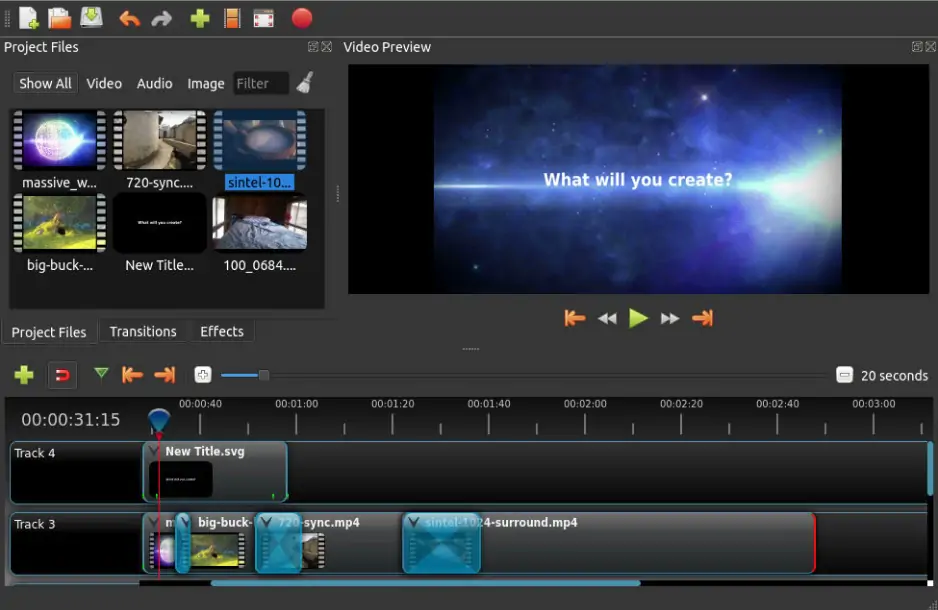
Avec OpenShot, j’ai retrouvé une expérience beaucoup plus proche de celle de Windows Movie Maker, avec une interface simple et intuitive. J’ai simplement importé mes vidéos, ajouté quelques transitions et exporté le résultat sans me poser de questions. Cette facilité d’utilisation en fait un excellent choix pour les débutants. Cependant, en travaillant sur des projets plus lourds, j’ai remarqué certaines limites en termes de performance. Cela reste une très bonne porte d’entrée dans le montage vidéo. Sa récente mise à jour vers la version 3.5 offre un délai d'exécution beaucoup plus rapide pour de meilleures exportations, une accélération GPU améliorée, des effets plus intelligents et une stabilité renforcée.

Classement

Avantages :
Inconvénients :

Pourquoi je l’ai choisi : Je l’ai utilisé quand je voulais juste couper ou convertir sans perdre de temps. Pas de fioritures, juste l’essentiel.

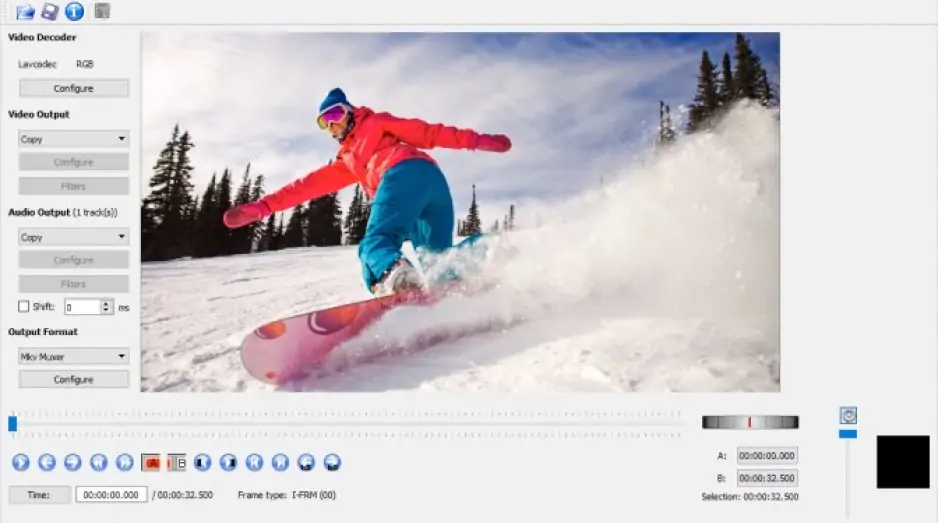
Avidemux ne ressemble pas vraiment à un remplaçant classique de Windows Movie Maker, car il ne propose pas de timeline avancée ni d’effets visuels élaborés, mais en l’utilisant, j’ai compris qu’il avait une autre philosophie. Je l’ai utilisé pour couper des séquences et convertir des fichiers, et dans ce rôle précis, il s’est montré extrêmement rapide et efficace. Tout est conçu pour aller droit au but sans détour. Il ne conviendra pas à ceux qui veulent créer des montages créatifs. En revanche, pour des modifications simples et rapides, il est redoutable.

Classement

4,5/5

Avantages :
Inconvénients :

Pourquoi je l’ai choisi : L’idée de monter directement dans le navigateur m’a intrigué. Et au final, c’est incroyablement pratique.

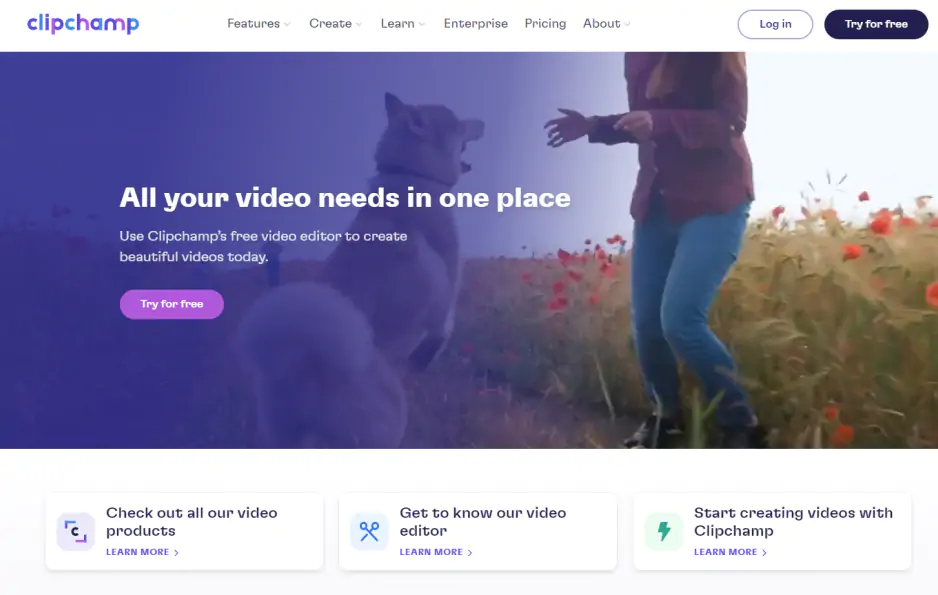
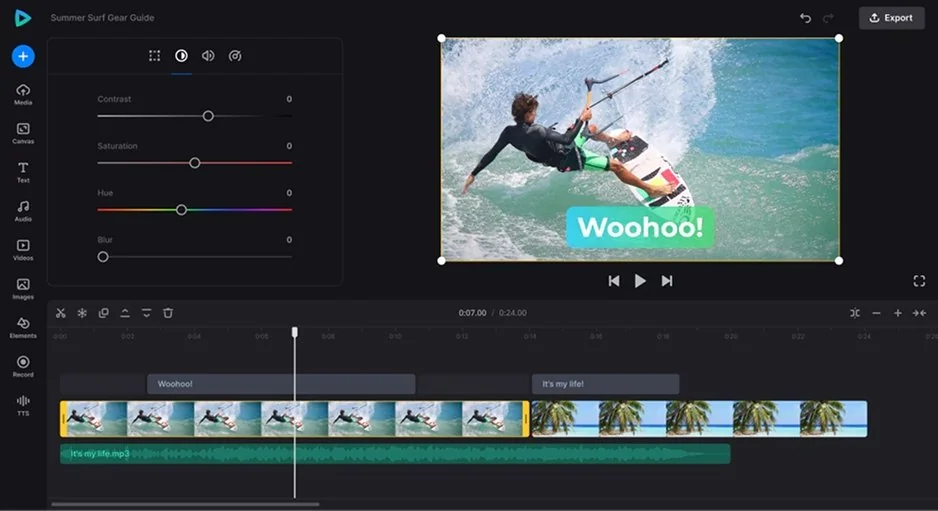
Clipchamp m’a immédiatement donné l’impression d’utiliser une version moderne et connectée de Windows Movie Maker, directement dans le navigateur, sans installation. J’ai pu importer des fichiers, utiliser des modèles et monter une vidéo complète avec une grande fluidité. Les outils automatiques et les formats adaptés aux réseaux sociaux rendent le processus très rapide. Tout est pensé pour simplifier la création. Cela peut parfois limiter le contrôle sur certains détails. Mais pour produire rapidement du contenu, c’est une solution très efficace.

Classement

Avantages :
Inconvénients :

Pourquoi je l’ai choisi : Je cherchais une solution ultra rapide sans installation. C’est le genre d’outil qui ne te fait jamais perdre de temps.

En utilisant Clideo, j’ai eu l’impression d’accéder à une version extrêmement simplifiée du montage vidéo, où chaque étape est réduite à l’essentiel, ce qui peut être très appréciable dans certaines situations. J’ai téléchargé un fichier, effectué quelques modifications simples et récupéré le résultat sans difficulté. L’interface ne laisse aucune place à la confusion. Bien sûr, les options restent limitées et ne permettent pas de réaliser des montages complexes. Mais pour des besoins rapides et ponctuels, il fait parfaitement le travail.

Classement

3,3/5

Avantages :
Inconvénients :

Pourquoi je l’ai choisi : Je voulais tester un éditeur pensé pour le web et les réseaux. Il est moderne, rapide et clairement tourné vers aujourd’hui.

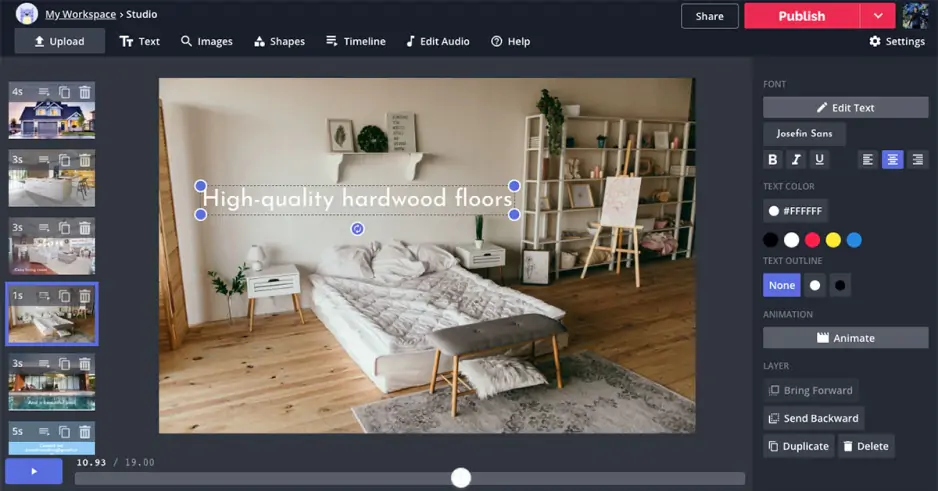
Kapwing m’a surpris par sa capacité à transformer un simple navigateur en véritable espace de montage vidéo, avec des fonctionnalités modernes qui vont bien au-delà de Windows Movie Maker. J’ai pu ajouter des sous titres automatiques, adapter le format de mes vidéos et même collaborer sur un projet en ligne. L’outil est clairement pensé pour la création de contenu actuel. Certaines fonctionnalités avancées sont toutefois limitées dans la version gratuite. Malgré cela, il reste extrêmement pratique pour produire et partager rapidement des vidéos. Sa récente mise à jour permet désormais d'enregistrer des vidéos et de l'audio directement depuis un iPhone ou un iPad.

Classement

4,1/5

Avantages :
Inconvénients :

Comment choisir la meilleure alternative à Windows Movie Maker ?

Après avoir passé beaucoup trop de temps à tester ces outils, j’ai compris une chose simple, le bon logiciel dépend surtout de votre objectif. Si vous souhaitez retrouver l’esprit Windows Movie Maker sans vous prendre la tête, Movavi Video Editor ou OpenShot sont ceux qui m’ont semblé les plus naturels à utiliser. Pour aller plus loin et vraiment construire quelque chose de solide, Shotcut et Kdenlive offrent une liberté que je n’attendais pas à ce niveau. Si votre objectif est de monter vite et de publier encore plus vite, notamment pour les réseaux sociaux, Clipchamp et Kapwing m’ont clairement simplifié la vie. À l’inverse, quand j’avais juste besoin de couper un fichier sans réfléchir, Avidemux faisait le travail en quelques secondes. Et puis il y a des outils comme Lightworks, qui ne sont pas là pour remplacer Movie Maker, mais pour vous pousser à faire mieux.

Movavi Video Editor
Créez facilement de superbes vidéos

*La version gratuite de Movavi Video Editor peut présenter les restrictions suivantes en fonction de la version : filigrane sur les clips exportés, limite de 60 secondes pour la vidéo ou de 1/2 pour l'audio, et/ou certaines fonctions avancées indisponibles lors de l'exportation de vidéos.

Foire aux questions

Quelle est la meilleure alternative à Windows Movie Maker aujourd'hui ?

Après avoir testé pas mal d’outils, j’ai vite compris qu'il existe plusieurs profils selon votre usage. Pour moi, des logiciels comme Shotcut ou OpenShot reviennent souvent dans les tops parce qu’ils sont gratuits, simples et capables de gérer des projets basiques sans prise de tête. Si vous voulez quelque chose de plus fluide et moderne, des outils comme Clipchamp ou Movavi Video Editor sont souvent cités pour leur accessibilité et leur rapidité d’utilisation.

Windows Movie Maker est-il compatible avec Windows 10 ou Windows 11 ?

Non, et c’est là que tout commence, Windows Movie Maker a été abandonné officiellement par Microsoft en 2017 et n’est plus supporté sur les versions modernes de Windows. Si vous faites une recherche sur Google « Movie Maker pour Windows 10 » ou « Movie Maker pour Windows 11 », vous pouvez encore trouver des versions en ligne, mais honnêtement, ce n’est pas une bonne idée, car elles peuvent être instables ou même contenir des risques de sécurité.

Quel logiciel peut remplacer gratuitement Windows Movie Maker ?

Si je devais citer des remplaçants gratuits crédibles après mes tests, je penserais directement à Shotcut, Kdenlive ou OpenShot, qui sont souvent recommandés pour leur côté open source et leurs fonctionnalités complètes. Ils offrent tout ce qu’on attend d’un Movie Maker moderne, comme couper, assembler, ajouter des effets, sans payer ni s’abonner.

Existe-t-il un logiciel de montage vidéo gratuit pour les versions récentes de Windows ?

Oui, et même plus qu’avant, ce qui est assez ironique quand on pense à la disparition de Movie Maker. Des outils comme Clipchamp, intégré à l’écosystème Microsoft, ou encore Shotcut et Kdenlive fonctionnent parfaitement sur Windows 10 et 11. Aujourd’hui, vous pouvez facilement trouver des éditeurs gratuits capables de produire des vidéos propres, parfois même proches du niveau professionnel, à condition d’accepter une petite courbe d’apprentissage.

Avez-vous des questions ?
Si vous ne trouvez pas la réponse à votre question, n'hésitez pas à contacter notre équipe d'assistance.
Rejoignez-nous pour remises, conseils d'édition et idées !

1.5M+ utilisateurs déjà abonnés à notre newsletter

En m'inscrivant, j'accepte de recevoir des e-mails marketing de Movavi et j'accepte la Politique de confidentialité de Movavi.