Cómo convertir MOV a MP4 con VLC y otras herramientas

Editado por
Félix de la Concepción
8846

Puntos clave

  • Después de probar programas para convertir video de MOV a MP4, me di cuenta de que hay una gama de convertidores que cubren diferentes necesidades: algunos ofrecen soluciones rápidas y sencillas, otros son para tareas más avanzadas.
  • La gran diferencia está entre control y simplicidad: herramientas para pasar .mov a MP4 como Movavi Video Converter o Online-Convert.com te dejan tocar todo, mientras que Freemake Video Converter o ConvertFiles van directo al grano.
  • Elegir el conversor de vídeo MOV a MP4 adecuado depende de algo muy simple: si quieres calidad máxima, rapidez sin pensar o evitar instalaciones – ahí se decide todo.
  • Mi regla personal tras las pruebas: si el archivo pesa mucho, mejor usar software de escritorio; si es algo puntual, los servicios online como Zamzar o FreeConvert hacen el trabajo sin drama.
  • Pequeño truco sobre cómo pasar de MOV a MP4 (que aprendí a la fuerza): no uses siempre los presets por defecto. Ajustar bitrate y resolución, aunque sea un poco, marca una diferencia real en el MP4 final.

Convertir vídeos MOV a MP4 parece algo trivial… hasta que te enfrentas a un vídeo que pesa varios gigas y de repente todo se vuelve una pequeña pesadilla digital. Lo digo porque me pasó: exporté un clip desde mi iPhone y descubrí que media docena de apps simplemente no sabían qué hacer con él. Así que hice lo que cualquier obsesivo de la tecnología haría: me lancé a probar convertidores como si fuera un experimento personal, uno tras otro, sin piedad. Durante varios días estuve convirtiendo, comparando tiempos, calidad y hasta pequeños detalles como el sonido o la compresión. Probé tanto software de escritorio como herramientas online, desde opciones ultratécnicas hasta servicios que prometen hacerlo todo con un clic. Al final, reuní una lista de los mejores programas para convertir MOV a MP4, basada en pruebas reales y no en promesas de marketing.

Tabla comparativa: Mejores programas para convertir MOV a MP4

Programa

Sistema operativo

Principales ventajas

Descargar

Windows, macOS, Linux

Gratuito y de código abierto; control avanzado de calidad y códecs; conversión de alta calidad

Windows

Muy fácil de usar; interfaz intuitiva; compatible con muchos formatos

Windows, macOS

Conversión muy rápida; interfaz moderna; buena calidad sin complicaciones

Los mejores programas para convertir MOV a MP4

Por qué lo elegí: Me quedé con él porque ofrece un control brutal sobre la calidad final y no cuesta nada. Es el tipo de herramienta que exige paciencia, pero cuando aciertas con los ajustes, el resultado en MP4 es simplemente impecable.

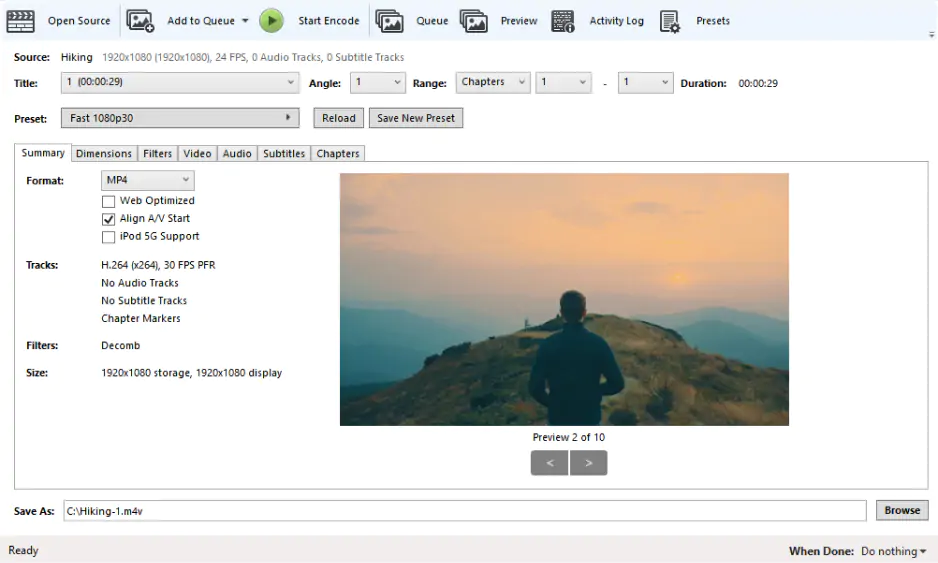
Después de probar HandBrake durante varias conversiones de MOV a MP4, me quedó claro que no es una herramienta para impacientes, pero sí para quienes quieren control absoluto. La interfaz no es precisamente moderna, pero una vez que entiendes su lógica, ofrece un nivel de personalización brutal en códecs, bitrate y resolución. En mis pruebas para convertir el formato MOV a MP4, los archivos resultantes mantuvieron una calidad excelente, incluso al reducir el peso considerablemente. Eso sí, tuve que invertir algo de tiempo afinando presets para obtener el resultado ideal. Si te gusta trastear con configuraciones avanzadas, este programa te va a enganchar.
Clasificación

4,7/5

Ventajas:
Inconvenientes:
  • Curva de aprendizaje pronunciada para principiantes

  • Puede ser lento en conversiones grande

Por qué lo elegí: Lo elegí porque convierte MOV a MP4 sin fricción y sin pensar demasiado. Es perfecto cuando quiero algo rápido y visual, aunque sé que no es el más potente del grupo.

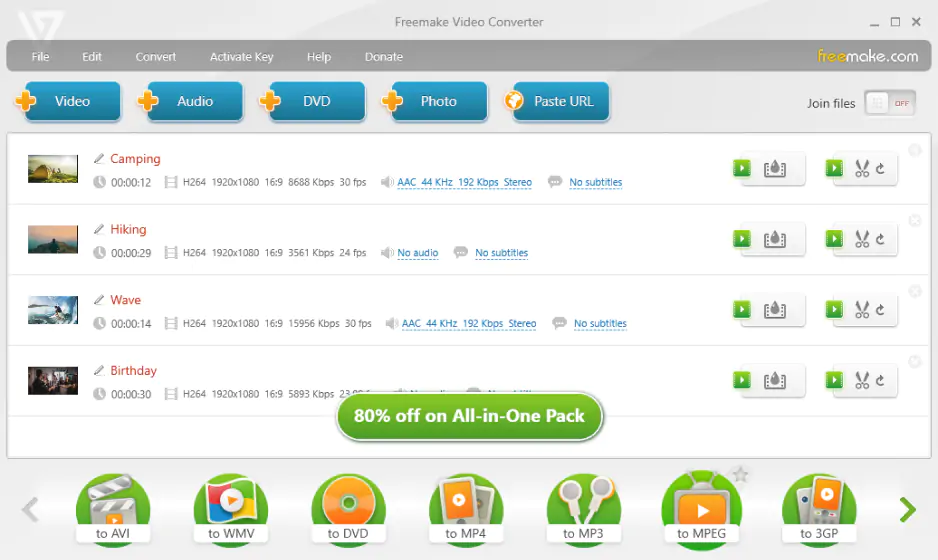
Con Freemake Video Converter la experiencia fue completamente distinta: directa, rápida y sin demasiadas complicaciones. Lo usé para pasar archivos MOV a MP4 en lote y en cuestión de minutos ya tenía resultados listos para reproducir en cualquier dispositivo. Me sorprendió lo intuitiva que es la interfaz, aunque algunas funciones más avanzadas están bloqueadas tras la versión de pago. La calidad de salida es bastante sólida para un uso cotidiano, aunque no alcanza el nivel de precisión de herramientas más técnicas. Eso sí, noté algunas limitaciones en la personalización de parámetros. Aun así, para alguien que quiere convertir .mov a .mp4 sin pensar demasiado, cumple de sobra.

Clasificación

Ventajas:
Inconvenientes:

Por qué lo elegí: Me atrapó por su velocidad y esa sensación de que todo fluye sin esfuerzo. Es de esos programas que hacen el trabajo pesado por ti sin complicarte la vida.

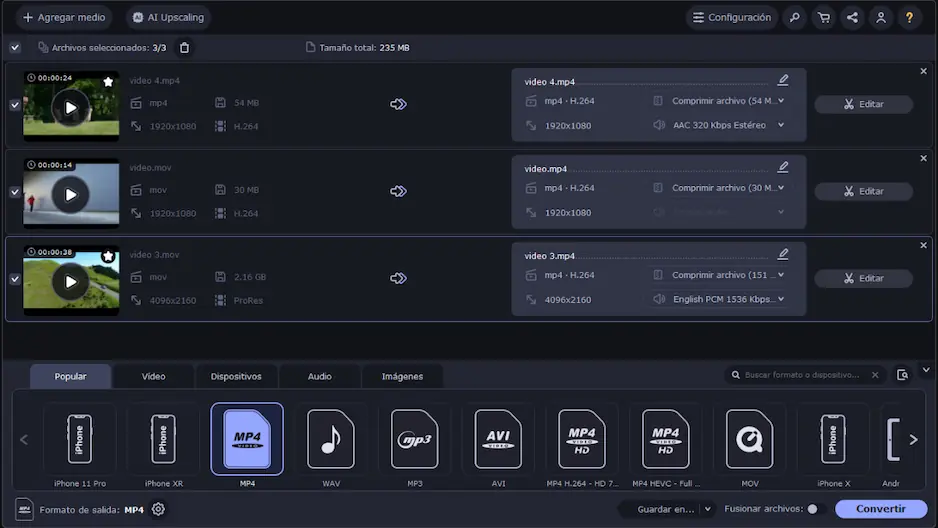
Probando Movavi Video Converter, sentí que estaba frente a una herramienta pensada para el usuario moderno: rápida, elegante y bastante potente. Cambiar el formato de MOV a MP4 fue sorprendentemente veloz, incluso con archivos pesados en alta resolución. Lo que más me gustó fue su capacidad para optimizar automáticamente los ajustes según el dispositivo de destino. También incluye opciones de edición básicas que resultan útiles si quieres recortar o ajustar el video antes de exportarlo. En términos de calidad, los resultados fueron consistentes y sin pérdidas visibles. Es una opción muy equilibrada entre facilidad y rendimiento.

Clasificación

Ventajas:
Inconvenientes:
  • La versión gratuita tiene limitaciones y marca de agua

4. VLC

Por qué lo elegí: Porque ya estaba en mi PC y me salvó sin instalar nada más. No es elegante para pasar vídeo MOV a MP4, pero cumple cuando lo necesitas.

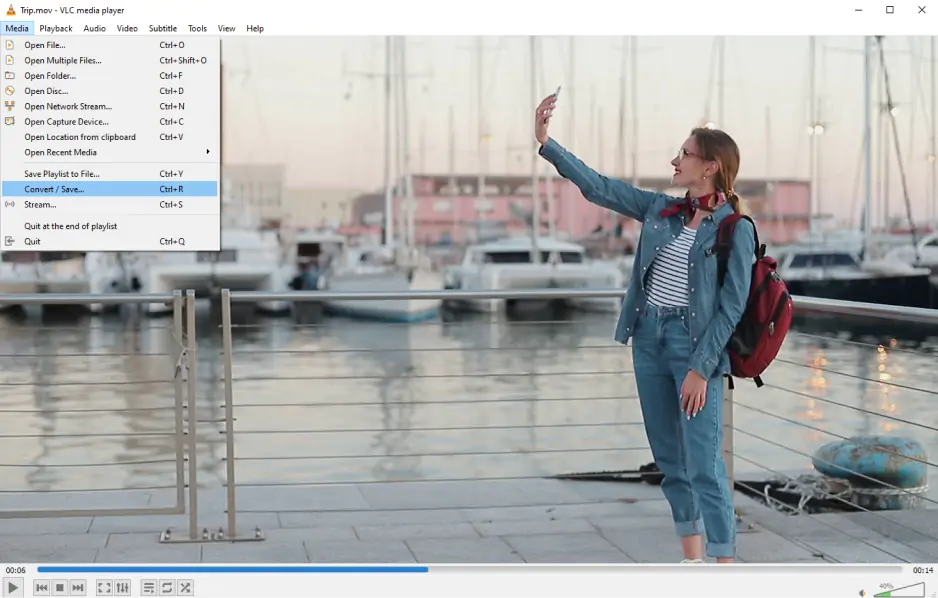
Aunque muchos lo conocen solo como reproductor, decidí averiguar cómo convertir MOV a MP4 con VLC, y la experiencia fue… interesante. No es su función principal, y eso se nota en una interfaz algo escondida y poco intuitiva para este propósito. Sin embargo, una vez que encontré la opción correcta, logró hacer el trabajo sin problemas. La velocidad de conversión fue aceptable, aunque no la más rápida de la lista. Lo mejor es que no necesitas instalar nada adicional si ya usas VLC. Es una solución práctica en caso de emergencia, pero no la más cómoda para uso frecuente.

Clasificación

Ventajas:
Inconvenientes:

Por qué lo elegí: Me gustó poder trabajar desde el navegador sin perder control técnico. Es cómodo, flexible y sorprendentemente preciso para ser online.

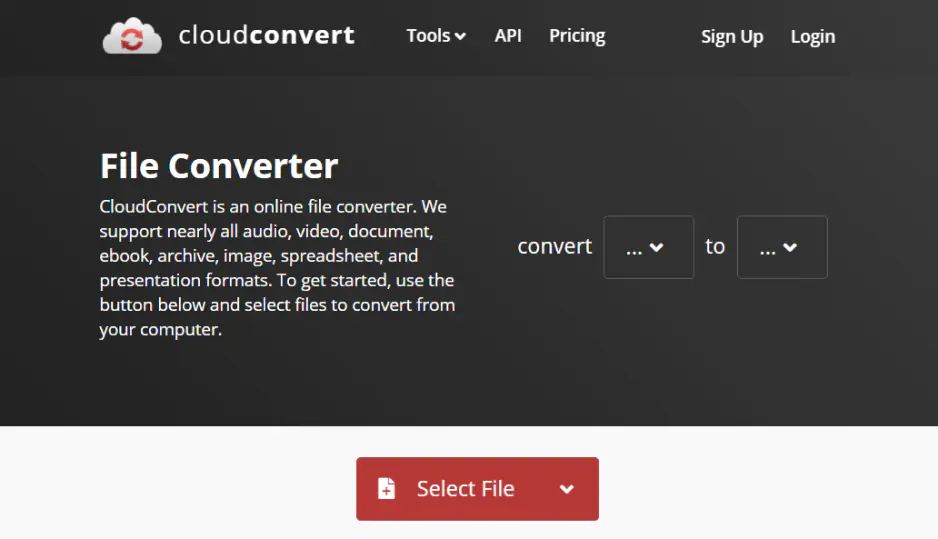
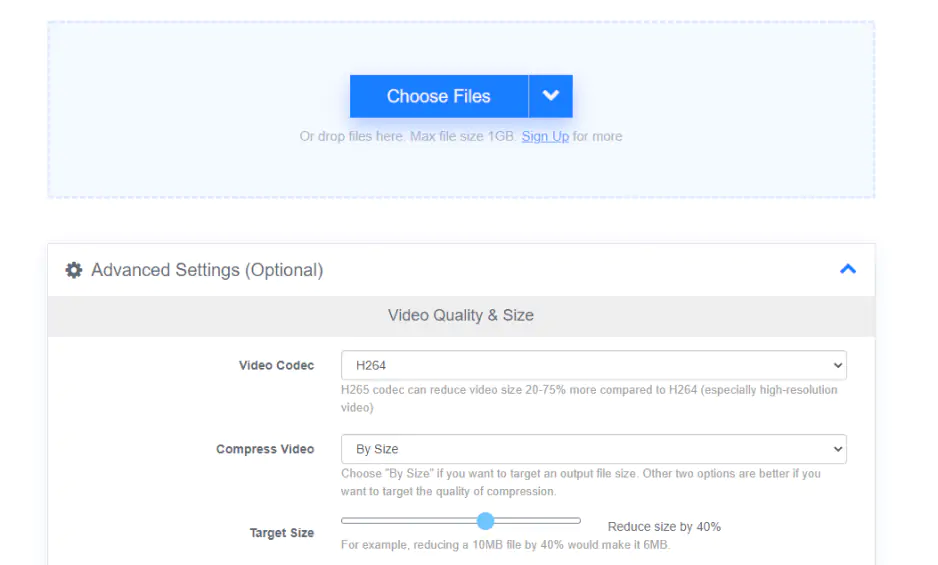
Con CloudConvert decidí probar la ruta online para pasar un archivo MOV a MP4, y la verdad es que me sorprendió gratamente. Subí varios archivos MOV y los convertí a MP4 directamente desde el navegador, sin instalar nada. La plataforma ofrece opciones avanzadas como ajuste de resolución y códec, algo poco común en herramientas web. La calidad final fue muy buena, aunque la velocidad depende claramente de tu conexión a internet. Me gustó especialmente la integración con servicios en la nube. Es ideal si trabajas entre dispositivos o no quieres saturar tu PC con software.

Clasificación

4,7/5

Ventajas:
Inconvenientes:

Por qué lo elegí: Lo usé cuando quería algo simple y directo, sin distracciones. No es sofisticado, pero hace justo lo necesario.

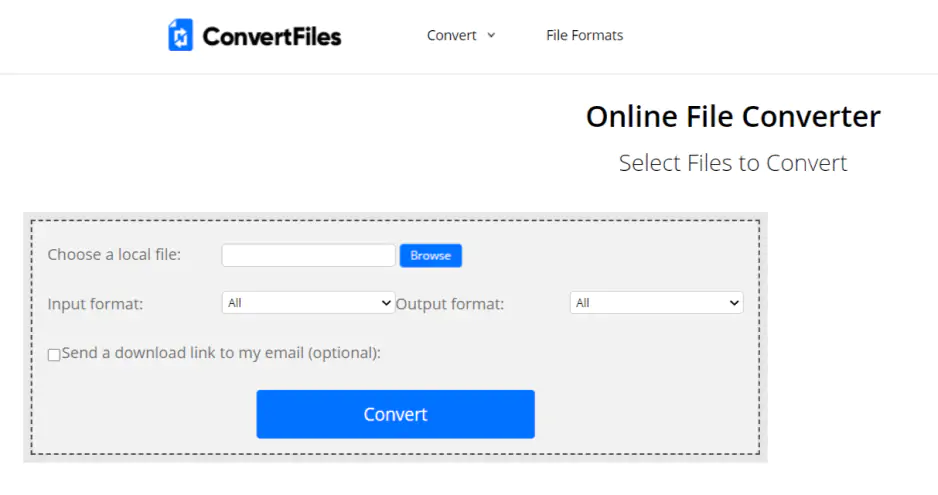
Probando ConvertFiles, encontré una herramienta bastante básica pero funcional. La conversión de un archivo MOV a MP4 fue sencilla: subir vídeo, elegir formato y esperar. No hay muchas opciones de personalización, lo cual puede ser bueno o malo dependiendo de lo que busques. En mis pruebas, el proceso fue estable, aunque algo más lento que otros servicios online. La calidad de salida es aceptable para usos simples. Es una solución sin pretensiones, ideal para conversiones ocasionales.

Clasificación

Ventajas:
Inconvenientes:

Por qué lo elegí: Lo elegí por su enfoque minimalista y casi automático. Es de esos servicios que funcionan sin hacer ruido.

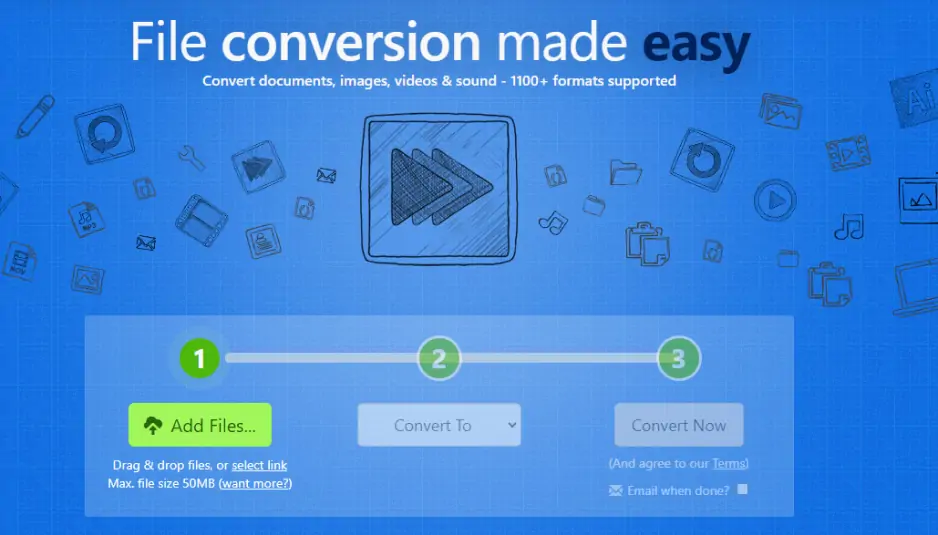
Con Zamzar tuve una experiencia bastante pulida en cuanto a conversión online. El proceso de MOV a MP4 es extremadamente sencillo, y me gustó que incluso puedes recibir el archivo convertido por correo electrónico. La interfaz es clara y amigable, perfecta para usuarios no técnicos. Sin embargo, la versión gratuita tiene limitaciones en el tamaño de archivo, lo cual puede ser frustrante. La calidad final fue buena, sin artefactos visibles. Es un servicio fiable, aunque con algunas restricciones.

Clasificación

4,5/5

Ventajas:
Inconvenientes:

Por qué lo elegí: Me convenció porque ofrece más control del esperado en una herramienta online. Es ideal cuando quieres afinar detalles sin instalar software.

Al usar FreeConvert, noté que intenta ir un paso más allá de otros convertidores online. Ofrece múltiples ajustes avanzados, incluyendo compresión, resolución y códec, lo cual me permitió experimentar bastante. La conversión de MOV a MP4 fue rápida y con resultados de buena calidad. Me gustó la transparencia en los parámetros y la posibilidad de afinar detalles técnicos. Eso sí, la interfaz puede parecer un poco cargada al principio. Es una excelente opción si quieres control sin instalar software.

Clasificación

Ventajas:
Inconvenientes:
  • Limitaciones en uso gratuito

  • Dependencia de conexión online

Por qué lo elegí: Lo probé como solución rápida y sin complicaciones. No destaca, pero tampoco falla.

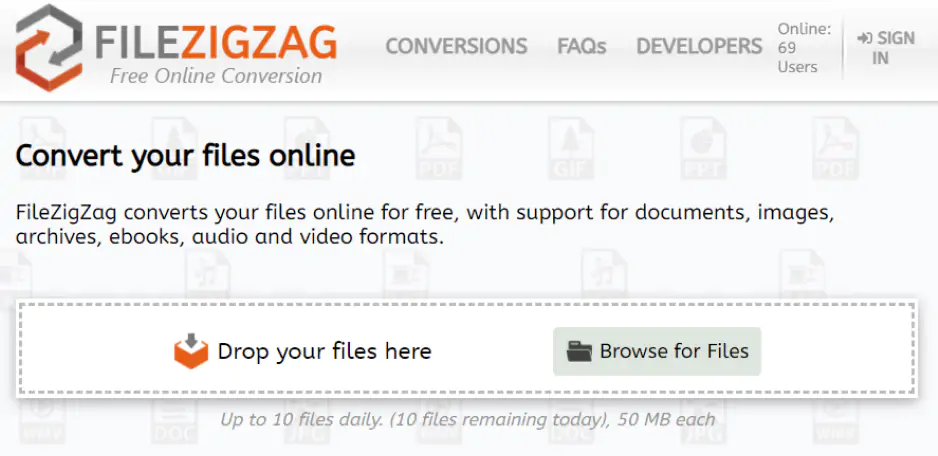
FileZigZag me pareció una herramienta sencilla con un enfoque bastante directo. Subí archivos MOV y los convertí a MP4 sin complicaciones, aunque el proceso depende bastante del correo electrónico para entregar resultados. La velocidad no es su punto fuerte, especialmente con archivos grandes. La calidad de salida fue correcta, sin destacar especialmente. Es útil para tareas rápidas y poco frecuentes. No es la opción más moderna, pero hace el trabajo.

Clasificación

4,2/5

Ventajas:
Inconvenientes:

Por qué lo elegí: Me sorprendió por la cantidad de ajustes disponibles desde el navegador. Es lo más cercano a un conversor profesional sin descargar nada.

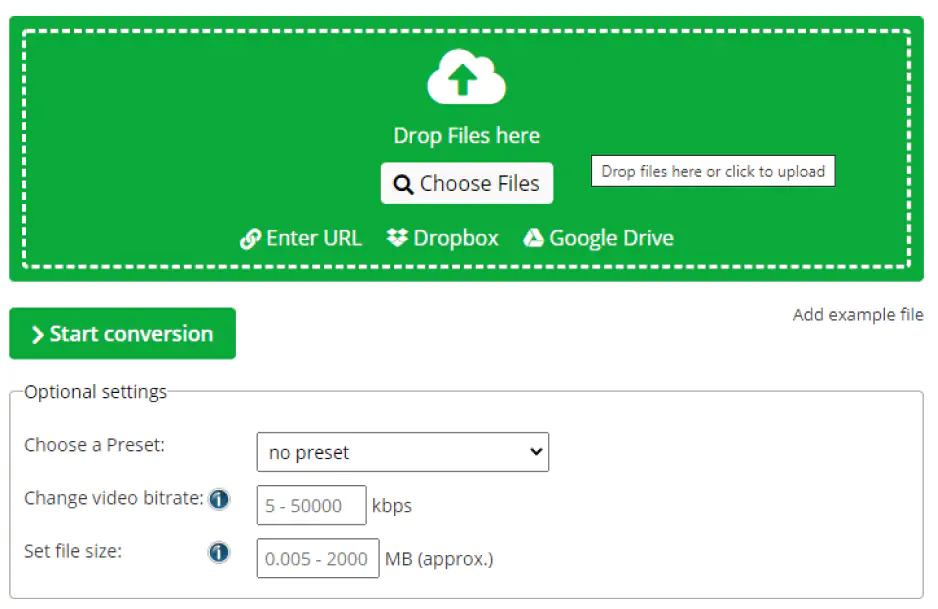
Finalmente, probé Online-Convert.com, y debo decir que es uno de los servicios web más completos que encontré. La cantidad de opciones para ajustar la conversión de MOV a MP4 es impresionante: desde bitrate hasta parámetros avanzados de audio. Me permitió afinar los resultados de forma bastante precisa. La interfaz no es la más limpia, pero compensa con funcionalidad. La calidad final fue excelente en mis pruebas. Es una herramienta potente para quienes buscan algo más que una conversión básica sin instalar nada.

Clasificación

4,3/5

Ventajas:
Inconvenientes:

Cómo elegir el mejor convertidor de MOV a MP4

Después de probar todos estos programas en situaciones reales, entendí que no hay una opción universal sobre cómo convertir MOV a MP4: todo depende de cuánto control quieres y cuánto tiempo estás dispuesto a invertir. Si buscas máxima calidad y ajustes finos, HandBrake es el más potente, aunque exige paciencia. Para una experiencia rápida y sin fricción, Movavi Video Converter me pareció el más equilibrado entre velocidad y resultados. Si no quieres instalar nada, CloudConvert y FreeConvert ofrecen un control sorprendente directamente en el navegador. En cambio, para conversiones puntuales y simples, Freemake Video Converter o ConvertFiles cumplen sin complicaciones. Y si ya tienes VLC instalado, puede sacarte del apuro, aunque no sea la opción más cómoda.

Movavi Video Converter
¡La forma ideal de convertir sus archivos multimedia en el formato que necesita!

Preguntas frecuentes

¿Cómo convertir MOV a MP4 con VLC paso a paso?

La primera vez que lo hice en VLC me sentí como si estuviera desbloqueando un menú secreto. Abres el programa, vas a Medio > Convertir/Guardar, añades tu archivo MOV y eliges la opción de cambiar un archivo MOV a MP4; ahí seleccionas el perfil Video - H.264 + MP3 (MP4), defines la carpeta de destino y lanzas el proceso. No es el flujo más intuitivo del mundo, pero una vez lo haces una vez, ya sabes exactamente dónde hacer clic la próxima vez.

¿VLC permite convertir archivos MOV a MP4 sin perder calidad?

Aquí va la verdad sin filtro: “sin pérdida de calidad” es más un ideal que una realidad cuando hablamos de conversión de formatos. Con VLC puedes mantener una calidad muy alta si eliges bien el códec (H.264) y no comprimes demasiado el archivo, pero siempre hay cierto nivel de recompressión. El truco está en no dejar todo en automático: si subes el bitrate y mantienes los parámetros originales, la diferencia visual es mínima, casi imperceptible para el ojo normal.

¿Cómo pasar un archivo MOV a MP4 en Windows?

En Windows tienes varias rutas: puedes usar software dedicado como HandBrake si quieres control total, o algo más directo como Movavi Video Converter si solo quieres arrastrar el archivo, elegir MP4 y olvidarte. Yo probé ambos enfoques y, honestamente, depende de tu paciencia: uno es quirúrgico, el otro es automático. También puedes optar por herramientas online como CloudConvert, que funcionan bien si no quieres instalar nada.

¿Qué hacer si VLC no convierte correctamente a MP4?

Esto me pasó más veces de las que me gustaría admitir. Si VLC falla, lo primero que hago es revisar el perfil de conversión: muchas veces el problema está en un códec mal seleccionado o en un contenedor incompatible. También conviene actualizar VLC a la última versión, porque algunos errores vienen de bugs ya solucionados. Si sigue sin funcionar, no pierdo demasiado tiempo: cambio de herramienta. VLC es útil, sí, pero cuando empieza a fallar, es una señal clara de que necesitas algo más especializado.

¿Tiene preguntas?
Si no encuentra la respuesta a su pregunta, póngase en contacto con nuestro equipo de asistencia.
¡Únete para obtener descuentos, consejos e ideas!

1.5M + usuarios ya suscritos a nuestro boletín

Al registrarme, acepto recibir correos electrónicos de marketing de Movavi y acepto la Política de privacidad de Movavi.