AVI a MOV: los mejores programas para convertir archivos

Editado por
Félix de la Concepción
4981

Conclusiones clave

  • Entre las mejores opciones para convertir a AVI o a MOV destacan CloudConvert, Movavi Video Converter, HitPaw Video Converter, Wondershare UniConverter y FreeConvert, aunque en la lista completa hay más herramientas útiles según el caso.
  • En general, las herramientas online son más rápidas y simples, mientras que los programas de escritorio ofrecen más control, mejor calidad y funciones avanzadas como edición o procesamiento por lotes.
  • La elección depende del tipo de archivo: para tareas rápidas basta una herramienta online, pero para mayor control conviene software de escritorio, especialmente al pasar de MOV a AVI.

Cuando tuve que convertir AVI a MOV gratis, probé varios programas para ver cuál realmente vale la pena. Algunos funcionaron en segundos desde el navegador, mientras que otros ofrecieron más control y mejor calidad. Lo curioso es que incluso reproductores multimedia escondían funciones de conversión útiles. También me encontré con más de un convertidor de AVI que prometía mucho, pero fallaba con archivos pesados. Después de probarlos, quedó claro cuáles funcionan sin complicaciones.

Tabla comparativa: Mejores programas para convertir AVI a MOV

Programa

Sistema operativo

Ventajas principales

Descargar

Web

Control preciso de parámetros, alta seguridad, compatible con 200+ formatos

Windows, macOS

Interfaz intuitiva, mejora de video con IA, conversión por lotes

Windows, macOS

Presets claros, alta velocidad, mejora con IA

Programas principales para convertir AVI a MOV

Por qué lo elegí: control preciso de parámetros y alta seguridad

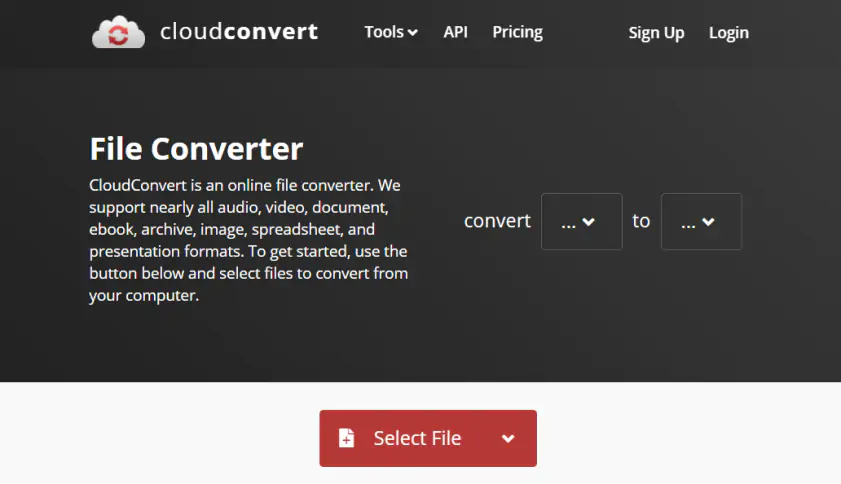
Trabajé con CloudConvert al convertir AVI a MOV y también al pasar archivos de MOV a AVI, y me convenció el control preciso sobre el códec, el bitrate y la resolución antes de iniciar la conversión. Permite procesar varios archivos a la vez y maneja sin problemas vídeos pesados. Utiliza su propia infraestructura para evitar fallos durante el proceso. En seguridad, cada conversión se ejecuta en contenedores aislados, los archivos se cifran con SSL y se eliminan automáticamente tras completarse.
Clasificación

4.4 / 5

4.3 / 5

4.7 / 5

Ventajas:

Por qué lo elegí: interfaz renovada y mejora de video con IA

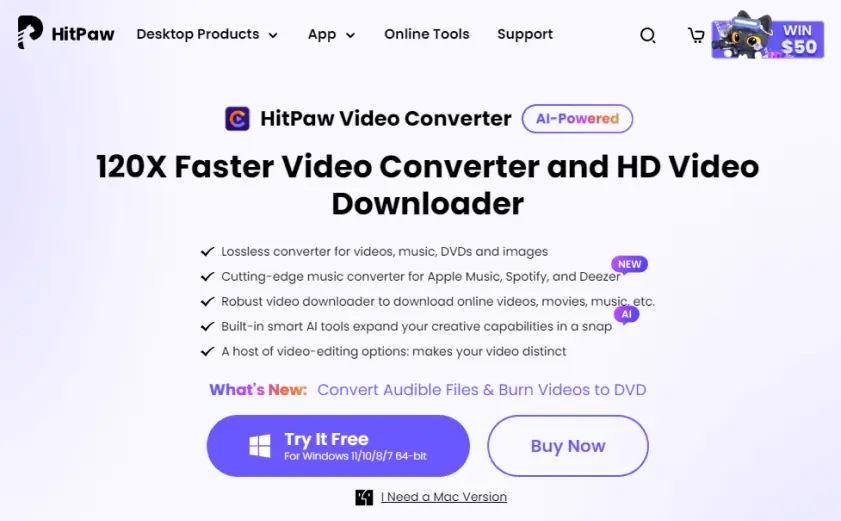
Probé HitPaw Univd, antes HitPaw Video Converter, al convertir AVI a MOV y me resultó práctico trabajar con su amplia compatibilidad de formatos, sin tener que ajustar parámetros complejos. La interfaz renovada en 2025 facilita moverse entre funciones. Después añadieron Video Enhancer para mejorar clips antes de exportarlos. También incluye conversión por lotes, recorte básico y mantiene buena calidad en videos HD y 4K.

Clasificación

4.9 / 5

4.7 / 5

Ventajas:
Inconvenientes:
  • Puede presentar problemas de descarga con algunos sitios web

Por qué lo elegí: presets claros y mejora con IA

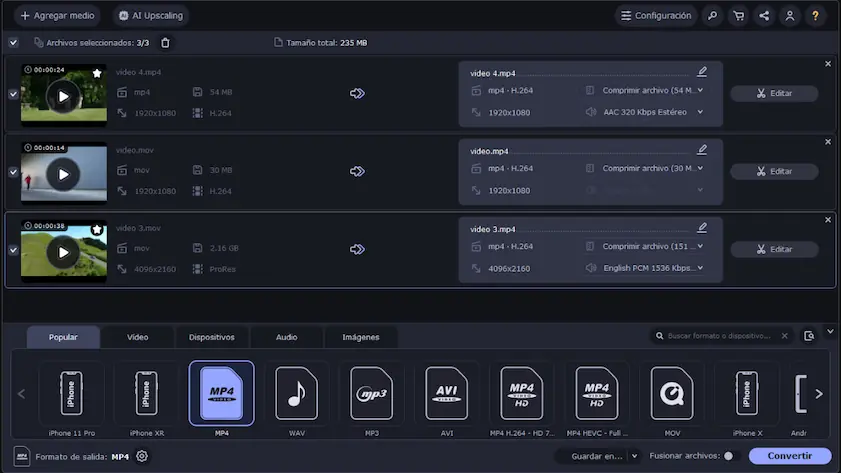
Probé Movavi Video Converter como conversor de AVI con varios archivos y me gustó lo claro que es elegir el formato MOV desde sus perfiles listos. Todo está organizado por dispositivos y formatos, así que no tuve que buscar ajustes manuales. Antes de exportar, pude recortar clips y hacer cambios rápidos. También incluye escalado con IA, que mejora la resolución y recupera detalles en videos de baja calidad.

Clasificación

4.9 / 5

4.8 / 5

4.6 / 5

Ventajas:
Inconvenientes:
  • La versión gratuita incluye limitaciones como marca de agua o periodo de prueba corto

Por qué lo elegí: control del tamaño y compresión online

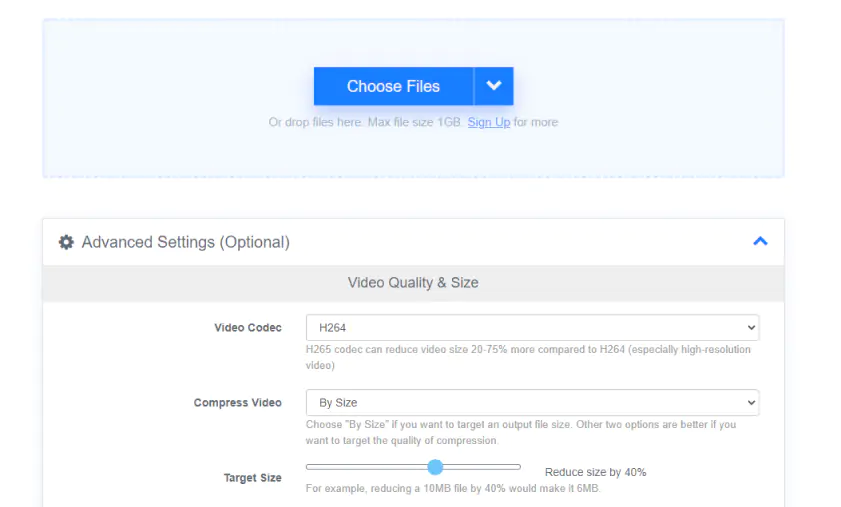
Usé FreeConvert cuando necesitaba preparar un archivo para enviarlo y me resultó útil poder limitar el tamaño final antes de exportar a MOV. Incluye opciones de compresión claras según el destino. Todo funciona desde el navegador y está pensado para tareas rápidas. El año pasado añadieron un convertidor de MOV a GIF, útil si también trabajas con clips cortos para compartir.

Clasificación

4.0 / 5

Ventajas:
  • Conversión rápida y eficiente de archivos multimedia

  • Compatible con una amplia variedad de formatos sin necesidad de instalación

Inconvenientes:

Por qué lo elegí: conversión por correo y uso sin espera

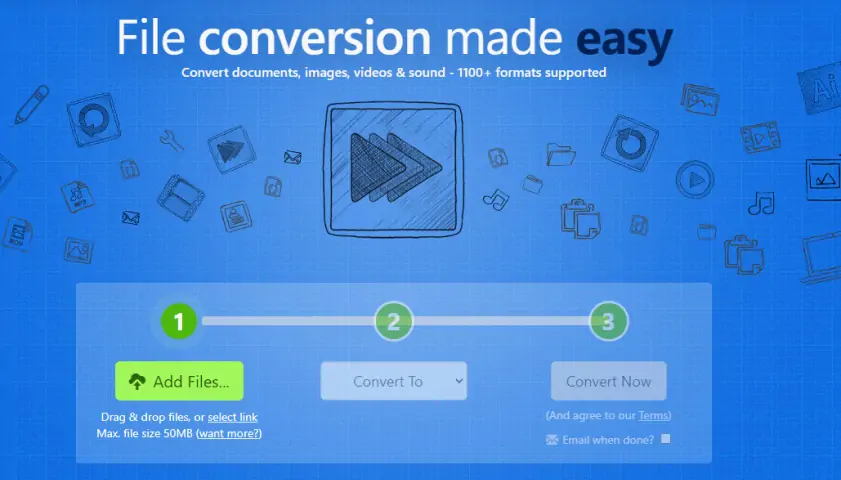
Cuando no quería quedarme esperando frente a la pantalla, Zamzar me vino bien por su opción de recibir el archivo convertido por correo. Subí un AVI, seguí con otras tareas y después encontré el MOV listo en mi inbox. También permite usar enlaces directos. No pide configuraciones ni pasos complicados, así que resuelve conversiones rápidas sin distracciones.

Clasificación

4.4 / 5

4.6 / 5

4.5 / 5

Ventajas:
Inconvenientes:

Por qué lo elegí: proceso guiado con configuración manual

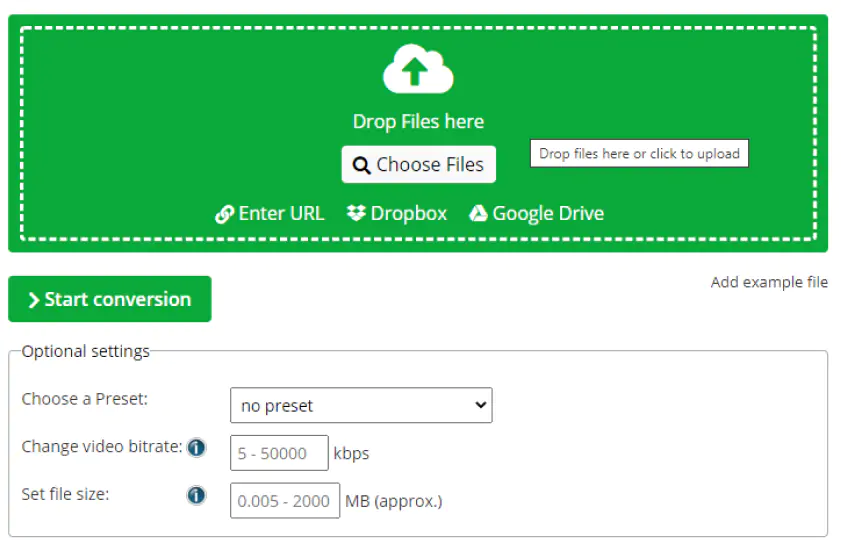
Con Online-Convert seguí un proceso más guiado, donde fui completando cada paso antes de convertir el archivo a MOV. La interfaz se basa en formularios con opciones detalladas, no en botones rápidos. También reúne distintos tipos de conversores en una sola página. Incluye ajustes como tamaño o calidad de salida. Funciona bien si prefieres definir cada valor manualmente desde el navegador.

Clasificación

4.0 / 5

Inconvenientes:
  • Sistema de precios o créditos poco claro

7. VLC

Por qué lo elegí: reproductor conocido con opción de conversión integrada

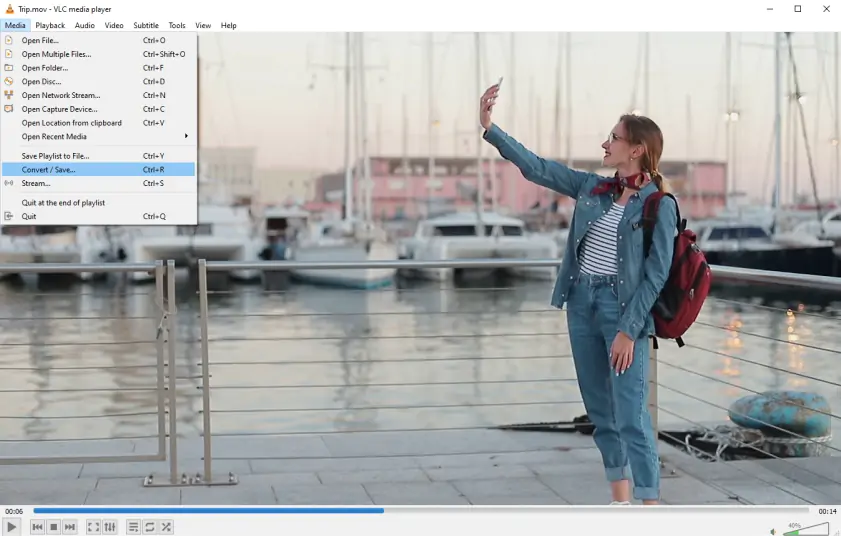
VLC es conocido como reproductor, pero también lo utilicé para convertir archivos cuando no quería instalar nada adicional. La opción está algo escondida en Convertir/Guardar, donde puedes elegir el formato MOV y ajustar perfiles básicos. La versión 3.0 añadió decodificación por hardware y soporte para 4K, 8K y HDR. Esto ayuda a manejar mejor archivos de mayor calidad durante la conversión. No es la opción más intuitiva, pero cumple bien si ya lo tienes instalado.

Clasificación

4.7 / 5

Ventajas:
Inconvenientes:

Por qué lo elegí: optimización avanzada y presets profesionales

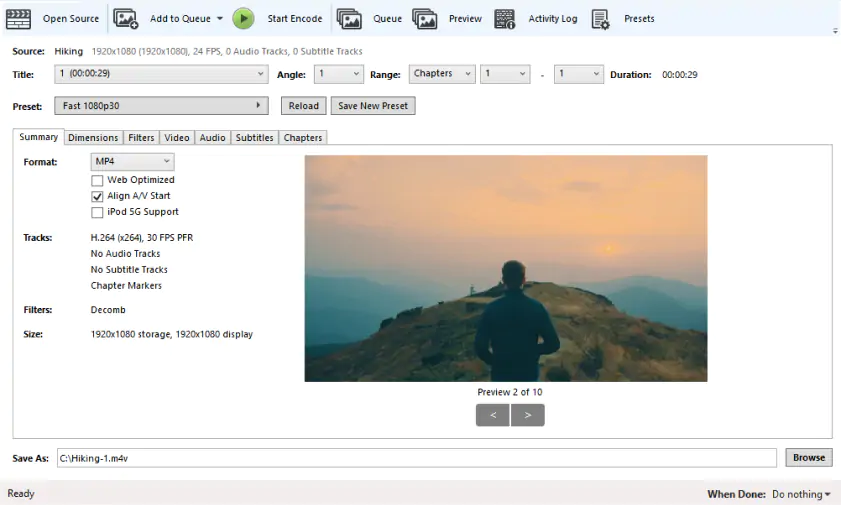
Con HandBrake me enfoqué más en optimizar el video que en cambiar solo el formato. Partí de uno de sus presets y ajusté la calidad según el uso final. Es un programa de código abierto pensado para compresión eficiente. También permite añadir varios archivos a una cola y procesarlos uno tras otro, algo útil si trabajas con varios videos. En la versión 1.11 añadieron soporte para exportar en formato MOV. También incorporaron presets profesionales como ProRes y DNxHR, pensados para flujos de edición más exigentes.

Clasificación

4.1 / 5

4.7 / 5

4.5 / 5

Ventajas:
Inconvenientes:
  • Curva de aprendizaje pronunciada para principiantes

Por qué lo elegí: flujo todo en uno y versión gratuita funcional

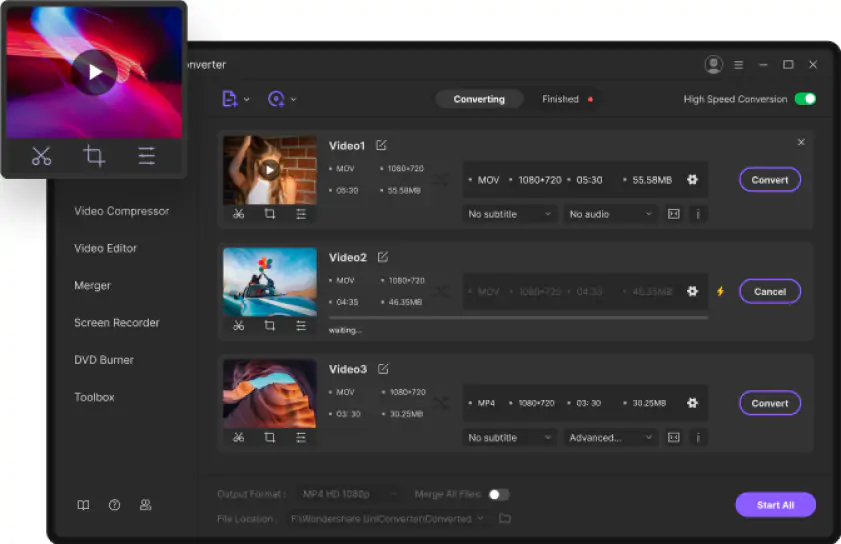
Probé Wondershare UniConverter cuando necesitaba trabajar con varios clips y me resultó práctico tener todo en un mismo lugar. Primero descargué un video desde Internet y luego lo convertí a MOV sin cambiar de herramienta, además de poder convertir .mov a AVI dentro del mismo flujo. La versión gratuita cubre bien lo esencial. El flujo es simple y se entiende desde el inicio.

Clasificación

4.3 / 5

4.0 / 5

Ventajas:
  • Interfaz intuitiva y fácil de usar incluso para principiantes

  • Conversión rápida y eficiente de archivos multimedia

  • Amplia compatibilidad con múltiples formatos de video y audio

Inconvenientes:
  • Puede presentar problemas de velocidad o tiempos de carga lentos

  • Algunas funciones avanzadas requieren versión de pago o tienen limitaciones

10. FFmpeg

Por qué lo elegí: automatización completa desde la línea de comandos

Con FFmpeg trabajé desde la línea de comandos y eso cambió por completo la forma de convertir archivos. Escribí un comando y generé un MOV sin abrir ninguna interfaz. Permite automatizar tareas y repetir procesos con precisión. No está pensado para principiantes, pero encaja bien si quieres integrar conversiones en scripts o flujos más técnicos. En la versión 8.0 ampliaron la compatibilidad con nuevos códecs y mejoraron la aceleración por hardware, lo que ayuda a procesar archivos más rápido en equipos compatibles.

Clasificación

4.6 / 5

4.7 / 5

Cómo elegir el mejor convertidor de AVI a MOV

Cada convertidor de AVI a MOV está pensado para un tipo de uso distinto, ya sea trabajar con archivos pesados, hacer ajustes precisos o resolver conversiones rápidas, incluso de MOV a AVI cuando lo necesitas.

  • CloudConvert es la mejor opción si buscas control total sobre parámetros como códec, bitrate y resolución, especialmente al trabajar con archivos de mayor tamaño.
  • Movavi Video Converter encaja mejor para uso diario, con perfiles claros y una interfaz que permite convertir archivos sin perder tiempo en ajustes manuales.
  • HitPaw Video Converter destaca cuando necesitas funciones extra como mejora con IA o procesar varios archivos al mismo tiempo.
  • Wondershare UniConverter resulta práctico si prefieres tener descarga, conversión y edición básica en un solo flujo de trabajo.
  • FreeConvert funciona mejor para tareas puntuales desde el navegador, como reducir el tamaño de un archivo o convertir de MOV a AVI sin instalar nada.
Movavi Video Converter
¡La forma ideal de convertir sus archivos multimedia en el formato que necesita!

Preguntas frecuentes

¿Cómo convertir AVI a MOV fácilmente?

Para convertir AVI a MOV en Movavi, abre el programa, añade el archivo AVI y selecciona MOV desde la lista de formatos. Luego pulsa Convertir y el archivo se procesa en segundos. Este mismo flujo se repite en programas similares, donde primero cargas el archivo, eliges el formato y ajustas los parámetros si es necesario antes de exportar.

¿Qué programa usar para convertir AVI a MOV gratis?

Hay varias opciones gratuitas que funcionan bien. Las herramientas online como CloudConvert o FreeConvert sirven para conversiones rápidas, mientras que programas instalados como Movavi Video Converter ofrecen más control si trabajas con archivos grandes o quieres ajustar calidad, resolución o códec.

¿Cómo pasar de MOV a AVI paso a paso?

Si buscas cómo pasar de MOV a AVI, el proceso es directo. Carga el archivo MOV en el programa, selecciona AVI como formato y ejecuta la conversión. Algunos programas permiten cambiar bitrate o resolución antes de empezar, pero no es obligatorio. En la mayoría de los casos, el archivo queda listo en pocos minutos y sin errores.

¿Se puede convertir AVI a MOV online?

Sí, puedes hacerlo desde el navegador con herramientas como CloudConvert, Zamzar o FreeConvert. Subes el archivo, eliges el formato y descargas el resultado. Movavi también ofrece un convertidor de video online. Muchas de estas opciones permiten trabajar en ambos sentidos, incluido convertir archivos MOV a AVI.

¿Tiene preguntas?
Si no encuentra la respuesta a su pregunta, póngase en contacto con nuestro equipo de asistencia.
¡Únete para obtener descuentos, consejos e ideas!

1.5M + usuarios ya suscritos a nuestro boletín

Al registrarme, acepto recibir correos electrónicos de marketing de Movavi y acepto la Política de privacidad de Movavi.