Paso 1. Descargue PDFChef
Descargue el archivo de distribución. Haga doble clic en el archivo descargado y siga las instrucciones para instalarlo.
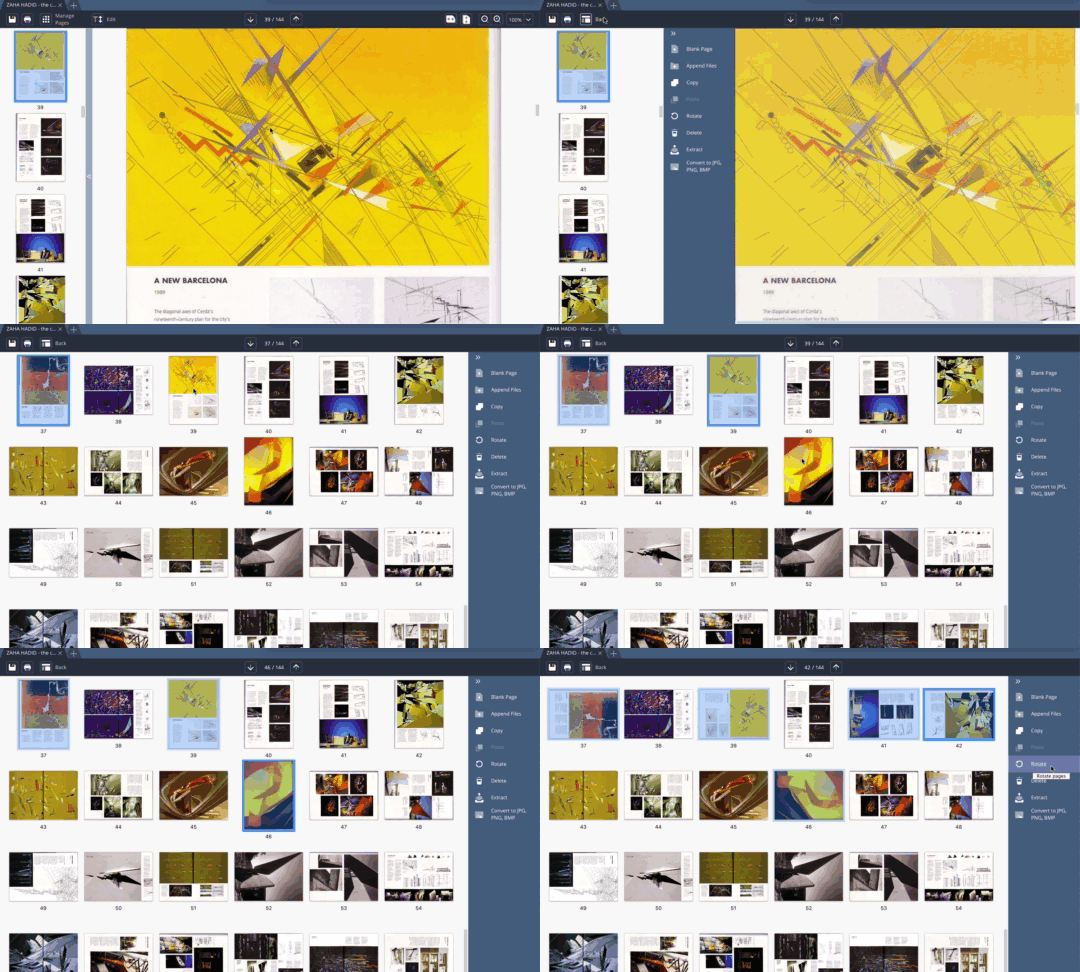
Cómo girar un PDF
¡Gire documentos PDF con PDFChef by Movavi! Esta herramienta segura y fácil de usar permite rotar documentos PDF enteros o páginas individuales de un documento PDF.
Al hacer clic en el botón Descargar, descargará una versión de prueba del programa.*
Cómo rotar un PDF

En ocasiones, resulta práctico saber cómo girar un documento PDF con páginas o imágenes (p. ej., cuando al hacer una foto vertical con la cámara, la imagen se muestra en posición horizontal; o si al escanear una hoja de cálculo horizontal, esta se muestra en posición vertical). Si le gustaría saber cómo girar un PDF, utilice PDFChef.
PDFChef es una alternativa segura a los programas para girar páginas PDF en línea. Esta herramienta fácil y rápida le permite rotar páginas PDF o imágenes sin exponerse a la piratería u otras acciones delictivas como la copia, acceso, uso o distribución no autorizados de sus datos personales.
Obtenga PDFChef y utilice su opción para invertir PDF en un par de clics.
Cómo girar páginas PDF con el botón derecho del ratón
Si desea girar solo una página de un archivo PDF, puede hacerlo directamente en el panel Vista previa.
Paso 1. Descargue PDFChef
Descargue el archivo de distribución. Haga doble clic en el archivo descargado y siga las instrucciones para instalarlo.
Paso 2. Agregue archivos
Inicie el programa, haga clic en Abrir archivo y seleccione el archivo que contiene la página que desea manipular. También puede arrastrar y soltar los archivos en el área indicada.
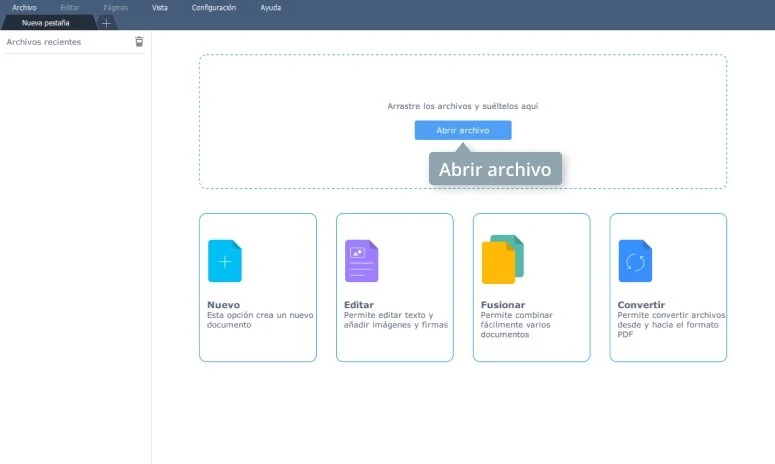
Paso 3. Gire una página o imagen específica
Si necesita rotar una sola página o imagen, haga clic en ella con el botón derecho del ratón y seleccione Rotar a la izquierda o Rotar a la derecha en el menú contextual. La página o imagen girará 90 grados hacia la izquierda o derecha. Si desea invertir la página o imagen, seleccione Rotar 180º.
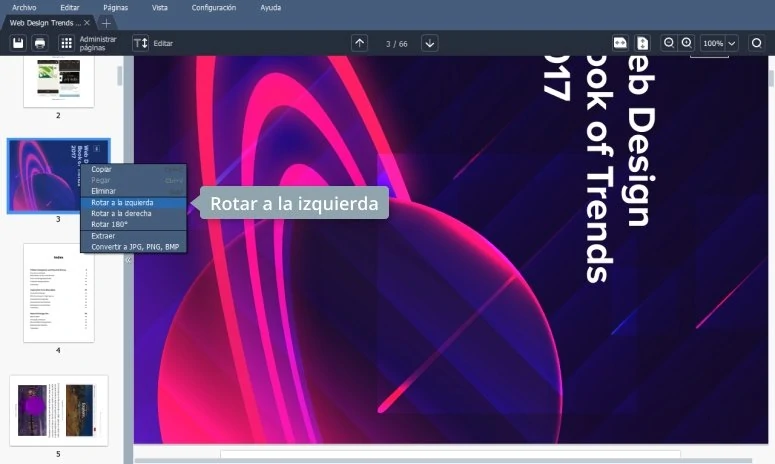
Paso 4. Guarde el archivo editado
Para guardar el archivo editado como un archivo nuevo en su ordenador, haga clic en Archivo en la barra de menús y seleccione Guardar como. Si desea guardar las ediciones en el archivo de origen, haga clic en Archivo en la barra de menús y seleccione Guardar.
Cómo rotar un PDF y guardarlo utilizando los métodos abreviados del teclado y el menú contextual
También puede voltear varias páginas de un archivo PDF a la vez.
Paso 1. Descargue la aplicación
Para empezar a trabajar con PDFChef, descargue e instale la aplicación.
Paso 2. Abra el archivo PDF de destino
Inicie el programa y haga clic en el botón Abrir archivo para agregar el archivo que desea editar.
Paso 3. Establezca el intervalo de páginas que desea rotar
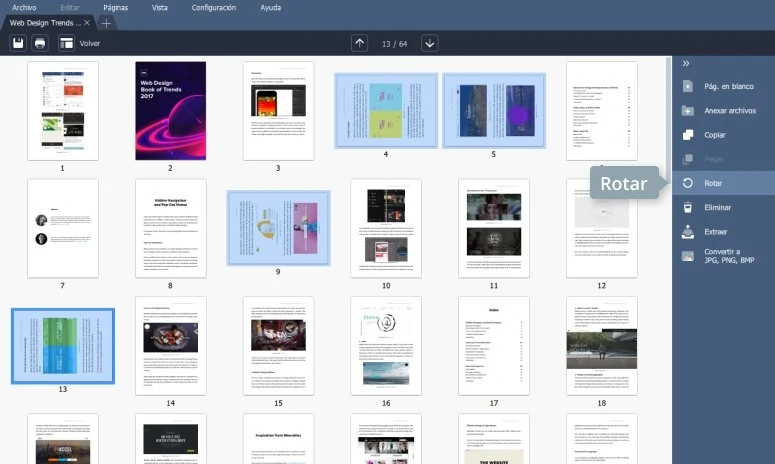
Si las páginas se muestran consecutivamente, mantenga pulsada la tecla Mayús (Cmd en Mac) y selecciónelas haciendo clic en la primera y última página. Si las páginas no son consecutivas, mantenga pulsada la tecla Ctrl y seleccione las páginas correspondientes haciendo clic en cada una de ellas. Las páginas seleccionadas se resaltarán en azul. Haga clic en ellas con el botón derecho del ratón y seleccione la opción adecuada para rotar las páginas PDF.
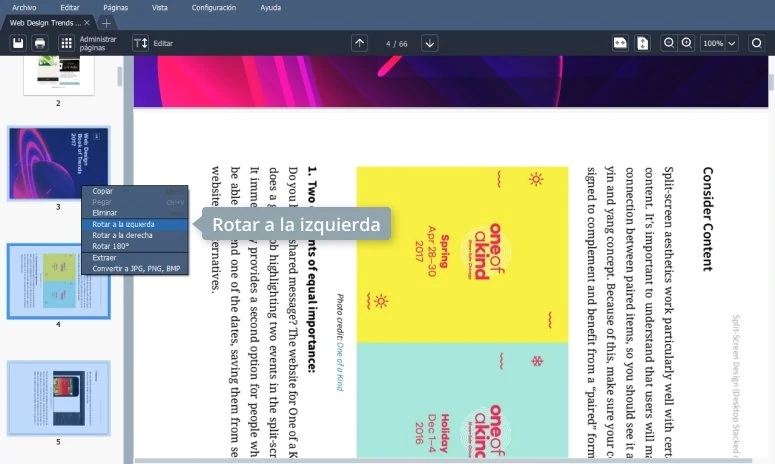
Paso 4. Gire el PDF y guarde los cambios
Para guardar el nuevo archivo PDF, haga clic en Archivo en la barra de menús y seleccione Guardar como.
Cómo rotar permanentemente páginas PDF utilizando el modo Administrar páginas
Ahora le enseñaremos cómo girar un archivo PDF utilizando el modo Administrar páginas.
Paso 1. Descargue el software
En primer lugar, descargue e instale PDFChef desde el sitio web oficial.
Paso 2. Abra su PDF
Inicie el programa en su ordenador. Para abrir un archivo PDF para editarlo, haga clic en el botón Abrir archivo que aparece en medio de la ventana. Una vez se haya abierto el archivo, vaya al modo Administrar páginas.
Paso 3. Realice cambios y envíelos
Para especificar un intervalo de páginas para rotar, utilice los métodos abreviados del teclado como se describe a continuación. Para guardar archivos, utilice los comandos Guardar o Guardar como en el menú Archivo.
¡Así de sencillo! Con PDFChef, aprenderá fácilmente a rotar un PDF. El software está disponible para los sistemas operativos Mac OS X y Windows (incluido Windows 10).
PDFChef by Movavi
* The trial version of PDFChef by Movavi has the following restrictions: 7-day trial period, watermark on the output PDF.

¿Tiene preguntas?
¡Únete para obtener descuentos, consejos e ideas!


1.5M + usuarios ya suscritos a nuestro boletín