Gratis programma’s voor video bewerken op Mac

Belangrijkste punten
  • DaVinci Resolve, iMovie en Movavi Video Editor komen het vaakst naar voren, maar ze voelen totaal anders in gebruik. Dat merk je vooral zodra je wat langer bezig bent met videobewerking op Mac.
  • Simpele editors laten je snel iets afronden, terwijl uitgebreidere programma’s juist meer tijd vragen voordat alles soepel loopt. Het verschil zit minder in functies en meer in hoe ze reageren tijdens het werken.
  • De keuze hangt meestal samen met wat je maakt. Korte video’s voor social media vragen snelheid, terwijl langere projecten juist baat hebben bij meer controle.
  • Werk je vaker met grotere bestanden of meerdere lagen, dan ga je vanzelf letten op prestaties. Zeker bij video bewerken op MacBook merk je snel welk programma het tempo kan bijhouden.
  • Een praktisch detail: begin zonder extra effecten en bouw het pas later uit. Dat werkt rustiger en voorkomt dat je meteen vastloopt in instellingen.

Video bewerken op Mac staat al jaren bekend als prettig en toegankelijk, maar dat betekent niet dat elk programma even goed werkt. Sommige editors reageren direct zoals je verwacht, terwijl je bij andere eerst moet zoeken naar simpele dingen. Daarom heb ik ze naast elkaar gebruikt met dezelfde clips en taken, zonder iets mooier te maken dan het is. Dan zie je snel verschil in hoe soepel alles loopt en waar het begint te haperen. Vooral bij langere projecten merk je welk videobewerkingsprogramma voor Mac gewoon praktisch blijft in gebruik. Deze lijst is gebaseerd op dat soort momenten, niet op functies op papier.

Vergelijkings­tabel: beste gratis video­bewerkers voor Mac

Program

OS

Belangrijkste voordelen

Download

macOS, Windows

Professionele tools, sterke kleurcorrectie, 4K-export

macOS, iOS

Zeer gebruiksvriendelijk, snelle montage, Apple-integratie

macOS, Windows

Snelle workflow, AI-tools, veel effecten

Top editors voor video bewerken op Mac

1. DaVinci Resolve

Waarom ik dit heb gekozen: Sterke kleurcorrectie en een uitgebreide gratis versie met professionele tools.

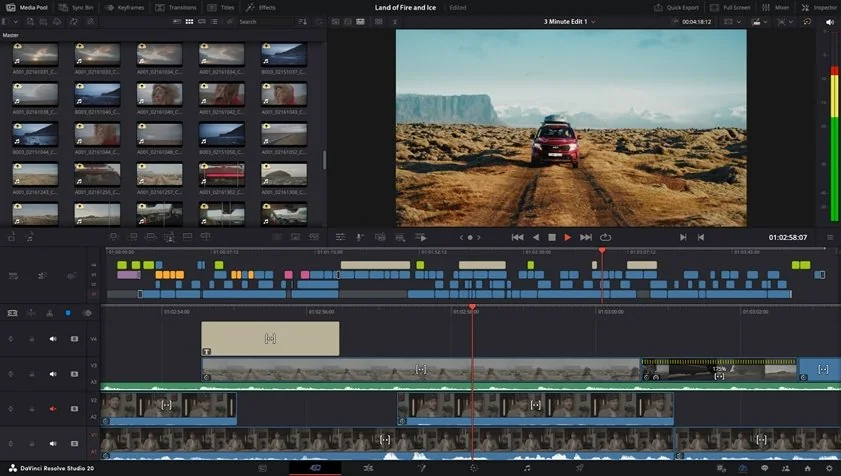
DaVinci Resolve heeft een professionele interface en draait stabiel op Mac. Wat meteen opviel, was de kleurcorrectie met veel controle over licht en tinten. De montagepagina reageert vlot, al kost het even om de workflow te begrijpen. De gratis versie is opvallend compleet en ondersteunt export tot 4K. Audio en visuele effecten zijn direct geïntegreerd. Recente updates brachten AI IntelliSearch en een Advanced AI Speech Generator, waarmee mediabestanden sneller te doorzoeken zijn en voice-overs direct binnen projecten kunnen worden toegevoegd.

Beoordelingen

Voordelen:
Nadelen:

2. iMovie

Waarom ik dit heb gekozen: Werkt direct op Mac en maakt monteren overzichtelijk met storyboards en templates.

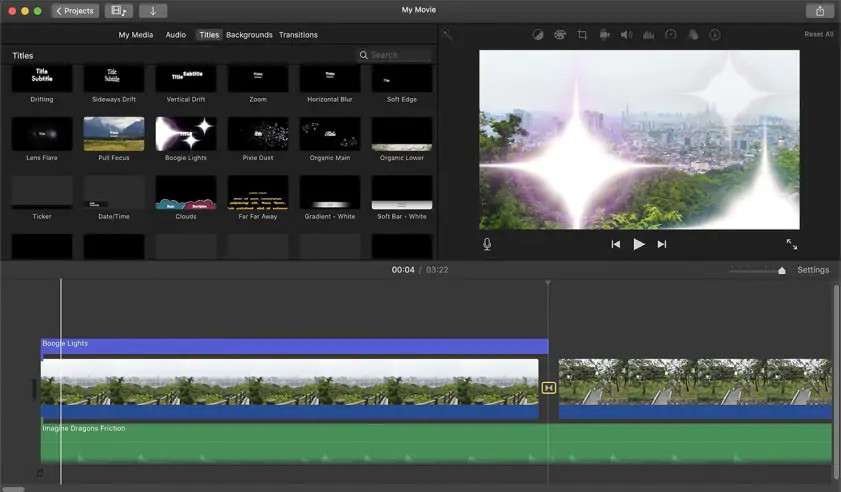
iMovie sluit naadloos aan op macOS en werkt intuïtief vanaf het eerste project. Bij het samenstellen van scènes hielp de storyboard-weergave om structuur te houden. Trailer-sjablonen leverden snel een filmachtig resultaat op. Beelden vanaf een iPhone stonden direct klaar. Voor korte video’s werkt het soepel, maar de bewerkingsopties blijven beperkt.

Beoordelingen

Nadelen:
  • Beperkte geavanceerde functies

3. Movavi Video Editor

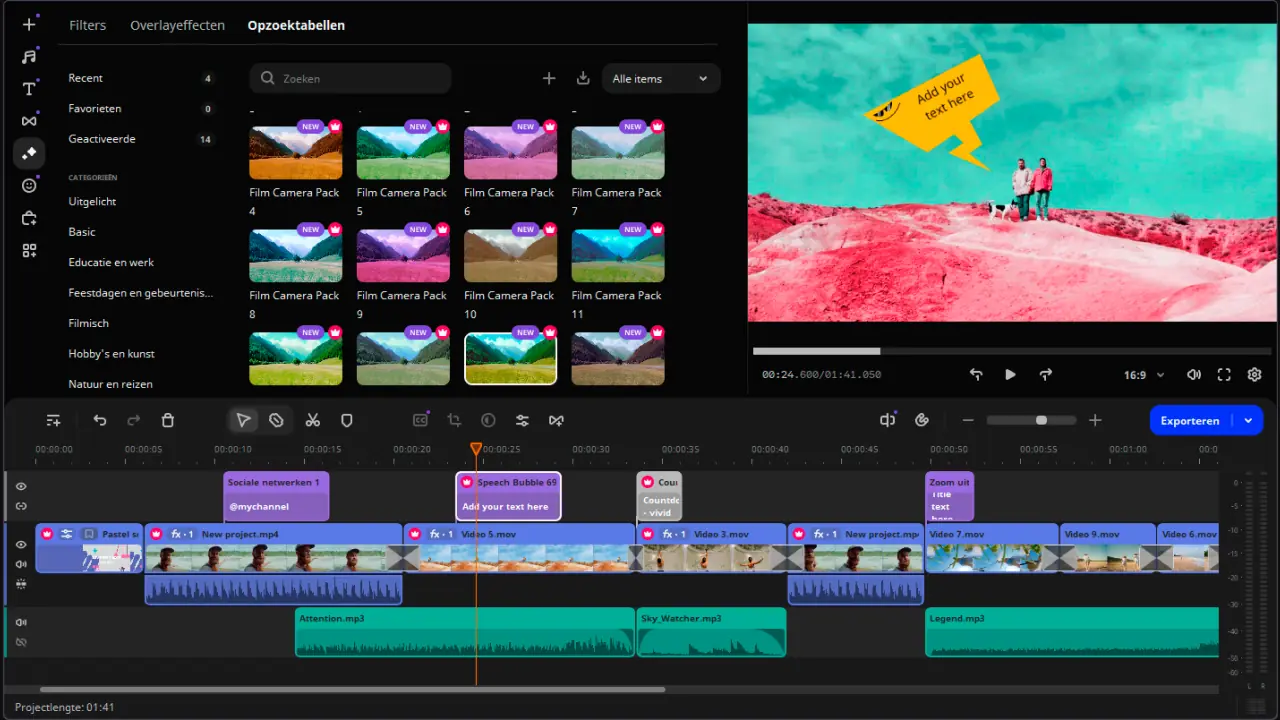
Waarom ik dit heb gekozen: Snelle resultaten met handige AI-tools zoals ondertitels en ruisonderdrukking.

Movavi Video Editor gaf snel resultaat zonder veel voorbereiding. Tijdens het werken viel meteen op hoe automatisch gegenereerde ondertitels en ruisonderdrukking direct bruikbaar waren. De ingebouwde effectenbibliotheek voelt uitgebreid, maar blijft overzichtelijk. Vooral handig als je snel iets visueels wilt neerzetten zonder diep in instellingen te duiken. In de nieuwste versie is een AI-denoise toegevoegd die beeldruis vermindert terwijl details zoals gezichten en randen scherp blijven.

Beoordelingen

Voordelen:
Nadelen:
  • Beperkte geavanceerde functies

4. CapCut

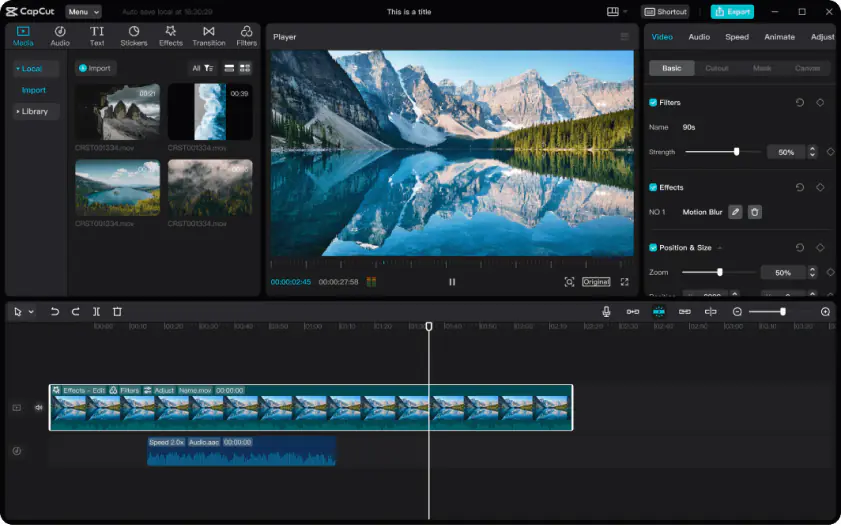
Waarom ik dit heb gekozen: Veel automatische functies die snel een complete video opzetten.

CapCut viel op door de manier waarop veel stappen automatisch verlopen. Een eerste videoversie stond er snel, zonder alles handmatig op te bouwen. Ondertitels, voice-over en de script-naar-videofunctie werkten direct samen. Dat scheelt tijd, vooral bij korte social video’s waar snelheid belangrijker is dan fijnafstelling. De laatste update breidt de bibliotheek uit met nieuwe templates, waardoor er meer variatie ontstaat in stijlen voor social video’s.

Beoordelingen

4.0/5

4.0/5

Voordelen:
Nadelen:

5. Lightworks

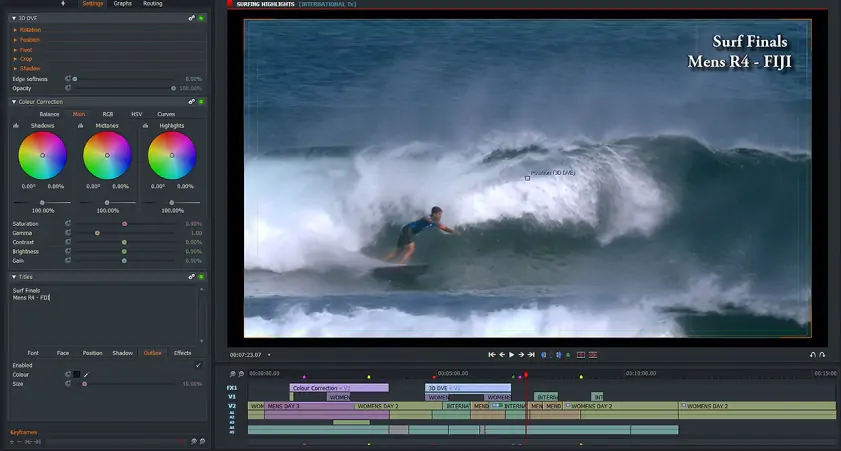
Waarom ik dit heb gekozen: Zeer nauwkeurige trimtools voor precies knipwerk.

Lightworks richt zich op precies knipwerk en timing. Tijdens het trimmen werd duidelijk hoe nauwkeurig knipmomenten geplaatst kunnen worden, bijna frame voor frame. De interface volgt een eigen logica en kost even tijd om door te krijgen. In de gratis versie zijn de belangrijkste montagefuncties beschikbaar, maar export blijft beperkt tot 720p. Nieuwere versies bevatten extra werkruimte-indelingen en GPU-versnelling, wat vooral merkbaar is bij grotere projecten.

Beoordelingen

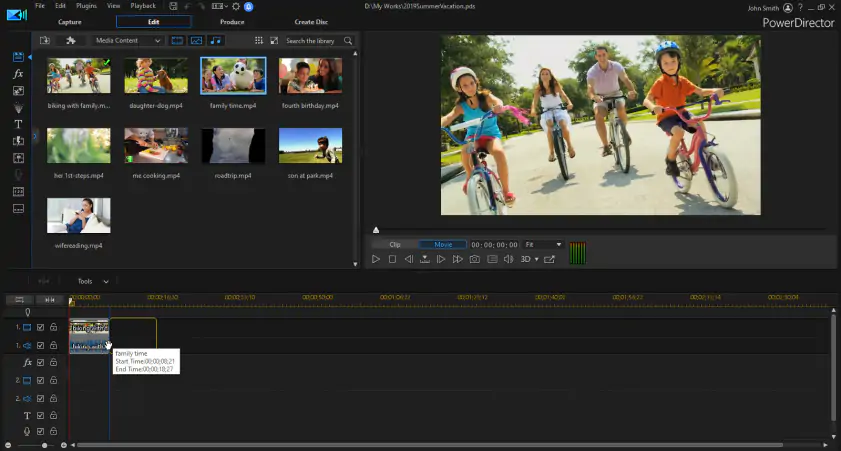
Waarom ik dit heb gekozen: Veel functies en AI-tools gecombineerd in één editor.

PowerDirector 365 liet meteen zien hoeveel tools er beschikbaar zijn. Vooral de combinatie van motion tracking en automatische verbeteringen werkte praktisch bij het aanpassen van beelden. De tijdlijn bleef responsief, ook met meerdere lagen. In het begin oogt het druk, maar na wat gebruik komt de extra controle goed van pas. Nieuwe functies zoals stemklonen en uitgebreidere tekst-naar-videotools maken het mogelijk om meerdere varianten van dezelfde video te genereren.

Beoordelingen

5.0/5

4.4/5

Voordelen:
Nadelen:

7. Kdenlive

Waarom ik dit heb gekozen: Flexibele werkruimte die je volledig naar eigen voorkeur kunt indelen.

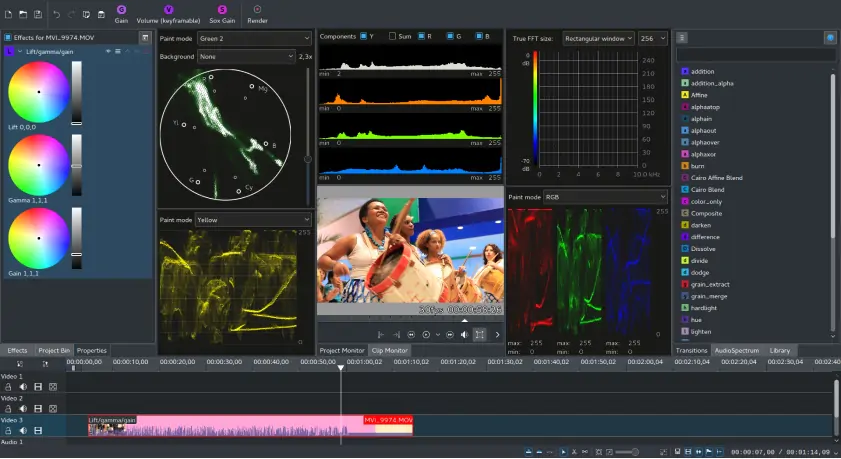
Kdenlive gaf veel vrijheid in hoe de werkruimte is ingericht. Tijdens het monteren werd duidelijk dat panelen eenvoudig te verplaatsen zijn en layouts per project aan te passen zijn. Het werken met meerdere sporen ging zonder problemen. Vooral handig wanneer een eigen manier van werken belangrijk is. Recente releases introduceerden flexibele werkruimte-indelingen, inclusief opgeslagen layouts per project en ondersteuning voor verticale 9:16-video’s.

Beoordelingen

Nadelen:
  • Leercurve voor beginners

  • Prestatieproblemen op sommige systemen

8. Clipchamp

Waarom ik dit heb gekozen: Werkt direct in de browser met snelle toegang tot templates en stockmateriaal.

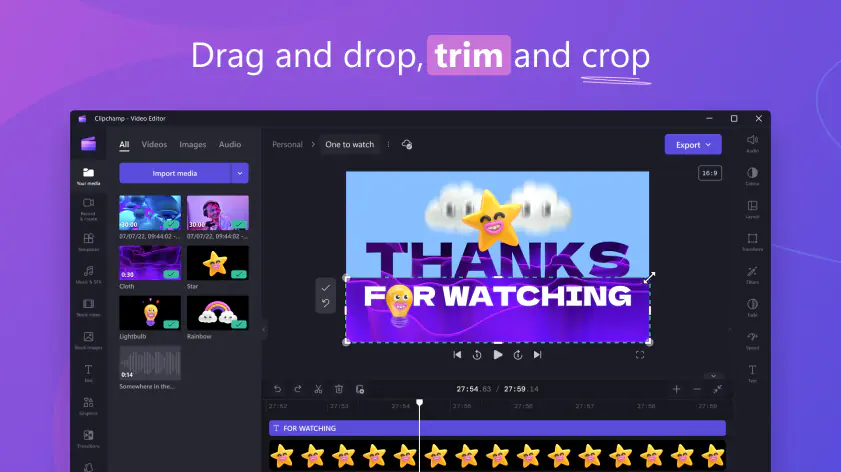
Clipchamp werkt direct in de browser en voelde daardoor lichter dan traditionele editors. Bij het aanpassen van een template stond de basis al klaar en hoefden alleen beelden en tekst vervangen te worden. De stockbibliotheek maakte het makkelijk om snel iets aan te vullen. Het resultaat stond snel klaar voor export. Nieuwe functies omvatten AI-ruisonderdrukking en verbeterde voorvertoningstools, waardoor audio en beeld tijdens het bewerken beter te beoordelen zijn.

Beoordelingen

Voordelen:
Nadelen:

9. Shotcut

Waarom ik dit heb gekozen: Direct starten zonder importstap en brede ondersteuning voor formaten.

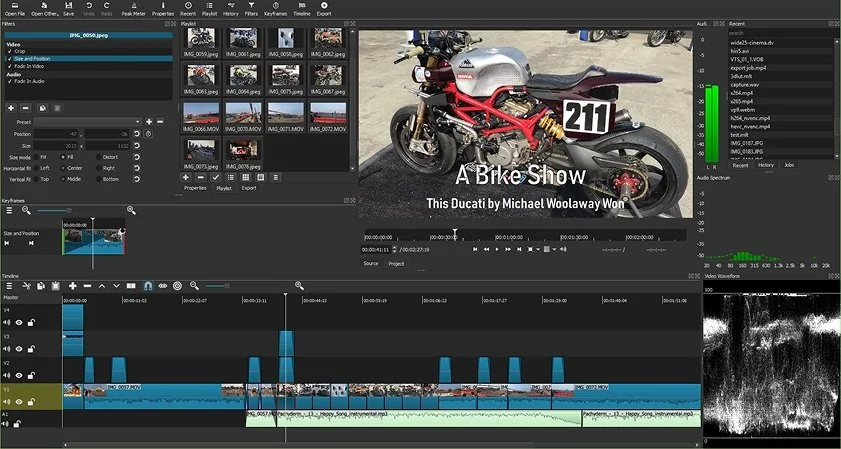
Shotcut liet direct clips op de tijdlijn plaatsen zonder importstap. Dat scheelde merkbaar tijd bij het beginnen van een nieuw project. Bestanden uit verschillende bronnen werden zonder problemen geopend. De interface blijft eenvoudig, al kost het even om alles terug te vinden. Recente toevoegingen zoals een zoekfunctie voor ondertitels en uitgebreidere tijdlijnbediening geven meer controle bij langere projecten.

Beoordelingen

4.2/5

3.5/5

10. OpenShot

Waarom ik dit heb gekozen: Eenvoudige manier om animaties en beweging toe te voegen via keyframes.

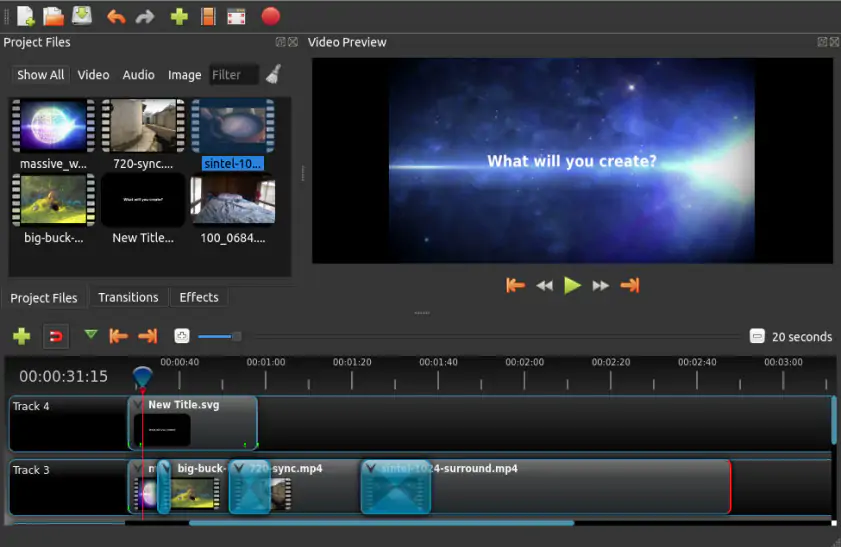
OpenShot richt zich op animatie binnen de montage, waarbij beweging van tekst en beelden via keyframes op de tijdlijn wordt ingesteld. Tijdens het werken bleek dat positie en schaal direct aan te passen zijn zonder extra vensters. Het programma ondersteunt onbeperkte lagen en bevat standaard overgangen en titels. Handig voor korte intro’s met eenvoudige animatie. Nieuwe functies zoals een apart keyframepaneel en ingebouwde chroma key bieden extra mogelijkheden voor animatie en greenscreen-opnames.

Beoordelingen

Hoe kies je het beste programma voor video­bewerking op Mac

Het verschil tussen deze editors merk je pas zodra je er echt mee aan de slag gaat. Op papier lijkt veel op elkaar, maar tijdens het monteren voelt het vaak heel anders. Bij eenvoudige projecten, zoals een korte video met muziek en een paar overgangen, werkt iMovie het meest ontspannen. Alles staat logisch op zijn plek en je hoeft niet lang te zoeken als je bezig bent met filmpjes monteren op Mac.

Wanneer snelheid belangrijker wordt, bijvoorbeeld voor social content, valt CapCut op. Veel stappen gaan automatisch en je hoeft minder handmatig bij te sturen. Dat merk je vooral als je meerdere video’s achter elkaar maakt en tempo belangrijk is.

Als je iets meer controle wilt zonder dat het meteen ingewikkeld wordt, zit je met Movavi Video Editor goed. Het geeft je meer mogelijkheden dan de basisprogramma’s, maar blijft overzichtelijk tijdens het werken. Je hoeft niet eerst alles uit te zoeken voordat je iets voor elkaar krijgt.

Bij grotere projecten zie je duidelijk verschil. DaVinci Resolve biedt veel meer controle over kleur, audio en effecten, maar vraagt ook wat meer tijd om onder de knie te krijgen. Je merkt dat vooral wanneer je met complexere montages werkt en meer invloed wilt hebben op het eindresultaat.

Lightworks voelt weer anders. Het programma is vooral prettig als je precies wilt knippen en timing belangrijk is. Kdenlive geeft juist meer vrijheid in hoe je werkt. Je kunt de werkruimte aanpassen zoals je zelf wilt, wat handig is als je een vaste manier van monteren hebt.

Uiteindelijk gaat het minder om hoeveel functies een programma heeft en meer om hoe het aanvoelt terwijl je ermee werkt. Dat merk je vanzelf zodra je een project opent.
Movavi Video Editor
Eenvoudig geweldige content creëren

Veelgestelde vragen

Wat is de beste videobewerkingssoftware voor MacBook?

Er is niet één programma dat overal bovenuit steekt. Het hangt vooral af van wat je doet. iMovie werkt prettig als je gewoon iets wilt knippen en samenstellen zonder gedoe. DaVinci Resolve zit aan de andere kant en geeft je veel meer controle, maar vraagt ook wat meer tijd voordat alles logisch voelt. Movavi Video Editor op Mac zit daar tussenin en is vaak een praktische keuze als je iets meer wilt zonder dat het ingewikkeld wordt.

Is er gratis videobewerkingssoftware voor Mac?

Ja, en je komt er verder mee dan je misschien verwacht. iMovie is vaak al beschikbaar en werkt prima voor basisbewerking. DaVinci Resolve en Kdenlive gaan een stap verder en bieden meer mogelijkheden zonder dat je hoeft te betalen. Ook Movavi Video Editor kun je gratis uitproberen, wat handig is om te zien of het bij je past.

Als je op zoek bent naar een manier om gratis video te bewerken op Mac, kom je al snel uit bij tools die verrassend veel kunnen zonder dat je hoeft te betalen. Pas bij zwaardere bewerkingen of specifieke functies loop je tegen grenzen aan.

Is iMovie voldoende voor beginners?

Voor een eerste project is iMovie vaak precies goed. Je kunt snel iets in elkaar zetten zonder dat je eerst moet uitzoeken waar alles zit. Dat maakt het een fijne start, zeker als je nog geen ervaring hebt.

Na verloop van tijd kan het wat beperkt aanvoelen. Zodra je meer wilt doen met lagen, effecten of timing, ga je vanzelf kijken naar iets uitgebreiders.

Welke alternatieven zijn er voor iMovie op Mac?

Wie iets anders wil dan iMovie heeft genoeg opties. Movavi Video Editor voelt als een logische volgende stap als je meer wilt kunnen zonder vast te lopen in instellingen. CapCut is handig als snelheid belangrijk is en je snel iets wilt afmaken.

Heeft u vragen?
Als je het antwoord op je vraag niet kunt vinden, neem dan gerust contact op met ons Supportteam.
Sluit je aan voor kortingen, bewerkingstips en ideeën!

1.5M+ gebruikers hebben zich al ingeschreven voor onze nieuwsbrief

Door te registreren, ga ik ermee akkoord om marketing-e-mails te ontvangen van Movavi en ga ik akkoord met Privacybeleid van Movavi.