12 gratis diavoorstellingmakers, de populaire diavoorstellingmakers in 2026 (desktop, online & apps)

De foto's stapelen zich op je telefoon op en je familie blijft vragen wanneer je ze eindelijk gaat delen. Een diavoorstelling is vaak de oplossing, maar de grote keuze aan programma's maakt het moeilijk. Welk programma past bij jouw situatie?

Navigatie per scenario:

  • Snelle resultaten: Met mobiele apps kun je je foto's direct delen. Je kunt foto's delen na een feest of een vakantie.
  • Professionele presentaties: Desktopsoftware geeft meer controle over timing en kwaliteit.
  • Online samenwerking: Webtools maken het eenvoudig om samen presentaties te maken.

Budgetvriendelijk: Er zijn gratis opties zonder watermerk. Deze gratis opties kun je meteen gebruiken.

Ik zoek de beste computerprogramma's om foto's te presenteren. De beste computerprogramma's brengen je foto's mooi in beeld.

1. Movavi Slideshow Maker – gemakkelijke synchronisatie met de muziekbeat
Platforms: Windows en macOS. Ik werk met Windows en macOS. Windows en macOS zijn de systemen die ik elke dag gebruik.

Prijs: Je krijgt eerst een gratis proefperiode van 7 dagen. Daarna betaal je voor een abonnement

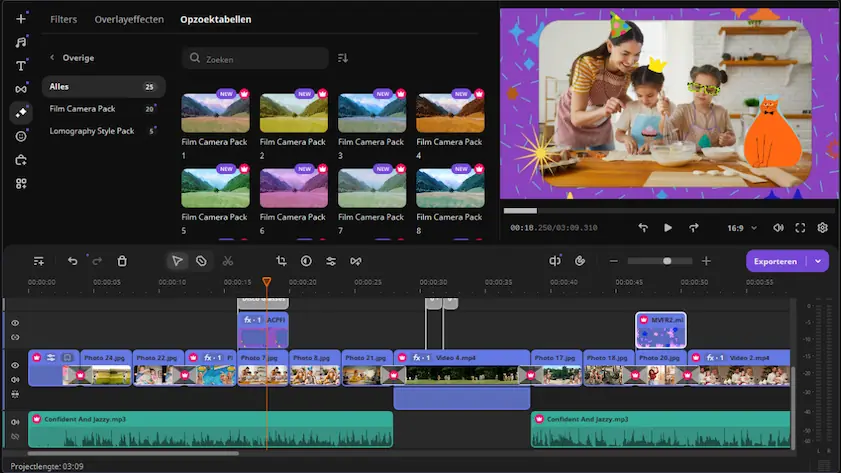
Movavi Slideshow Maker draait om één ding: gratis een diavoorstelling van je foto's maken zonder gedoe. De interface voelt meteen vertrouwd – je sleept foto's naar de tijdlijn, voegt muziek toe, en dan is het klaar. Movavi Slideshow Maker laat automatisch de beats van de muziek samenvallen met de beeldwisselingen, waardoor er veel handwerk wegvalt.

Ik vind het fijn dat het programma meer dan 150 overgangen en effecten heeft. De kleurcorrectie werkt met één klik, wat voor mij heel handig is als ik met verschillende camera's werk of als het licht vaak verandert. Een voice-over opnemen kan ik direct in de software doen, zonder dat ik extra tools nodig heb.


Belangrijkste functies:

  • Automatische wizard voor diavoorstellingen
  • Beelden worden gesynchroniseerd met de muziekbeat
  • Met één klik kan de gebruiker de kleur aanpassen. Voor mij werkt de kleuraanpassing goed.
  • Voice-over opnemen
  • Ik exporteer naar verschillende populaire bestandsformaten
Voordelen:
  • Ik vind de interface heel gebruiksvriendelijk voor beginners

  • Ik merk dat de automatische synchronisatie met muziek goed werkt. De synchronisatie werkt goed.

  • Ik zie een uitgebreide bibliotheek met overgangen

  • Je kunt direct uploaden naar YouTube en sociale media

Nadelen:
  • Let op: de gratis versie toont een watermerk en heeft een tijdslimiet

  • Er zijn maar een paar geavanceerde bewerkingsopties

  • Je moet een betaalde versie kopen om de volledige functionaliteit te krijgen

Wat gebruikers zeggen:

Reddit-gebruikers vinden Movavi Slideshow Maker vooral fijn omdat de interface makkelijk te begrijpen is en de stappen simpel zijn. Ze kunnen honderden foto's en video's zonder problemen importeren voor een lange slideshow van een familievakantie. De drag-and-dropfunctie krijgt veel lof. Dankzij de drag-and-dropfunctie maakt Movavi Slideshow Maker het maken van een slideshow heel toegankelijk, zelfs voor beginners die nog nooit met video hebben gewerkt.

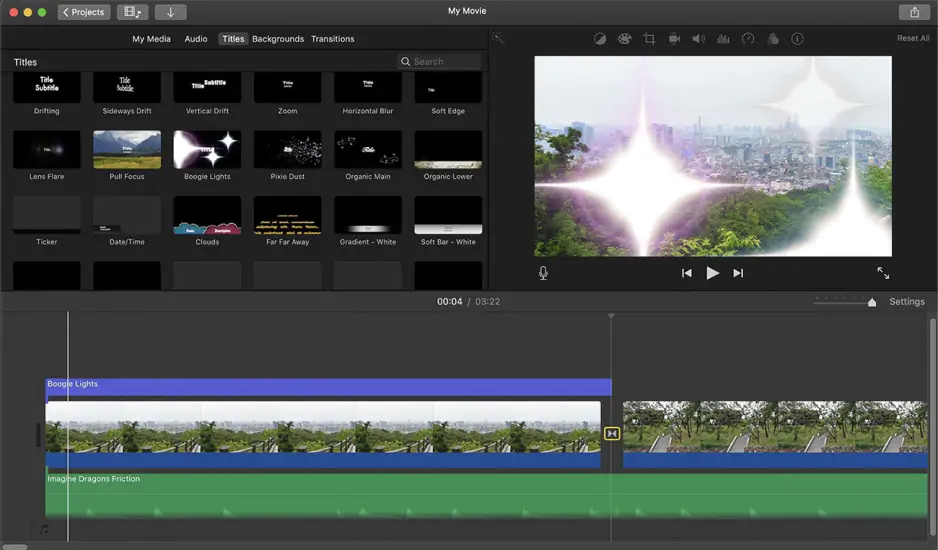
2. iMovie

Platforms: macOS, iOS

Prijs: Gratis

Apple's iMovie blijft een favoriet voor Mac-gebruikers. Ik gebruik iMovie vaak en vind het programma prettig werken. Volgens PCMag heeft iMovie een simpele interface en werkt de chroma-keyfunctie goed, waardoor je iPhone-video's kunt bewerken en gewone clips kunt omtoveren tot sterke producties. De app voelt strak aan en werkt soepel met je foto's en je muziek.


De automatische Ken Burns-effecten, zoals zoom en pan op foto's, maken je presentatie echt dynamisch. Muziek synchroniseren vraagt meer handwerk dan met speciale software voor diavoorstellingen, maar de kwaliteit van het eindresultaat maakt het de moeite waard.

Belangrijkste functies:

  • Ken Burns-effecten
  • 4K-ondersteuning
  • Royaltyvrije muziekbibliotheek
  • Groene-scherm-effecten
  • Synchroniseer gegevens met andere Apple-apps
Voordelen:
  • Helemaal gratis, zonder beperkingen

  • Resultaten die er professioneel uitzien

  • De integratie met het Apple-ecosysteem is echt heel goed

  • Ondersteuning voor hoge resoluties is beschikbaar

Nadelen:
  • Alleen op Apple-apparaten

  • Steile leercurve voor beginners

  • Er zijn maar weinig sjablonen die specifiek voor diavoorstellingen zijn gemaakt

Capterra: iMovie Reviews

3. OpenShot

Platforms: Windows, macOS en Linux

Prijs: Gratis en open source

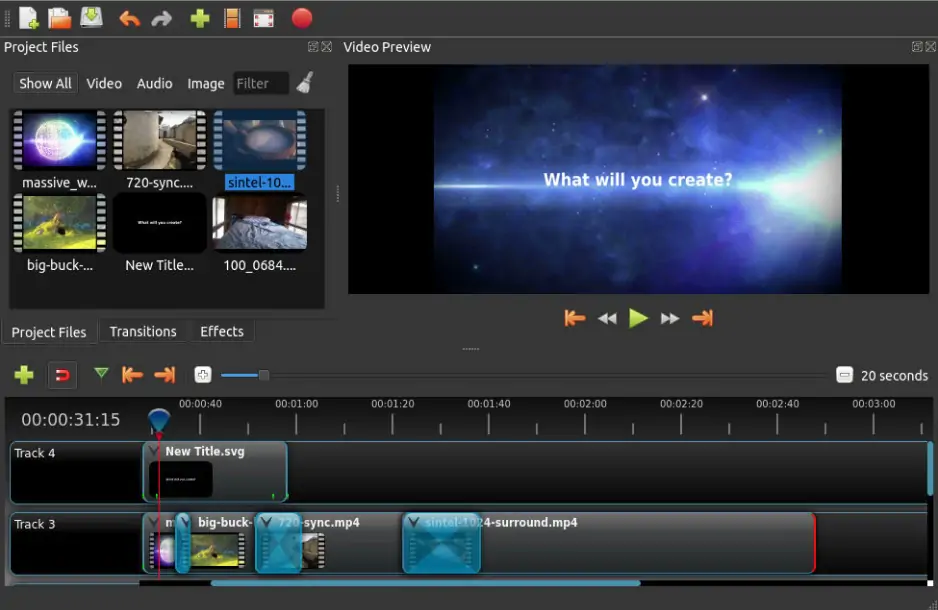
OpenShot is een open-source video-editor die goed werkt voor diavoorstellingen. Volgens Capterra kan OpenShot 3D-titels maken, audio mixen en bewerken, frames nauwkeurig weergeven en clips verkleinen. OpenShot heeft geen aparte modus voor diavoorstellingen, maar de tijdlijn laat je alles zelf regelen.


Ik merk dat OpenShot soms onstabiel is bij een groot project – dat is de prijs van gratis software. Mensen die geen geld willen betalen en alles zelf willen regelen, vinden OpenShot een goede keuze. De gemeenschap geeft vaak updates en helpt als er problemen met OpenShot zijn.

Belangrijkste functies:

  • Ik kan zoveel video- en audiosporen gebruiken als ik wil
  • 3D-overgangen en titels
  • Slowmotion- en time-mappingeffecten vertragen de video en geven tijd op een andere manier weer
  • Muziek en geluiden die je gratis mag gebruiken
Voordelen:
  • Helemaal gratis, geen watermerk

  • Ik zie veel bewerkingsmogelijkheden

  • Een actieve open-source gemeenschap

  • Beschikbaar op alle platforms

Nadelen:
  • Ik merk onstabiel gedrag bij complexe projecten

  • Grote bestanden maken de rendering traag

  • De interface is niet speciaal ontworpen voor diavoorstellingen

4. Windows Photos

Platforms: Windows 10 en Windows 11

Prijs: Gratis (al geïnstalleerd)

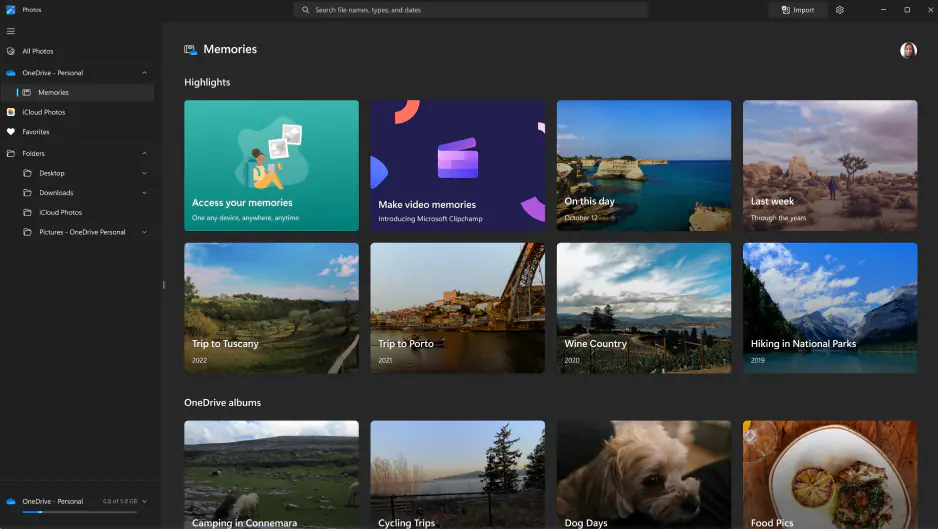
Veel mensen zien de video-editor niet, maar Windows Photos heeft een ingebouwde video-editor. De functie in Windows Photos zit verstopt in het menu – klik op 'Nieuwe video' en klik daarna op 'Automatische video met muziek'. Ik heb het zelf geprobeerd. Windows Photos werkt snel en levert goede resultaten voor eenvoudig gebruik. Mijn eigen test bevestigde dat.

Voor grote projecten kun je niet veel doen, want de mogelijkheden zijn beperkt. Ik heb het zelf geprobeerd; de tool werkt wel prima als je snel een fotoslideshow maken wilt van vakantiebeelden. Zo'n fotoslideshow met vakantiebeelden maakt het makkelijk om herinneringen te delen.

Belangrijkste functies:

  • Automatische videocreatie
  • Basale overgangen en effecten
  • Muziek uit je eigen bibliotheek
  • 3D-effecten
  • Directe deling
Voordelen:
  • De software staat al geïnstalleerd op Windows-computers

  • Heel makkelijk in gebruik

  • Snelle automatische generatie

  • Je hoeft geen extra software te installeren

Nadelen:
  • De aanpassingsmogelijkheden zijn beperkt. Ze bieden weinig keuze

  • Je hebt weinig controle over de timing

  • Alleen basisuitvoerformaten

Online makers van diavoorstellingen

5. Canva

Platforms: webbrowser en mobiele app

Prijs: De basisversie is gratis. Voor premiumopties betaal je extra

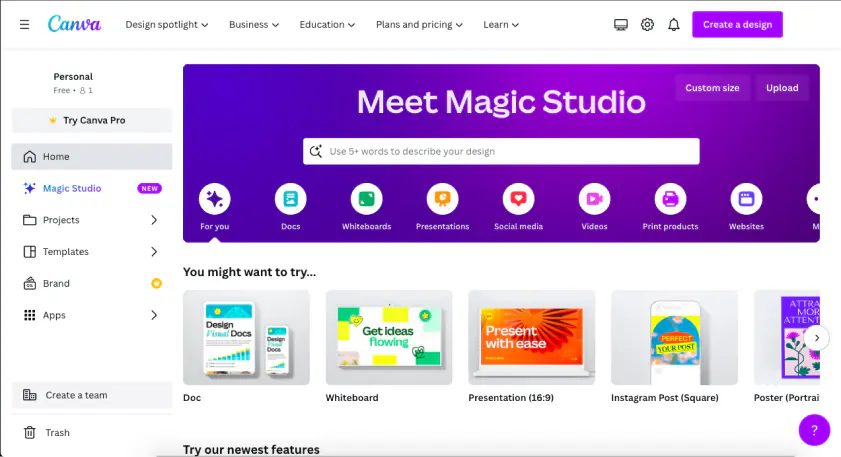
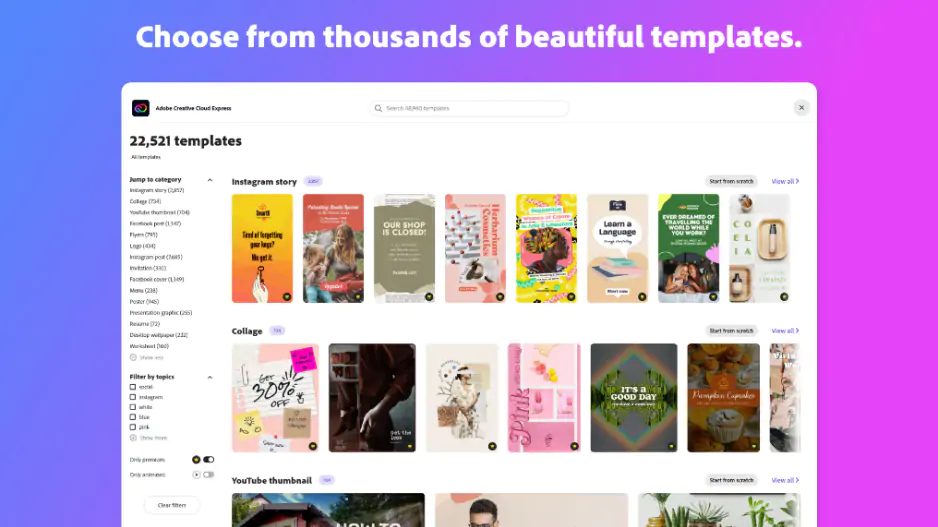
Volgens PCMag biedt Canva tools om samen te werken aan visuele communicatie. Canva krijgt een beoordeling van 4,5. Die rating laat zien dat Canva voor elk niveau werkt. Je sleept een foto in een sjabloon, verandert de kleuren en voegt tekst toe. De bibliotheek met stockfoto's en muziek is groot. Dat is handig als je eigen materiaal wilt aanvullen.

De focus ligt op design. Ik behandel elke dia als een grafisch ontwerp. Elke dia krijgt daardoor een duidelijke visuele stijl. Zo lever ik mooie resultaten. Die resultaten ogen verzorgd en houden de aandacht vast. Design werkt goed voor zakelijke presentaties. Het werkt ook goed voor socialmediaposts.

Belangrijkste functies:

  • Duizenden professionele sjablonen
  • Een grote stockbibliotheek
  • Teamsamenwerking is mogelijk
  • Directe export naar sociale media
  • Brand kit voor consistentie
Voordelen:
  • Professionele ontwerpsjablonen

  • Je kunt het op elk apparaat via de browser gebruiken

  • Een grote gratis versie

  • Eenvoudige samenwerking met anderen

Nadelen:
  • Je moet een internetverbinding hebben

  • De premiumfuncties kosten extra, dus voor premiumfuncties betaal je meer

  • Beperkte videobewerkingsopties

  • Watermerk in de gratis versie

6. Renderforest

Platforms: webbrowser

Prijs: Gratis, maar met enkele beperkingen. Betaalde plannen zijn ook beschikbaar

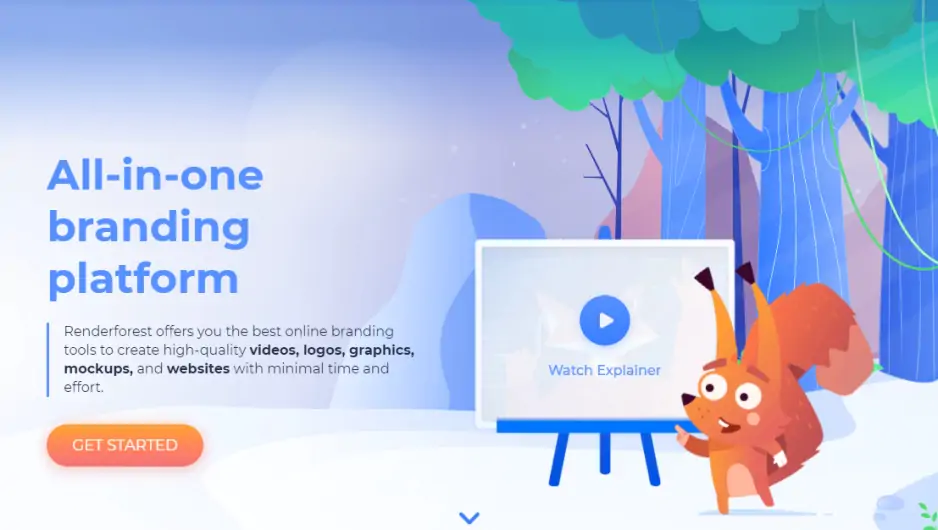
Gebruikers zeggen in G2-reviews dat ze Renderforest graag gebruiken voor intro-video's en AI-video's. Renderforest lost problemen snel op en richt zich op oplossingen. Renderforest maakt geanimeerde presentaties en diavoorstellingen. De sjablonen zien er modern uit, met veel bewegende beelden en soepele overgangen. Uploaden duurt iets langer dan bij andere online tools.

Renderforest werkt met een creditsysteem. Elke keer dat je iets exporteert, gebruik je credits, en die credits kunnen snel opraken als je vaak exporteert. Als je het maar af en toe gebruikt, is de gratis versie al voldoende.

Belangrijkste functies:

  • Geanimeerde sjablonen
  • Ik exporteer in HD-video
  • Muziekbibliotheek
  • Je kunt makkelijk een logo toevoegen. Ook logo's toevoegen is mogelijk
  • Er zijn verschillende beeldverhoudingen
Voordelen:
  • De animaties zien er professioneel uit

  • Je hoeft geen software te installeren

  • Verschillende exportformaten

  • Geschikt voor commercieel gebruik

Nadelen:
  • Ik merk dat het creditsysteem het gebruik beperkt.

  • Het renderen duurt lang. Bij gratis accounts gaat renderen traag

  • Internetsnelheid bepaalt hoe je werkt. Als je internetsnelheid langzaam is, wordt werken lastig. Een snelle internetverbinding maakt werken een stuk makkelijker.

  • Watermerk zonder premiumaccount

7. Adobe® Express® (voorheen Adobe® Spark®)

Platforms: webbrowser en mobiele app

Prijs: De gratis basisversie heeft Creative Cloud®-integratie


Volgens PCMag biedt Adobe® Express® een eenvoudige en sterke set creatieve tools. Adobe® Express® heeft een beoordeling van 4,0 en levert goede ontwerpmogelijkheden voor allerlei creatieve projecten. Adobe®'s online tool combineert functionaliteit en gemak. De samenwerking met andere Adobe®-diensten helpt gebruikers die al Adobe® gebruiken. De sjablonen zien er modern uit en de bewerkingsopties zijn beter dan bij veel andere tools.

De upload gaat langzaam als je grote foto's uploadt. De gratis versie heeft weinig exportopties, een bekend patroon bij Adobe®-producten.

Belangrijkste functies:

  • Premium sjablonen
  • Brand controls
  • Ik pas resizing toe voor verschillende platforms. Resizing zorgt ervoor dat afbeeldingen op elk platform goed passen.
  • De integratie met Adobe® Fonts werkt nu.
  • Ik gebruik de stockcontentbibliotheek
Voordelen:
  • Sjablonen van goede kwaliteit

  • Ik kies vaak voor de professionele typografie-opties

  • De integratie werkt goed met het Adobe®‑ecosysteem

  • Een ontwerp dat zich aanpast aan verschillende schermen

Nadelen:
  • Beperkte gratis functionaliteit

  • Adobe®-account vereist

  • De upload gaat traag bij grote bestanden. Het duurt lang voordat het bestand klaar is

  • Premiumcontent achter een paywall

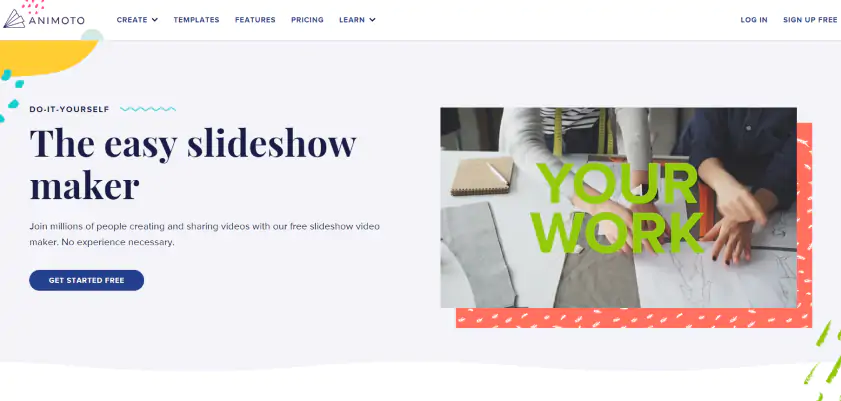
8. Animoto

Platforms: webbrowser

Prijs: Je kunt het eerst gratis proberen; daarna betaal je voor een abonnement

Animoto richt zich vooral op video's en diavoorstellingen voor marketing en sociale media. Het platform analyseert de muziek die je kiest en past de beeldwisselingen zelf aan. De functie is handig en werkt goed. Voor mij werkt het platform heel prettig.

Het platform richt zich vooral op zakelijk gebruik. De sjablonen zijn er voor productpresentaties, klantverhalen en merkbekendheid, zodat bedrijven hun producten goed kunnen presenteren. Ik merk dat het platform voor persoonlijk gebruik vaak te zakelijk overkomt.

Belangrijkste functies:

  • Ik maak gebruik van de automatische muzieksynchronisatie
  • De muzieklicenties zijn inbegrepen
  • Optimalisatie voor sociale media
  • De drag-and-dropinterface is makkelijk te gebruiken.
  • HD-video-export
Voordelen:
  • De synchronisatie werkt goed en automatisch

  • Commerciële licenties voor muziek

  • Geoptimaliseerd voor marketing

  • Ik maak snel een creatie op basis van een sjabloon

Nadelen:
  • Je betaalt veel als je het lang gebruikt

  • Beperkte gratis versie

  • Voornamelijk zakelijke sjablonen

  • Ik vind het minder geschikt voor persoonlijke projecten

Mobiele apps voor diavoorstellingen

9. InShot

Platforms: iOS, Android

Prijs: Je kunt het gratis gebruiken, maar er zijn in-appaankopen

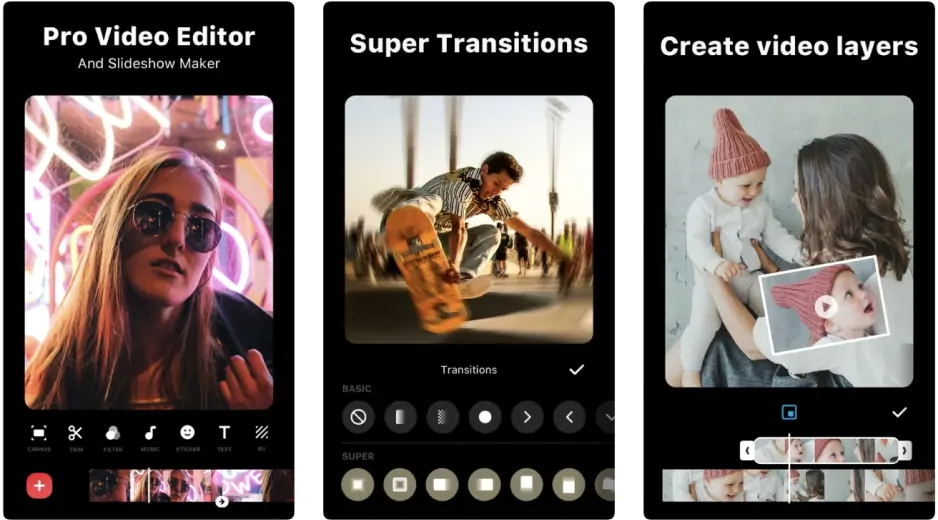
De app is populair en heeft een diavoorstellingsfunctie die goed werkt. Ik kan foto's uit de galerij kiezen, muziek toevoegen en overgangen kiezen – alles gaat snel op de telefoon. De export naar socialmediaplatforms gaat soepel.


De snelheid van InShot is een sterk punt. Ik maak een simpele diavoorstelling in een paar minuten. Als ik complexere bewerkingen wil, zijn de opties beperkt, maar dat past bij mobiel gebruik.


Belangrijkste functies:

  • Snelle wizard voor diavoorstellingen
  • Ik luister vaak naar muziek uit de telefoonbibliotheek of een app
  • Ik gebruik de verschillende overgangen en effecten
  • Ik doe een directe export naar sociale media
  • Voeg tekst en stickers toe
Voordelen:
  • Zeer gebruiksvriendelijk op mobiel

  • Snelle resultaten

  • Ik vind dat de export goede kwaliteit levert.

  • Ik kan de muziek offline afspelen nadat ik die heb gedownload

Nadelen:
  • De gratis versie heeft een watermerk

  • Beperkte bewerkingsopties

  • Voor mij betekent een klein scherm dat de precisie beperkt is

  • Advertenties verschijnen tussen de bewerkingen

Capterra: InShot Reviews

10. FilmoraGo

Platforms: iOS en Android

Prijs: Gratis, maar premiumfuncties zijn beschikbaar

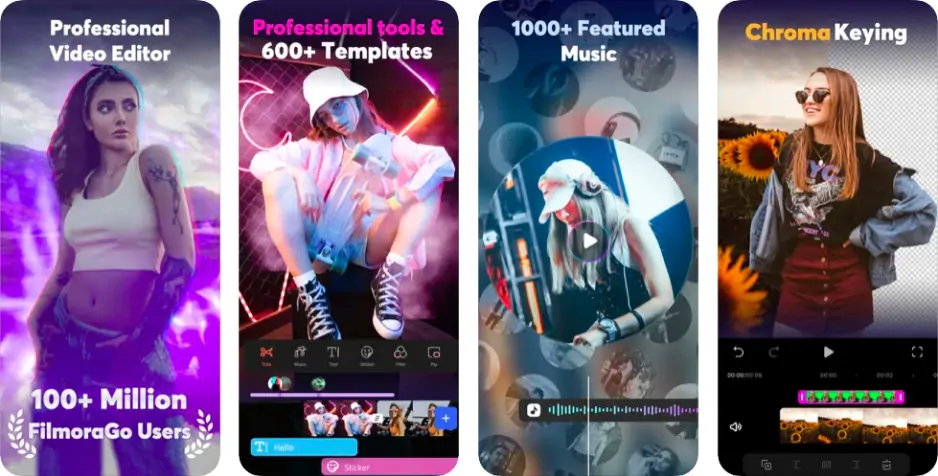
Volgens G2 werkt Filmora op Windows, macOS en op mobiele apparaten zoals FilmoraGo. Ik vind Filmora makkelijk te gebruiken en toch biedt het genoeg creatieve mogelijkheden. Voor mij geeft de mobiele versie van Filmora meer bewerkingsopties dan de meeste andere mobiele apps voor diavoorstellingen. Ik kan meerdere video- en audiosporen tegelijk gebruiken. Zo kan ik complexere projecten maken terwijl ik onderweg ben.


De app voelt soms zwaar als je een simpele diavoorstelling maakt. FilmoraGo geeft meer controle dan basisapps, dus FilmoraGo is een goede middenweg voor mobiele gebruikers.

Belangrijkste functies:

  • Tijdlijn met meerdere lagen
  • Ik gebruik vaak omkeereffecten en ook slowmotioneffecten
  • Tools voor kleurcorrectie
  • Muziek die je gratis mag gebruiken
  • Ondersteuning voor 4K-export
Voordelen:
  • Ik zie meer geavanceerde functies dan bij basisapps

  • Er is een goede balans tussen functionaliteit en gebruiksgemak

  • De app krijgt regelmatige updates

  • Ondersteuning voor hoge resoluties, met betrouwbare prestaties bij hoge resoluties

Nadelen:
  • De app vertraagt. Ik merk dat de app vertraagt bij complexe projecten

  • Ik heb gemerkt dat sommige effecten de premium versie nodig hebben. Zonder de premiumversie kun je die effecten niet gebruiken

  • Grotere bestandsgroottes

  • Het batterijgebruik is hoger.

11. Quik (GoPro)

Platforms: iOS en Android

Prijs: Gratis

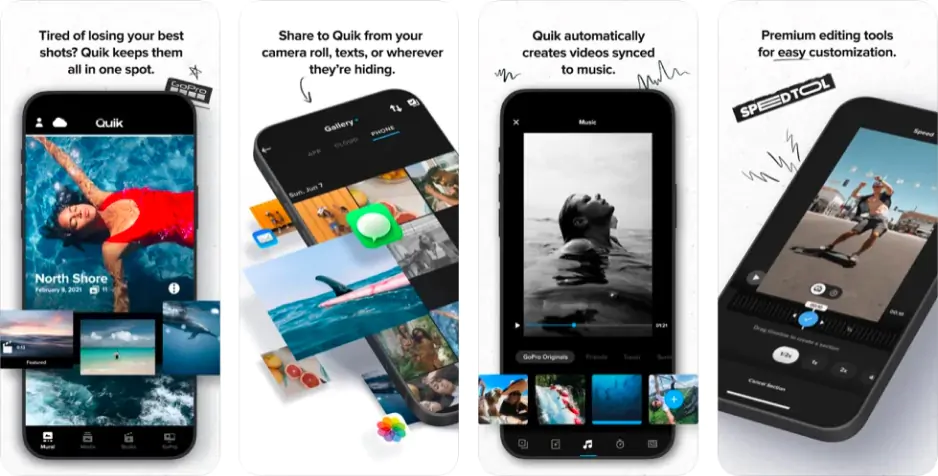
Quik is eerst gemaakt voor GoPro-beelden, maar Quik werkt ook goed met alle foto's en video's. De app kijkt naar de foto's en video's, zet ze zelf in een diavoorstelling en voegt passende muziek en effecten toe. Dat gebeurt heel snel.


Quik maakt het leven voor mij makkelijker. Quik kiest automatisch de beste momenten. Quik pakt vaak de mooiste foto's en video's. Dat bespaart mij tijd bij het sorteren van het materiaal.

Belangrijkste functies:

  • Automatische contentanalyse
  • De gebruiker past slimme bewerking met kunstmatige intelligentie toe.
  • Muzieksynchronisatie
  • Verschillende beeldverhoudingen
  • GPS-data voor locatietitels
Voordelen:
  • Heel slimme automatische bewerking. Die automatische bewerking werkt bijzonder slim

  • Je kunt foto's en video's goed combineren.

  • Gratis, zonder watermerk

  • De verwerking gaat snel

Nadelen:
  • Ik zie dat de handmatige controle beperkt is. Handmatige controle blijft beperkt

  • Heel geschikt voor actie- en reiscontent

  • We gebruiken minder traditionele sjablonen voor diavoorstellingen

  • Je moet een GoPro-account hebben voor sommige functies

12. VivaVideo

Platforms: iOS en Android

Prijs: Gratis, met premiumopties

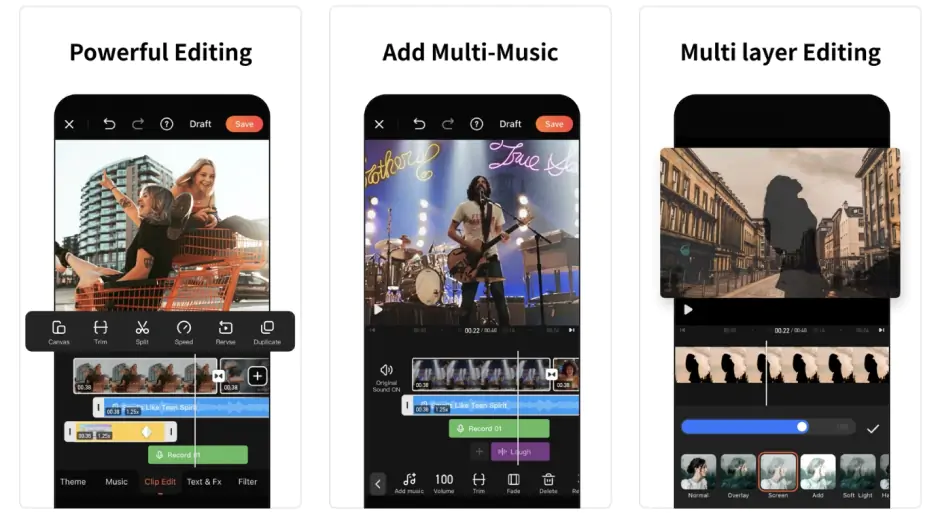
Volgens Capterra is VivaVideo een app voor Android en iOS waarmee je video's kunt knippen, trimmen, bijsnijden, samenvoegen en bewerken. Voor mij combineert VivaVideo videobewerking met diavoorstellingsfuncties. VivaVideo heeft een grote collectie thema's – van romantisch tot zakelijk – en die thema's voegen automatisch overgangen, muziek en effecten toe.


Ik vind dat de gratis versie je video's tot vijf minuten laat maken, wat meestal voldoende is voor de meeste diavoorstellingen. Premiumfuncties geven extra thema's en meer exportopties.

Belangrijkste functies:

  • Sjablonen voor diavoorstellingen met thema's
  • Collage- en PIP-effecten
  • Voice-overmogelijkheden
  • Speel in slowmotion en achteruit af
  • Stickers en tekstanimaties
Voordelen:
  • Ik heb een grote verzameling sjablonen

  • Voor mij werkt de integratie met sociale media goed. De integratie met sociale media is echt soepel. Ik merk dat de integratie met sociale media makkelijk te gebruiken is.

  • Veel creatieve effecten

  • Er verschijnt regelmatig nieuwe content

Nadelen:
  • Een limiet van vijf minuten in de gratis versie

  • Er zijn veel advertenties

  • De premium functies kosten relatief veel

  • De interface kan soms overweldigend aanvoelen

Ik gebruik de keuzematrix. Zo kies ik een tool voor elke situatie.

Ik vind dat de keuze afhangt van de situatie die je hebt:

Snelle resultaten onderweg: Met mobiele apps zoals InShot of Quik kun je direct delen. Met zulke mobiele apps deel je foto's meteen na een feest of vakantie.

Professionele presentaties: Desktopsoftware zoals Movavi Slideshow Maker of iMovie geeft je meer controle over de timing, de kwaliteit en de bestandsformaten.

Online samenwerking: Canva en Adobe® Express® maken het makkelijk om samen presentaties te maken

Budgetvriendelijk: OpenShot en Windows Photos kosten niets. OpenShot en Windows Photos bieden de basis, zodat je meteen kunt starten.

Creatieve controle: Desktopprogramma's geven meestal een hogere kwaliteit dan online tools of apps, vooral als je muziek moet laten passen bij beeldwisselingen. Online tools zijn wel makkelijk te gebruiken, maar ze hangen af van hoe snel je internet is. Mobiele apps werken goed voor snelle klusjes, maar ze hebben niet de uitgebreide functies die je in een desktopprogramma vindt.

Movavi Slideshow Maker
Een gebruiksvriendelijk efficiënt programma om diavoorstellingen te maken

70M+

gebruikers

190+

landen

15+

updates per jaar

10.000+

effecten om uit te kiezen

Veelgestelde vragen

Mag ik auteursrechtelijk beschermde muziek in mijn diavoorstelling gebruiken? Ik wil weten of ik auteursrechtelijk beschermde muziek mag laten horen in de diavoorstelling.

Je mag die muziek meestal gebruiken voor privégebruik. Als je je diavoorstelling online deelt of commercieel wilt gebruiken, moet je een licentie hebben. Veel programma's bieden royaltyvrije muziekbibliotheken, zodat je geen licentieproblemen krijgt.

Wat is volgens jou het beste formaat om een diavoorstelling te delen?

MP4 is een simpele keuze, want MP4 werkt op bijna elk apparaat en elk platform. Ik merk dat de MP4 overal draait. Voor sociale media moet je soms een ander formaat kiezen. Instagram Stories vraagt een 9:16-beeldverhouding, dus Instagram Stories heeft een 9:16-beeldverhouding nodig.

Hoe lang duurt het om een diavoorstelling te maken? Ik ben echt benieuwd hoeveel tijd een diavoorstelling kost.

Met een automatische tool zet je in tien minuten een eenvoudige diavoorstelling in elkaar. Ik vind het fijn dat zo'n automatische tool zo snel werkt. Als je daarna handmatig de diavoorstelling moet aanpassen, de kleur van de diavoorstelling moet aanpassen en de muziek precies op de diavoorstelling moet laten aansluiten, dan kan dat uren duren. Hoe lang het duurt, hangt af van de kwaliteit die je voor de diavoorstelling wilt.

Ik wil diavoorstellingen maken zonder watermerken. Kan ik dat doen?

Ja, ik heb iMovie, OpenShot en Windows Photos geprobeerd; iMovie, OpenShot en Windows Photos laten geen watermerken zien. Bij de meeste online diensten en bij de meeste mobiele apps moet je vaak een premiumaccount nemen om video's zonder watermerk te exporteren.

Wat vind jij de beste lengte voor een diavoorstelling? Hoe lang moet een diavoorstelling zijn?

Voor sociale media gebruik ik meestal 15 tot 60 seconden. Voor familie en vrienden ga ik vaak voor 2 tot 4 minuten. Voor een professionele presentatie houd ik het bij maximaal 10 minuten. Als het langer wordt, merk ik dat de kijkers hun aandacht verliezen.

Kunnen diavoorstellingen automatisch de foto's synchroniseren met de muziek? Ik ben benieuwd.

Ja, moderne software zoals Movavi Slideshow Maker en Animoto kijkt naar het tempo van de muziek en past de beeldwisselingen daarop aan. De software bespaart veel handwerk en levert goede resultaten.

Heeft u vragen?
Als je het antwoord op je vraag niet kunt vinden, neem dan gerust contact op met ons Supportteam.
Sluit je aan voor kortingen, bewerkingstips en ideeën!

1.5M+ gebruikers hebben zich al ingeschreven voor onze nieuwsbrief

Door te registreren, ga ik ermee akkoord om marketing-e-mails te ontvangen van Movavi en ga ik akkoord met Privacybeleid van Movavi.