Movavi Video Editor

영상에 음악 넣기 사이트를 찾고 있거나 동영상 음악 넣기를 쉽고 빠르게 하고 싶다면, 이 온라인 도구를 통해 간편하게 작업할 수 있습니다. 브라우저에서 바로 배경음악이나 음성을 추가해, 단조로운 영상을 더 생동감 있게 만들 수 있습니다.

다운로드 버튼을 클릭하면, 프로그램의 무료 버전이 다운로드됩니다.*

온라인에서 영상에 음악 넣기

온라인에서 영상에 음악 넣기 방법

브라우저에서 사용하는 온라인 편집 도구를 이용하면 별도의 프로그램 설치 없이도 영상과 오디오를 합칠 수 있습니다. MP4 등 일반적인 영상 파일 형식을 지원하며, 노래나 음성을 영상에 자연스럽게 입히고, AI 기반으로 소리를 자동 정렬해 원하는 대로 조정할 수 있습니다.

브라우저에서 사용하는 온라인 편집 도구나 어플을 이용하면 별도의 프로그램 설치 없이도 영상과 오디오를 자연스럽게 합치고, 노래나 음성을 영상에 맞게 입히기 작업을 손쉽게 진행할 수 있습니다. MP4 등 일반적인 영상 파일 형식을 지원하며, 원하는 대로 소리를 조정할 수 있습니다.

다음 단계를 따라 진행해보세요:
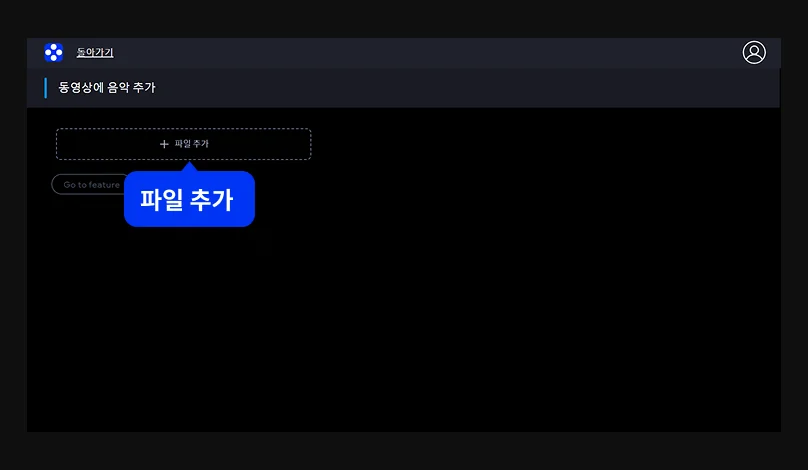
순서 1. 영상과 오디오 업로드

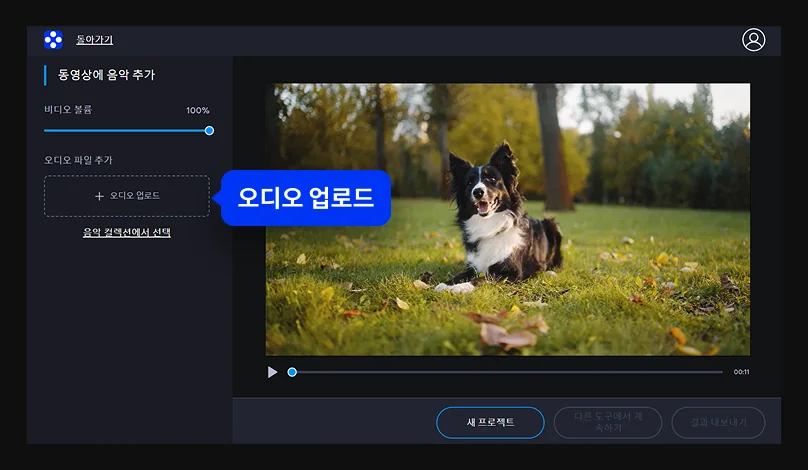
파일 추가를 클릭하고 영상 파일을 선택한 뒤, MP3 또는 다른 오디오 파일을 추가합니다. 두 파일은 작업 화면에 표시되며 바로 편집할 수 있습니다.

순서 2. 영상과 오디오를 합치기

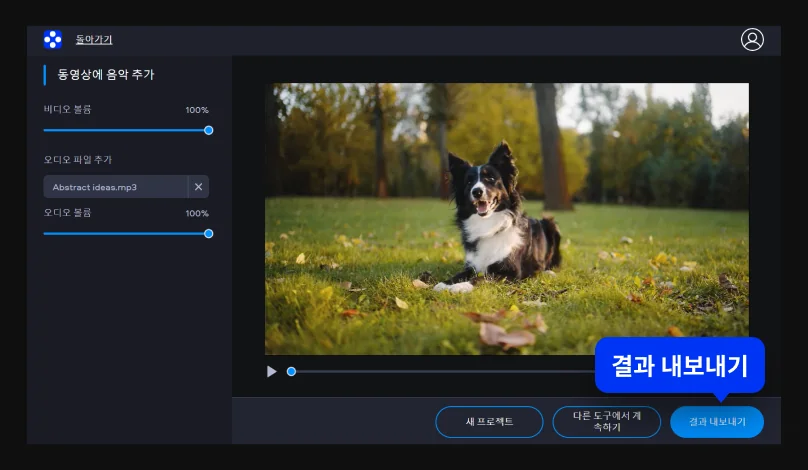
오디오를 영상 위에 배치해 원하는 구간에 맞게 정렬합니다. 필요에 따라 음량을 조절하고, 영상 길이에 맞게 노래나 음성을 잘라 조정할 수 있습니다.

순서 3. 결과 저장

소리가 자연스럽게 어우러졌다면 영상을 내보냅니다. 완성된 파일은 워터마크 없이 무료로 다운로드할 수 있습니다.

Movavi Video Editor
멋진 비디오를 간편하게 제작하세요

*무료 버전의 Movavi Video Editor는 빌드에 따라 다음과 같은 제한 사항이 있을 수 있습니다. 내보낸 클립에 표시되는 워터마크, 60초 비디오 또는 1/2 오디오 길이 제한 및/또는 비디오를 내보낼 때 일부 고급 기능 사용 불가

Movavi를 선택해야 하는 이유

Movavi는 전 세계 수백만 명의 사람들로부터 선택을 받은 최고의 #1 제품입니다. 발전하는 커뮤니티에 참여하여 놀라울 정도로 쉽게 멋진 콘텐츠를 만들어보세요.

70M+

사용자

190+

국가

15+

업데이트/년

10,000+

효과 선택 가능

자주 묻는 질문

온라인에서 무료로 동영상 음악 넣기는 어떻게 하나요?

영상 파일을 업로드한 뒤 오디오를 추가하고 정렬한 후 저장하면 됩니다. 간단한 과정으로 영상에 음악을 넣고 다시 저장할 수 있습니다.

온라인 AI 동영상 편집기를 사용할 수도 있습니다.

워터마크 없이 저장할 수 있나요?

네, 온라인 도구를 사용하면 결과 영상은 워터마크 없이 저장됩니다. YouTube나 SNS에 바로 사용할 수 있습니다.

어떤 파일 형식을 지원하나요?

MP4 영상 파일과 MP3 오디오 파일을 포함해 다양한 형식을 지원합니다. 여러 소스의 음성을 영상에 합칠 수 있습니다.

파일 업로드는 안전한가요?

모든 파일은 보안 연결을 통해 전송되며, 업로드된 데이터는 24시간 후 자동 삭제됩니다. 저작권이 있는 노래를 사용할 경우에는 사용 범위를 확인하는 것이 좋습니다.

모바일에서도 사용할 수 있나요?

네, 이 온라인 사이트는 iPhone과 Android 브라우저에서도 사용할 수 있습니다. 별도의 어플 설치 없이도 영상에 음악을 넣을 수 있습니다.

Movavi Video Editor
멋진 비디오를 간편하게 제작하세요

*무료 버전의 Movavi Video Editor는 빌드에 따라 다음과 같은 제한 사항이 있을 수 있습니다. 내보낸 클립에 표시되는 워터마크, 60초 비디오 또는 1/2 오디오 길이 제한 및/또는 비디오를 내보낼 때 일부 고급 기능 사용 불가

가입하여 할인, 편집 팁, 콘텐츠 아이디어에 대해 알아보세요

150만명 이상의 사용자가 이미 뉴스레터 구독했습니다.

등록하면 Movavi로부터 마케팅 이메일을 수신하는 데 동의하고 Movavi의 개인정보 보호정책에 동의하는 것입니다.