Die besten Tools zum MP4-Zusammenfü­gen

Wichtige Erkenntnisse

  • Zu den zuverlässigsten Tools im Vergleich gehören Clideo, Adobe® Express®, Movavi Video Editor und Wondershare Filmora, je nach Anwendungsfall und gewünschtem Funktionsumfang.
  • Online-Tools sind schnell einsatzbereit, während Desktop-Programme mehr Kontrolle bieten, besonders wenn man regelmäßig MP4 zusammenfügen oder präzise schneiden möchte.
  • Kostenlose Lösungen wie Shotcut oder VLC sind ausreichend für einfache Aufgaben, während andere Tools nur eingeschränkt MP4 kostenlos zusammenfügen ermöglichen.
  • Die Wahl hängt vor allem davon ab, ob du einfache Clips kombinierst oder mit größeren Dateien und unterschiedlichen Formaten arbeitest.
  • Für beste Ergebnisse sollten Dateien ähnliche Einstellungen haben, da sich so mehrere Clips einfacher und ohne Qualitätsverlust MP4-Dateien verbinden lassen.

Ich habe verschiedene Tools direkt im Einsatz verglichen, um zu sehen, wie zuverlässig sie beim Schneiden und Kombinieren von Clips arbeiten. Dabei zeigt sich schnell, wie unterschiedlich Programme funktionieren, wenn man mehrere Dateien verarbeitet oder Videos zusammenführt.

Einige Programme bleiben stabil und übersichtlich, andere geraten schon bei einfachen Abläufen ins Stocken. Besonders deutlich wird das, wenn man MP4-Videos online zusammenfügen oder mehrere Dateien effizient MP4 verbinden möchte, ohne jeden Schritt manuell nachbessern zu müssen. Die folgenden Tools haben sich dabei im Test als die zuverlässigsten Lösungen erwiesen.

Vergleichstabelle: Die besten Tools zum MP4-Verbinden

Program

Betriebssystem

Hauptvorteile

Download

Web

Sehr einfache Nutzung, keine Installation, automatische Format-Anpassung

Web

Online ohne Installation, einfache Bedienung, Untertitel-Unterstützung

Windows, macOS

Präzise Schnitte, stabile Performance, viele Effekte

Die beliebtesten Tools zum MP4 Dateien zusammenfü­gen

Warum ich es gewählt habe: Schneller Einstieg im Browser und automatische Format-Anpassung für verschiedene Plattformen.

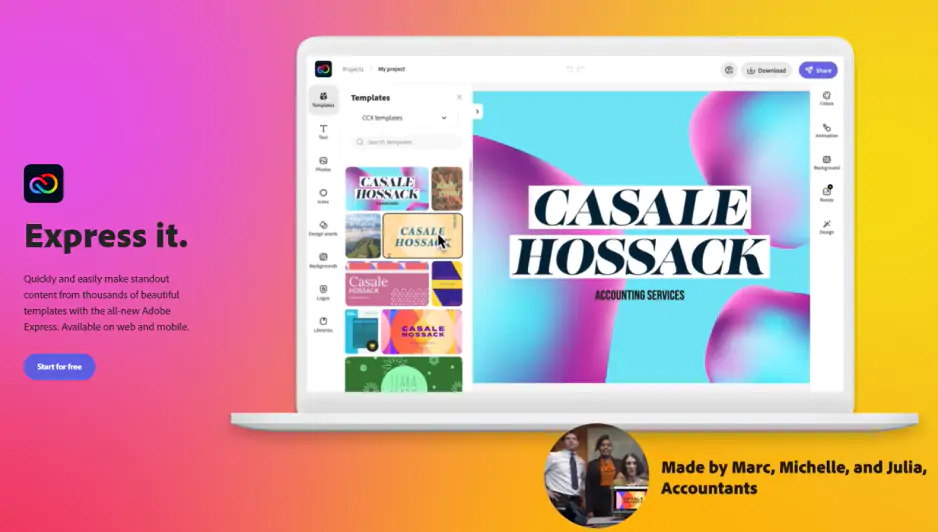
In Adobe® Express® lassen sich MP4-Clips direkt im Browser anordnen und ohne Umwege mehrere MP4-Dateien zusammenfügen. Die Reihenfolge wird per Maus angepasst, Schnitte können präzise mit dem Trim-Werkzeug gesetzt werden. Besonders hilfreich ist die automatische Anpassung an verschiedene Plattformformate. Im Einsatz habe ich gemerkt, dass der Export schnell erfolgt und die Qualität stabil bleibt. In den letzten Updates können außerdem mehrere Szenen gleichzeitig bearbeitet werden, was die Arbeit mit längeren Clipfolgen deutlich vereinfacht.

Bewertungen

4.5/5

4.0/5

7.8/10

Vorteile:
Nachteile:

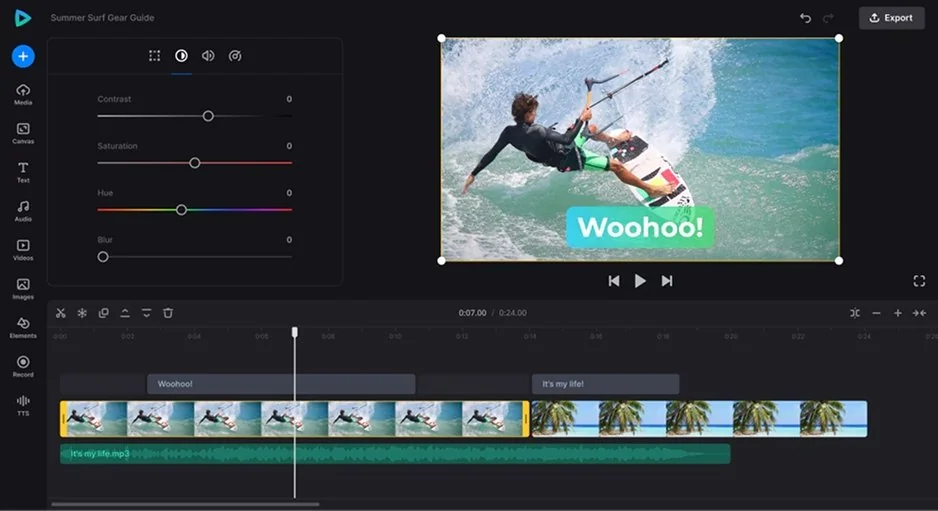
Warum ich es gewählt habe: Einfaches Online-Tool mit Unterstützung für Untertitel und schnelles Anordnen von Clips.

Mit Clideo lassen sich MP4-Dateien online zusammenfügen, ohne zusätzliche Software zu installieren. Ich habe bei Clideo mehrere Dateien hochgeladen und direkt gesehen, dass unterschiedliche Formate ohne zusätzliche Vorbereitung im Projekt funktionieren. Die Clips lassen sich einfach hintereinander anordnen und bei Bedarf mit einfachen Übergängen verbinden. Beim Zusammenfügen können außerdem Untertitel eingefügt und zeitlich angepasst werden, ebenso wie zusätzliche Musik. Der Import aus Cloud-Speichern klappt zuverlässig, allerdings gibt es in der kostenlosen Version Einschränkungen beim Export.

Bewertungen

Vorteile:

Warum ich es gewählt habe: Sehr präzise Schnittsteuerung und stabile Performance auch bei längeren Projekten.

Im Movavi Video Editor startet alles auf der Timeline, wo sich mehrere MP4-Clips übersichtlich anordnen lassen. Ich habe dabei schnell gemerkt, wie genau sich Schnittpunkte setzen lassen, sogar auf Frame-Ebene. Übergänge wirken nicht starr, sondern lassen sich gezielt anpassen. Auch bei längeren Sequenzen bleibt die Vorschau stabil. Beim Export reduziert die GPU-Unterstützung die Wartezeit deutlich. In der aktuellen Version lässt sich zusätzlich Bildrauschen direkt im Clip reduzieren, was bei Aufnahmen mit niedriger Qualität hilfreich ist.

Bewertungen

Vorteile:
Nachteile:

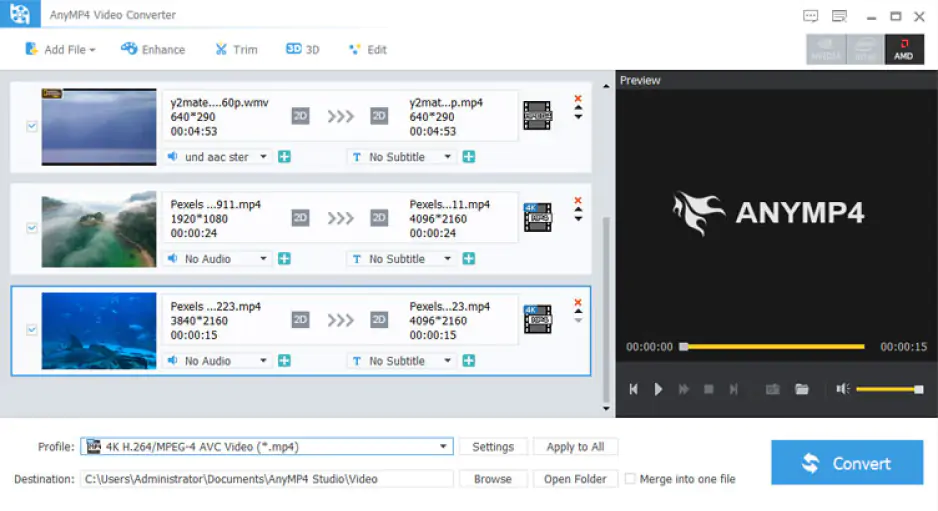
Warum ich es gewählt habe: Praktisch für das Zusammenfügen vieler Dateien dank Stapelverarbeitung.

Mit AnyMP4 Video Converter Ultimate habe ich mehrere MP4-Clips geladen und im Konverter direkt zusammengeführt. Unterschiedliche Formate werden dabei intern angepasst, sodass keine Vorbereitung nötig ist. Besonders hilfreich ist die Stapelverarbeitung für mehrere Dateien gleichzeitig. Vor dem Export lassen sich Untertitel, Audiospuren und einfache Schnitte ergänzen. Auch größere MP4-Dateien verarbeitet das Tool zügig dank Hardwarebeschleunigung.

Bewertungen

Vorteile:
  • Unterstützt sehr viele Videoformate und Geräte

  • Schnelle Konvertierung auch bei großen Dateien

  • Einfache Bedienung mit Drag-and-Drop

Nachteile:

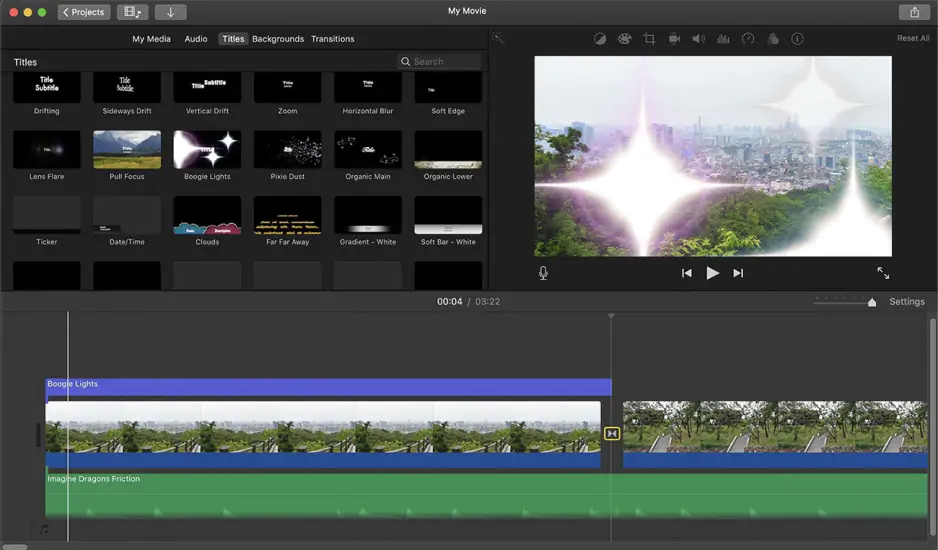
Warum ich es gewählt habe: Schnelle Ergebnisse durch vorgefertigte Strukturen und Apple-Integration.

iMovie setzt stärker auf fertige Strukturen als auf manuelles Zusammenbauen. Ich habe mehrere MP4-Clips in ein Trailer-Layout eingefügt und gesehen, wie das Programm Szenen, Schnitte und Timing vorgibt. Das spart Zeit bei der Anordnung. Musik und Titel sind bereits abgestimmt, lassen sich aber anpassen. Für einfache Projekte reicht das völlig aus. Besonders praktisch bleibt die nahtlose Weiterarbeit zwischen iPhone und Mac, wenn man unterwegs Clips ergänzt oder ändert.

Bewertungen

6. VLC

Warum ich es gewählt habe: Einfache Lösung zum Zusammenfügen ohne zusätzliche Software.

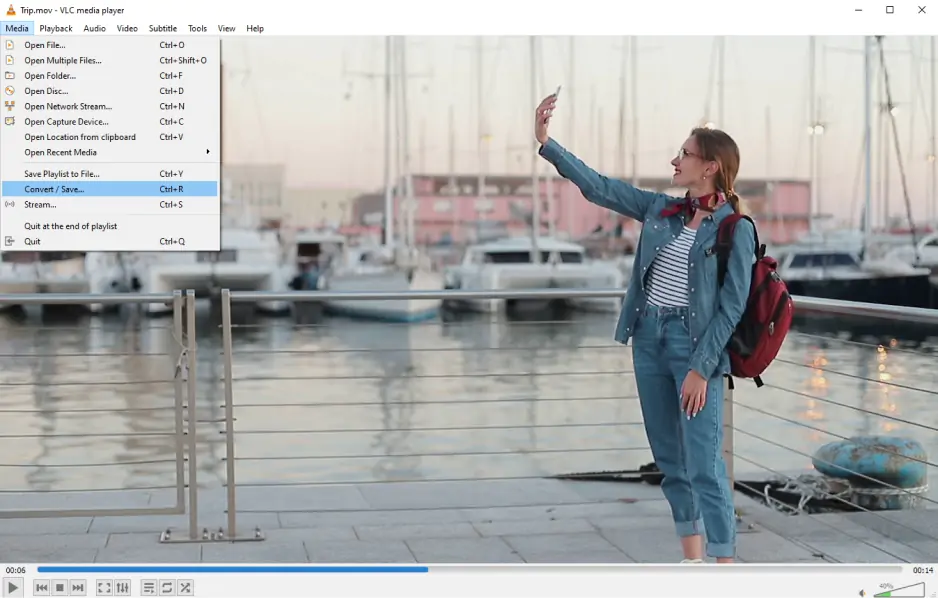
VLC kann MP4-Clips über die Konvertieren-Funktion zu einer Datei bündeln und funktioniert dabei am zuverlässigsten mit identischen Formaten und Codecs. Ich habe mehrere passende Dateien kombiniert und direkt als neue Datei ausgegeben. Der Ablauf ist nicht sofort selbsterklärend, lässt sich aber nach einmaliger Einrichtung wiederholen. Seit VLC 3.0 wurde zudem die Verarbeitung von MP4-Dateien überarbeitet, was sich bei komplexeren Dateien positiv auswirkt. Für zusätzliche Bearbeitung gibt es kaum Optionen, dafür bleibt das Tool bei einfachen Aufgaben funktional.

Bewertungen

Vorteile:

Warum ich es gewählt habe: Starke KI-Optimierung für bessere Qualität vor dem Zusammenfügen.

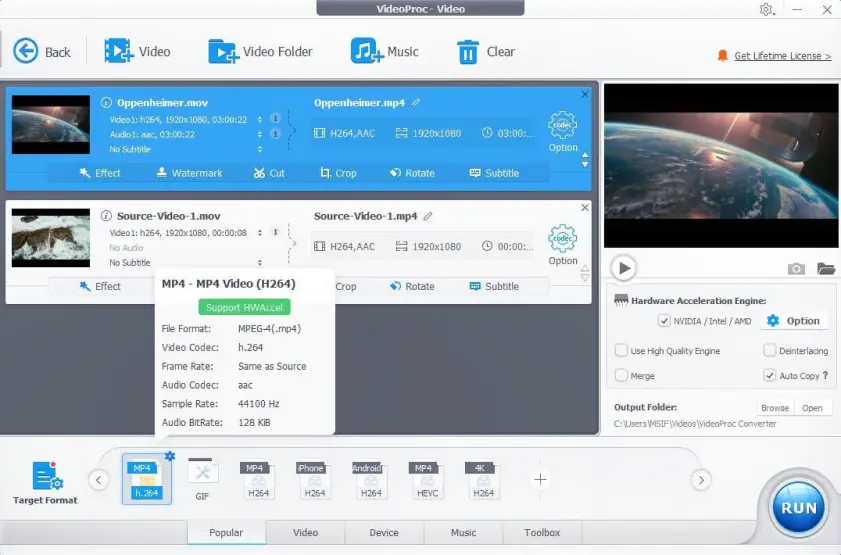
Bei VideoProc Converter AI habe ich zuerst die KI-Optimierung genutzt, um die Qualität meiner Clips sichtbar zu verbessern, bevor ich sie zusammengeführt habe. Gerade bei gemischten Quellen mit niedriger Auflösung fällt der Unterschied sofort auf. Die aktuelle Version beschleunigt die AI Super Resolution um 40–80 %, sodass die Verarbeitung deutlich schneller abläuft. Vor dem Export lassen sich Clips zuschneiden und anpassen, wodurch auch ältere oder verrauschte MP4-Dateien am Ende klarer wirken.

Bewertungen

Vorteile:

Warum ich es gewählt habe: Hohe Flexibilität bei gemischtem Material ohne vorherige Konvertierung.

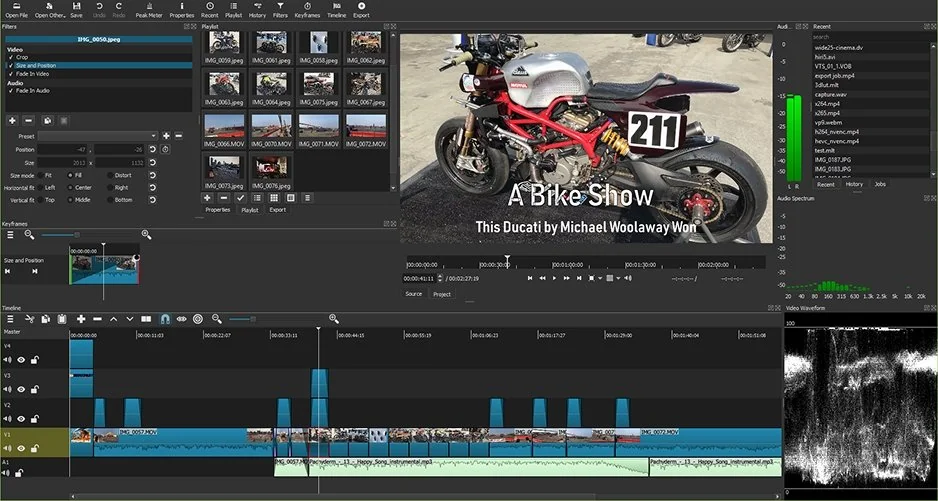
Shotcut arbeitet direkt mit den Quelldateien, ein Import entfällt komplett. Unterschiedliche MP4-Clips lassen sich so auch bei variierender Auflösung oder Format direkt kombinieren. Ich habe gemischtes Material eingesetzt und konnte es ohne zusätzliche Vorbereitung anordnen. In der aktuellen Version wurde die Timeline weiter verfeinert, etwa durch präzisere Zoom-Steuerung und flexiblere Übergänge. Anpassungen setze ich gezielt über einzelne Werkzeuge um. Das verlangt etwas Einarbeitung, gibt aber spürbar mehr Kontrolle bei komplexeren Projekten.

Bewertungen

4.2/5

3.5/5

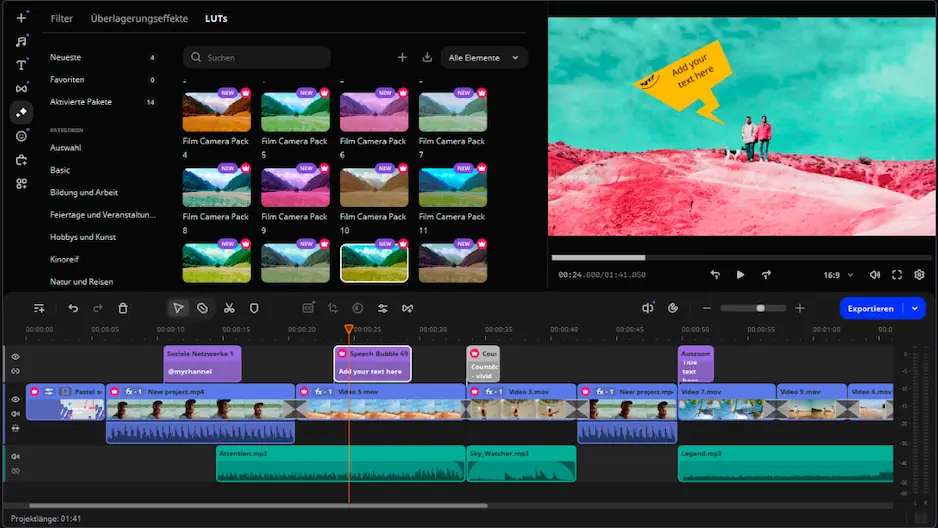
Warum ich es gewählt habe: Effizientes Arbeiten durch Auto-Ripple und vielseitige Übergangsoptionen.

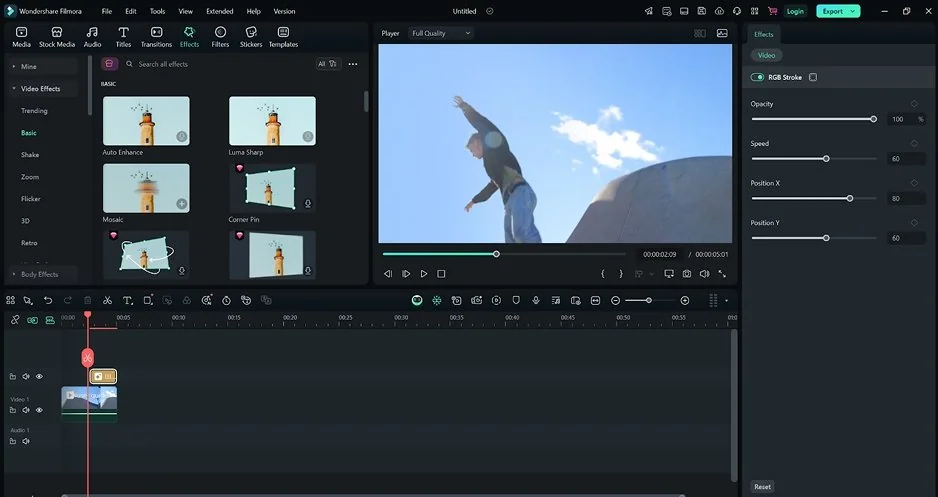
In Filmora kommen mehrere MP4-Clips schnell in einer mehrspurigen Timeline zusammen. Ich habe beim Schneiden direkt gemerkt, wie Auto-Ripple Lücken schließt und alles sauber aneinanderzieht. Das spart Zeit beim Nachjustieren. Übergänge lassen sich gezielt setzen und anpassen, wobei die neuen AIGC-Übergänge direkt auf die angrenzenden Clips abgestimmt sind und für flüssigere Szenenwechsel sorgen. Zusätzlich lassen sich Titel und Effekte aus einer großen integrierten Bibliothek direkt anwenden.

Bewertungen

4.4/5

Vorteile:
Nachteile:
  • Viele Funktionen nur gegen Aufpreis verfügbar

  • Langsame Performance bei großen Projekten

Warum ich es gewählt habe: Schnelle Ergebnisse durch Vorlagen und klar strukturierte Abläufe.

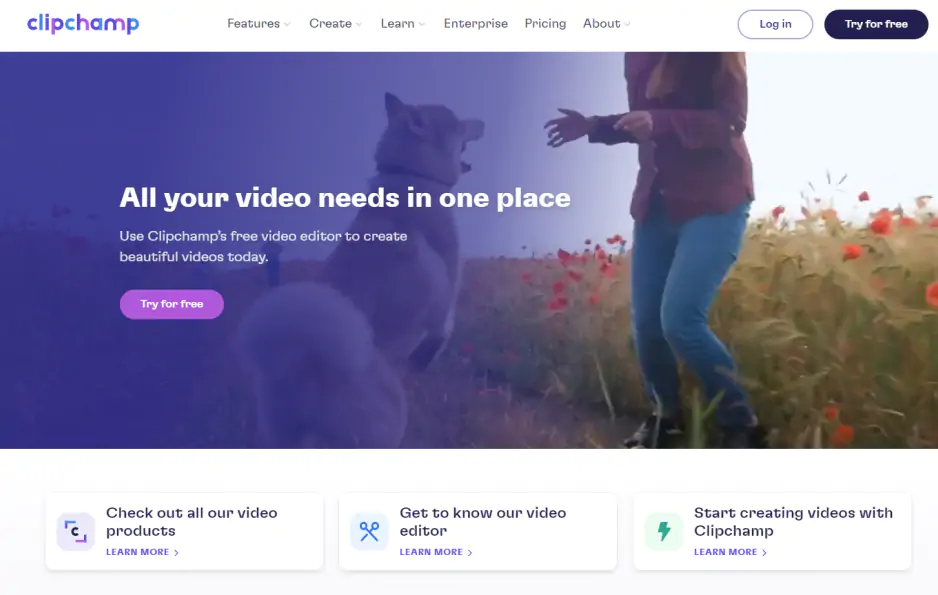
Clipchamp setzt stärker auf fertige Abläufe als auf manuelles Zusammenstellen. Ich habe mehrere MP4-Clips in eine Vorlage eingefügt und direkt eine klare Abfolge erhalten, was die Arbeit an Reihenfolge und Timing deutlich vereinfacht. Auch beim Zusammenfügen selbst helfen neue Funktionen wie die Gap-Removal-Funktion, die Lücken automatisch schließt. Ergänzend lässt sich Hintergrundrauschen reduzieren. Anpassungen bleiben bewusst einfach gehalten, sodass der Fokus auf einem schnellen Ergebnis liegt.

Bewertungen

Vorteile:

So wählen Sie den besten Video Joiner (Video-Zusammenfü­ger) aus

Die Anforderungen unterscheiden sich oft stärker als gedacht. Wer nur zwei Clips aneinanderhängt, braucht etwas anderes als jemand, der regelmäßig längere Sequenzen bearbeitet oder mit gemischtem Material arbeitet. Genau hier trennt sich schnell, welche Tools wirklich zuverlässig MP4-Videos zusammenfügen können.

Für einfache Aufgaben im Browser reichen Clideo oder Adobe® Express® völlig aus. Dateien hochladen, Reihenfolge festlegen, exportieren. Der Einstieg ist unkompliziert, und auch ohne Vorkenntnisse lassen sich schnell Ergebnisse erzielen. Gerade für kurze Clips oder spontane Bearbeitungen ist dieser Ansatz oft ausreichend.

Sobald präzisere Schnitte oder Übergänge ins Spiel kommen, wird es mit Movavi Video Editor oder Wondershare Filmora deutlich angenehmer. Die Timeline reagiert genauer, Anpassungen lassen sich gezielter setzen, und auch komplexere Abläufe bleiben übersichtlich. Das macht sich besonders bei längeren Projekten bemerkbar, in denen mehrere Szenen sauber aufeinander abgestimmt werden müssen.

Wenn große Dateien oder unterschiedliche Formate verarbeitet werden müssen, sind AnyMP4 Video Converter Ultimate und VideoProc Converter AI die stabilere Wahl. Hier läuft die Verarbeitung spürbar ruhiger, auch bei mehreren Clips, und Wartezeiten fallen insgesamt kürzer aus. Das ist vor allem dann hilfreich, wenn Material aus verschiedenen Quellen kombiniert wird.

Für eine Lösung ohne Kosten bieten Shotcut und VLC genug Spielraum, wenn man sich etwas einarbeitet oder nur grundlegende Funktionen nutzt. Beide Programme erfüllen ihren Zweck, unterscheiden sich aber deutlich im Bedienkonzept und im Umfang der Möglichkeiten.

Auf Apple-Geräten bleibt iMovie eine praktische Option, besonders wenn Clips schnell strukturiert und ohne viel Aufwand kombiniert werden sollen. Die Integration ins System erleichtert den Ablauf zusätzlich, vor allem wenn Dateien zwischen iPhone und Mac genutzt werden.

Movavi Video Editor
Erstellen Sie einfach tolle Videos

*Die kostenlose Version von Movavi Video Editor kann je nach Version die folgenden Einschränkungen aufweisen: Wasserzeichen auf exportierten Clips, 60 Sekunden Video- oder 1/2 Audiolänge und/oder einige erweiterte Funktionen, die beim Exportieren von Videos nicht verfügbar sind.

Häufig gestellte Fragen

Wie kann man MP4-Dateien zusammenfügen?

MP4-Dateien lassen sich entweder mit Online-Tools oder Desktop-Programmen zusammenfügen. In einfachen Fällen reicht es, die Clips in ein Tool wie Clideo oder Adobe® Express® hochzuladen, sie in die gewünschte Reihenfolge zu bringen und anschließend zu exportieren. Der Ablauf ist meist klar strukturiert und funktioniert ohne technische Vorbereitung.

Bei umfangreicheren Projekten bietet sich ein Editor mit Timeline an, etwa Movavi Video Editor oder Filmora. Dort lassen sich Schnittpunkte genauer setzen, Übergänge einfügen und einzelne Clips gezielt anpassen, was besonders bei längeren oder gemischten Videos sinnvoll ist.

Welches Programm ist das beste zum MP4 zusammenfügen?

Ein einzelnes “bestes” Programm gibt es nicht, da die Wahl stark vom Anwendungsfall abhängt. Für schnelle Aufgaben im Browser sind Clideo oder Adobe® Express® praktisch, während Movavi Video Editor oder Wondershare Filmora mehr Kontrolle bei Schnitt und Effekten bieten. Für große Dateien oder unterschiedliche Formate sind AnyMP4 Video Converter Ultimate oder VideoProc Converter AI oft die effizientere Wahl.

Kann man MP4-Videos online kostenlos verbinden?

Ja, das ist möglich. Tools wie Clideo oder Clipchamp erlauben es, Videos direkt im Browser zu verbinden, ohne Installation. In der Praxis sind kostenlose Versionen jedoch meist eingeschränkt, etwa durch Wasserzeichen, Exportlimits oder reduzierte Qualität.

Geht das Zusammenfügen ohne Qualitätsverlust?

Grundsätzlich ist ein Zusammenfügen ohne Qualitätsverlust möglich, wenn die Originaldateien identische Eigenschaften haben. Dazu gehören Auflösung, Codec und Bitrate. In solchen Fällen kann das Tool die Dateien direkt aneinanderfügen, ohne sie neu zu berechnen.

Sobald jedoch unterschiedliche Formate kombiniert werden, erfolgt meist eine erneute Kodierung. Dabei kann es zu leichtem Qualitätsverlust kommen, abhängig von den Exporteinstellungen und der verwendeten Software.

Haben Sie Fragen?
Wenn Sie immer noch keine Antwort auf Ihre Frage finden können, kontaktieren Sie bitte unser Support-Team.
Melden Sie sich für Rabatte, Tipps und Ideen an

1.5M+ Benutzer haben bereits unseren Newsletter abonniert

Mit der Anmeldung erkläre ich mich damit einverstanden, Marketing-E-Mails von Movavi zu erhalten und stimme der Movavi-Datenschutzrichtlinie zu.