11 beste kostenlose Diashow-Programme 2026

Das Wichtigste auf einen Blick

  • Movavi Slideshow Maker bietet die beste Kombination aus Benutzerfreundlichkeit und
  • Für Windows-10-Nutzer stehen sowohl kostenlose als auch kostenpflichtige Programme zur Verfügung, um einfach eine Diashow erstellen zu können.
  • PowerPoint eignet sich gut für einfache geschäftliche Präsentationen
  • Für komplexe Animationen empfiehlt sich spezialisierte Software wie AquaSoft
  • Online-Tools sind praktisch, stoßen bei größeren Projekten jedoch an ihre Grenzen

Fotos verstauben digital genauso wie früher im Schuhkarton. Eine Diashow haucht ihnen Leben ein – mit Musik, Übergängen und der richtigen Dramaturgie. Ob Hochzeitsfotos, Reiseerinnerungen oder Präsentationen für die Arbeit: Das richtige Programm entscheidet darüber, ob eine Diashow nur nett aussieht oder wirklich Eindruck hinterlässt.

Die Auswahl ist groß. Zu groß. Von einfachen Online-Tools bis hin zu professionellen Programmpaketen verspricht jede Lösung überzeugende Ergebnisse?

Wie wir getestet haben

Zwei Wochen lang haben wir 11 Programme mit demselben Material getestet: 25 Hochzeitsfotos, drei Videoclips und einen vierminütigen Soundtrack. Jede Software musste zeigen, wie gut sie mit verschiedenen Dateiformaten zurechtkommt, wie intuitiv die Bedienung ist und welche kreativen Möglichkeiten sie bietet.

Besonders wichtig war uns die Leistung unter Windows 10, dem meistgenutzten Betriebssystem unserer Leser. Ein Programm kann noch so viele Funktionen bieten – wenn die Vorschau ruckelt oder der Export abstürzt, hilft das in der Praxis wenig.

Die 11 besten Diashow-Programme im Vergleich

Programm

Preis

Plattformen

Besonderheit

Link

Ab $24.95

Windows, macOS

Große Auswahl an Übergängen und Effekten

97€

Windows, macOS

Professionelle Animationen

Ab 99€

Windows

Video- und Fotobearbeitung

Detaillierte Bewertungen

Betriebssystem: Windows, macOS

Preis: Ab $44.95

Unsere Bewertung: 9/10

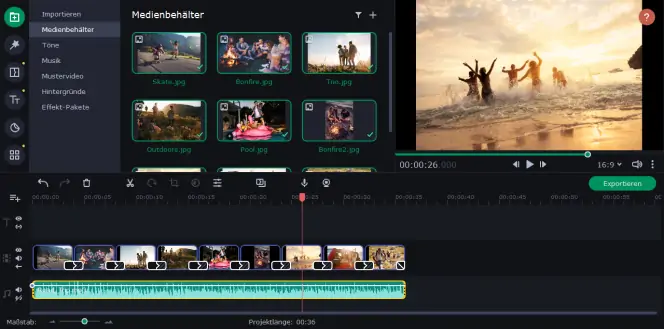
Der Movavi Slideshow Maker schafft es, professionelle Ergebnisse mit erstaunlich wenig Aufwand zu liefern. Was sofort auffällt: Die Software erkennt automatisch den Rhythmus der Hintergrundmusik und passt die Übergänge entsprechend an. Das funktioniert nicht immer perfekt, spart aber enorm viel Zeit.

Die Effekt-Bibliothek ist umfangreich, ohne überladen zu wirken. Besonders die Zoom- und Pan-Effekte (Ken-Burns-Effekt) verleihen statischen Bildern mehr Leben. Die Rendergeschwindigkeit ist beeindruckend: Unsere vierminütige Testdiashow war bereits nach zwei Minuten exportiert.
Bewertungen

Vorteile:
  • Automatische Musik-Synchronisation

  • Große Auswahl an Übergängen und Effekten

  • Schneller Export in verschiedenen Formaten

  • Auch für Anfänger gut geeignet

Nachteile:
  • Testversion nur sieben Tage nutzbar

  • Keine 4K-Unterstützung in der Basisversion

  • Wasserzeichen in der Testversion

2. Aquasoft Diashow – Für Perfektionisten

Free Bolide Slideshow Creator

Betriebssystem: Windows, macOS

Preis: 97 €

Unsere Bewertung: 8/10

AquaSoft richtet sich an Anwender, die absolute Kontrolle über jedes Detail wünschen. Die Timeline-Ansicht erlaubt eine pixelgenaue Platzierung von Elementen. Animationspfade lassen sich manuell zeichnen – eine Funktion, die man sonst eher aus Profi-Software wie After Effects kennt.

Die Lernkurve ist steil. Wer aber bereit ist, Zeit zu investieren, bekommt Ergebnisse, die sich vor professionellen Produktionen nicht verstecken müssen. Nach drei Stunden Arbeit wirkte unsere Testdiashow wie ein professioneller Kinotrailer.

Bewertungen

3,3/5

Vorteile:
  • Professionelle Animationswerkzeuge

  • Unbegrenzte Layer und Spuren

  • Exzellente Audiobearbeitung

  • 4K- und 8K-Export möglich

Nachteile:
  • Steile Lernkurve

  • Hoher Preis

  • Für Gelegenheitsnutzer schnell überfordernd

  • Hoher Ressourcenverbrauch

3. CyberLink PowerDirector – Das Kraftpaket

iMovie

Betriebssystem: Windows

Preis: Ab 99 €

Unsere Bewertung: 8/10

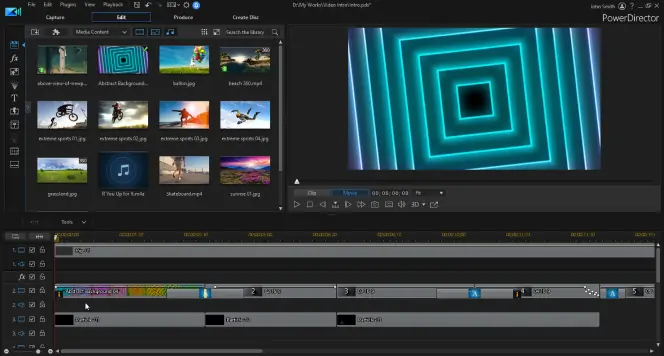
PowerDirector ist eigentlich ein Videoschnittprogramm, eignet sich aber auch hervorragend für Diashows. Die KI-Funktionen sind beeindruckend: automatische Farbkorrektur, Gesichtserkennung für optimale Bildausschnitte und sogar die Verbesserung alter Audioaufnahmen.

Besonders praktisch ist die 360°-Unterstützung. Panoramafotos lassen sich interaktiv erkunden – ideal für Landschaftsaufnahmen oder Innenräume. Die integrierte Musikbibliothek kann lizenzfrei genutzt werden.

Bewertungen

Vorteile:
  • Leistungsstarke KI-Funktionen

  • 360°-Foto-Unterstützung

  • Umfangreiche Effektbibliothek

  • Regelmäßige Updates

Nachteile:
  • Große Installationsdatei (4 GB)

  • Nur für Windows verfügbar

  • Abo-Modell für den vollen Funktionsumfang

  • Für einfache Diashows möglicherweise zu komplex

4. PhotoStage – Einfach und zuverlässig

Xtensio

Betriebssystem: Windows, macOS

Preis: 49,99 €

Unsere Bewertung: 7/10

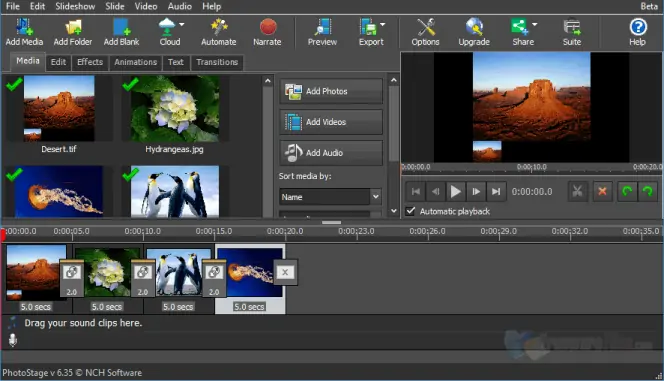
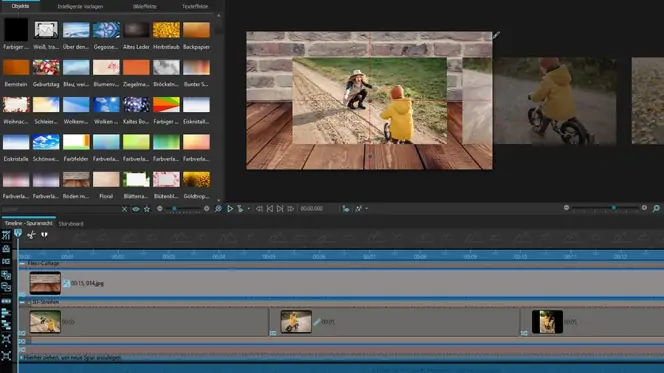
PhotoStage konzentriert sich auf das Wesentliche. Die Oberfläche ist aufgeräumt, die wichtigsten Funktionen sind sofort sichtbar. Drag & Drop funktioniert tadellos, selbst mit Hunderten von Fotos gleichzeitig.

Was uns überrascht hat: Die DVD-Brennfunktion funktioniert noch immer einwandfrei. In Zeiten von Streaming wirkt das zwar etwas anachronistisch, ist für Großeltern oder zur Archivierung aber nach wie vor praktisch.

Bewertungen

4,0/5

Vorteile:
  • Sehr benutzerfreundlich

  • Zuverlässige DVD-Brennfunktion

  • Gutes Preis-Leistungs-Verhältnis

  • Stabile Performance

Nachteile:
  • Begrenzte kreative Möglichkeiten

  • Veraltete Benutzeroberfläche

  • Wenige moderne Übergänge

  • Kein Export in die Cloud

5. VideoPad – Kostenlos und solide

NCH

Betriebssystem: Windows, macOS

Preis: Kostenlos

Unsere Bewertung: 7/10

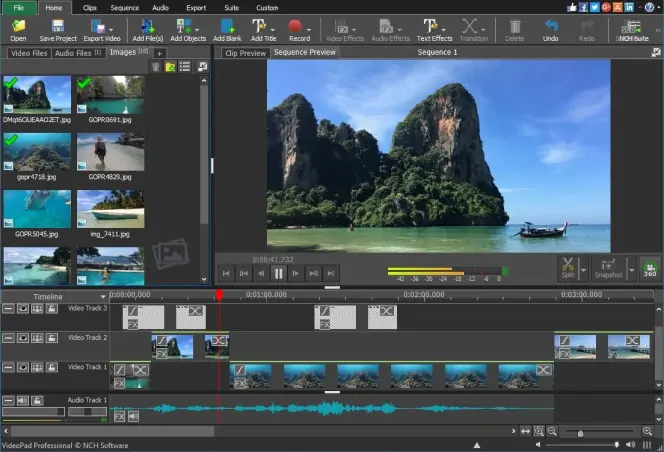
VideoPad beweist, dass kostenlos nicht zwangsläufig schlechter sein muss. Die wichtigsten Grundfunktionen sind vorhanden: Übergänge, Texteinblendungen und Audiobearbeitung. Die Bedienung ist intuitiv, auch wenn das Design etwas angestaubt wirkt.

Ein Wermutstropfen: Der kostenlose Export ist auf 720p begrenzt. Für Social Media reicht das aus, für hochwertige Präsentationen jedoch nicht. Die Pro-Version kostet allerdings 50 €.

Bewertungen

Vorteile:
  • Für private Nutzung vollständig kostenlos

  • Keine Wasserzeichen

  • Unterstützt viele Formate

  • Regelmäßige Updates

Nachteile:
  • HD-Export nur in der Pro-Version

  • Begrenzte Effektauswahl

  • Langsame Rendergeschwindigkeit

  • Keine Cloud-Anbindung

6. Windows Fotos – Der versteckte Helfer

Betriebssystem: Windows 10/11

Preis: Kostenlos (vorinstalliert)

Unsere Bewertung: 6/10

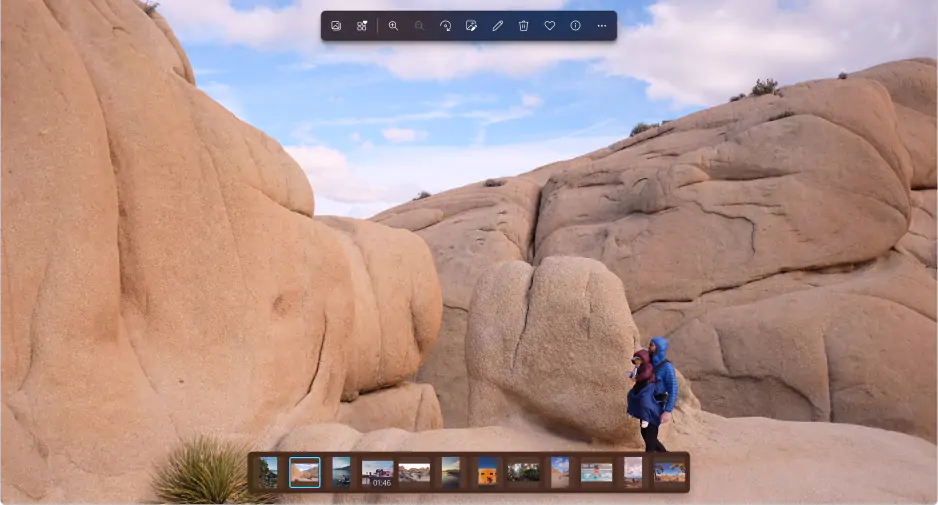
Die wenigsten wissen, dass die Windows-Fotos-App auch Diashows erstellen kann. Die versteckte Funktion heißt „Video Editor“. Die Benutzeroberfläche ist minimalistisch, die Möglichkeiten sind begrenzt, aber für schnelle Projekte ausreichend.

Überraschend gut: Die automatische Gesichtserkennung für optimale Bildausschnitte. Nachteilig ist, dass jede Bearbeitung online verarbeitet werden muss. Ohne Internetverbindung passiert nichts.

Bewertungen

3,5/5

4,3/5

Vorteile:
  • Bereits auf jedem Windows-10-PC installiert

  • Komplett kostenlos

  • Einfache Bedienung

  • Automatische Gesichtserkennung

Nachteile:
  • Sehr begrenzte Funktionen

  • Internetverbindung erforderlich

  • Wenige Exportoptionen

  • Keine erweiterten Einstellungen

7. PowerPoint – Die beste Wahl für Unternehmen

Betriebssystem: Windows, macOS

Preis: Ab 69 €/Jahr (Microsoft 365)

Unsere Bewertung: 6/10

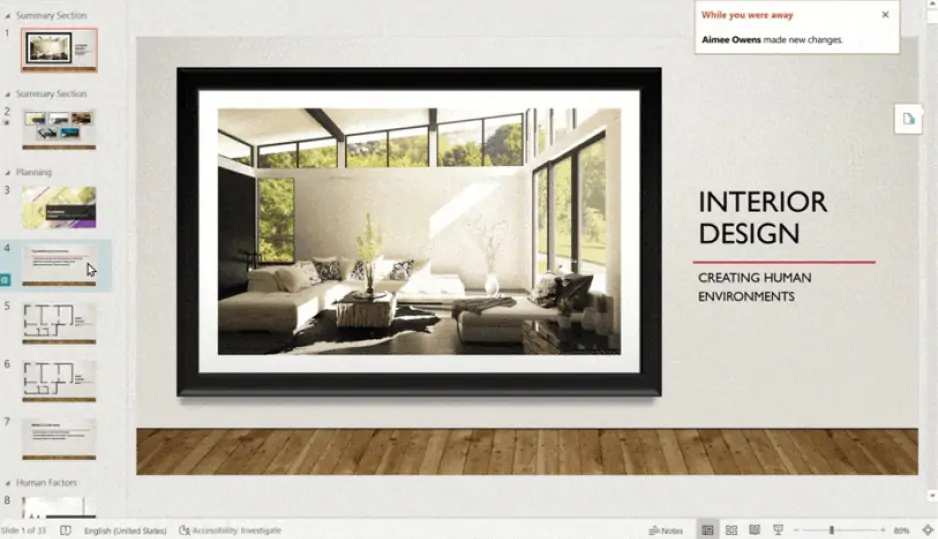
PowerPoint für Diashows zu verwenden ist ungewöhnlich, aber effektiv. Besonders für Firmenpräsentationen bietet PowerPoint einige klare Vorteile: einheitliches Corporate Design, einfache Zusammenarbeit im Team und eine nahtlose Integration in bestehende Arbeitsabläufe.

Die Animationsoptionen sind umfangreicher als viele denken. Morph-Übergänge zwischen Folien sorgen für überraschend flüssige Animationen. Der Export als Video funktioniert tadellos, auch wenn er etwas dauert.

Bewertungen

4,5/5

4,6/5

Vorteile:
  • Ideal für geschäftliche Präsentationen

  • Zusammenarbeit im Team möglich

  • Elegante Morph-Übergänge

  • Integration in die Office-Suite

Nachteile:
  • Abo-Modell erforderlich

  • Nicht für kreative Diashows gedacht

  • Langsamer Video-Export

  • Begrenzte Musikfunktionen

8. Canva – Der Spezialist für Social Media

Betriebssystem: Online (Browser)

Preis: Kostenlos/Pro ab 11 €/Monat

Unsere Bewertung: 7/10

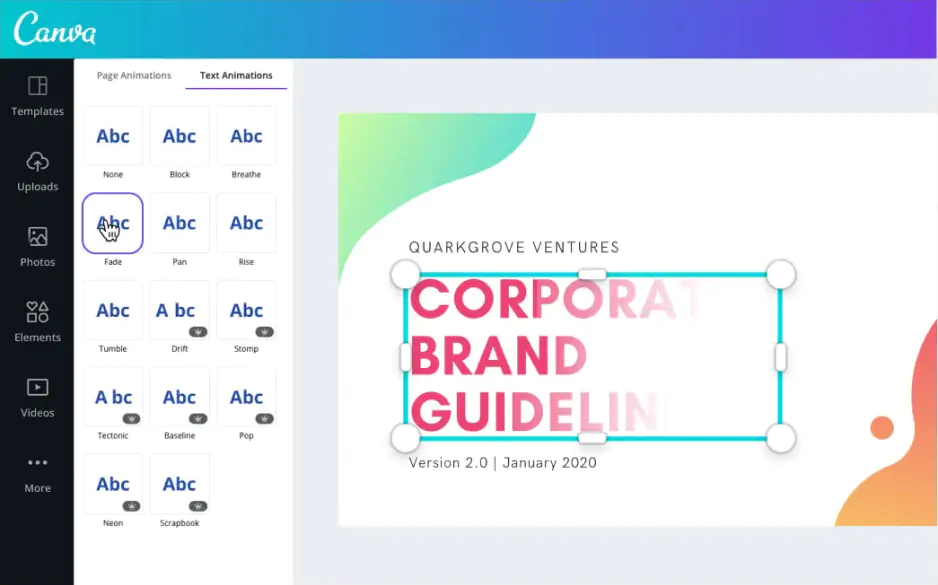
Canva hat den Online-Designbereich stark geprägt und bietet inzwischen auch umfangreiche Diashow-Funktionen. Besonders stark ist Canva bei den Vorlagen: Instagram Stories, Facebook Posts und YouTube Intros – alles in den passenden Formaten und mit modernen Designs.

Die kostenlose Version bietet bereits viele Funktionen. Erst für Premium-Vorlagen und erweiterte Animationen wird ein kostenpflichtiges Abo erforderlich. Der Export funktioniert auch bei komplexeren Projekten zuverlässig.

Bewertungen

4,5/5

4,7/5

Vorteile:
  • Große Vorlagenbibliothek

  • Optimiert für Social-Media-Formate

  • Gemeinsame Bearbeitung im Team

  • Große kostenlose Auswahl an Vorlagen und Elementen

Nachteile:
  • Internetverbindung zwingend erforderlich

  • Begrenzte Video-Uploads

  • Erweiterte Funktionen nur im Pro-Abo verfügbar

  • Keine lokale Speicherung

9. Animoto – Der Marketing-Profi

Betriebssystem: Online (Browser)

Preis: Ab 15 $/Monat

Unsere Bewertung: 6/10

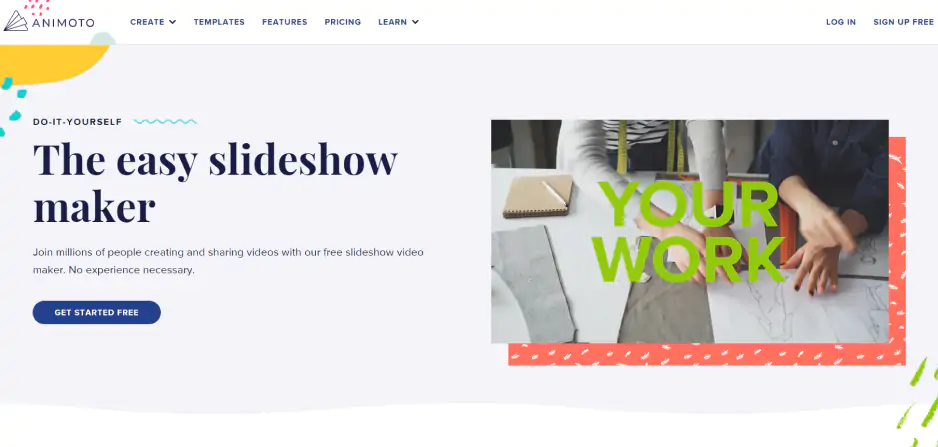
Animoto richtet sich primär an Marketing-Teams und kleine Unternehmen. Die Templates sind professionell gestaltet und orientieren sich an bewährten Konzepten aus dem Videomarketing. Besonders gut eignet sich Animoto für produktbezogene Diashows.

Die automatische Synchronisierung von Texteinblendungen zur Musik funktioniert überraschend gut. Das wirkt professioneller als statische Titel. Leider ist ohne Abo fast nichts möglich.

Bewertungen

Vorteile:
  • Für Marketing optimierte Templates

  • Professionelle Animationen

  • Automatische Musik-Synchronisation

  • Direkter Social-Media-Upload

Nachteile:
  • Teuer im Vergleich

  • Kein kostenloser Export möglich

  • Die Templates wirken teilweise austauschbar

  • Begrenzte Anpassungsmöglichkeiten

10. Smilebox – Für persönliche Erinnerungen

Betriebssystem: Online (Browser)

Preis: Ab 7,99 $/Monat

Unsere Bewertung: 5/10

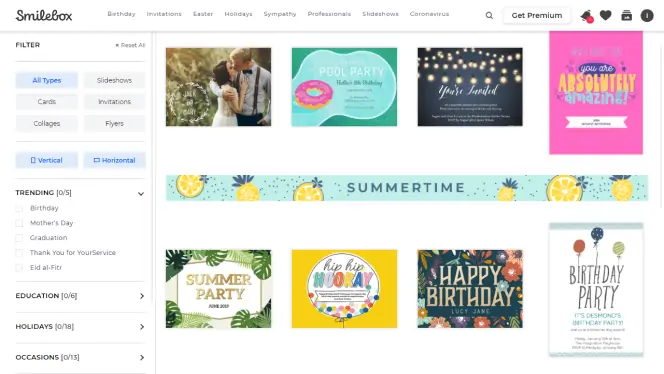
Smilebox konzentriert sich auf emotionale Diashows für Geburtstage, Jubiläen und Familienfeiern. Die Templates sind liebevoll gestaltet, manchmal aber etwas kitschig. Die Zielgruppe sind eindeutig Privatnutzer, die persönliche Erinnerungen kreativ gestalten möchten.

Interessant ist die Grußkartenfunktion: Diashows lassen sich direkt per E-Mail verschicken oder sogar als gedruckte Karte bestellen. Ein Service, der in Deutschland allerdings nicht verfügbar ist.

Vorteile:
  • Liebevoll gestaltete Vorlagen

  • Grußkarten-Integration

  • Einfache E-Mail-Freigabe

  • Familienfreundliche Bedienung

Nachteile:
  • Sehr spezielle Zielgruppe

  • Templates wirken teilweise kitschig

  • Postversand in Deutschland nicht verfügbar

  • Für professionelle Projekte nur eingeschränkt geeignet

11. FotoMagico – Die Mac-Speziallösung

Betriebssystem: macOS

Preis: 99 €

Unsere Bewertung: 8/10

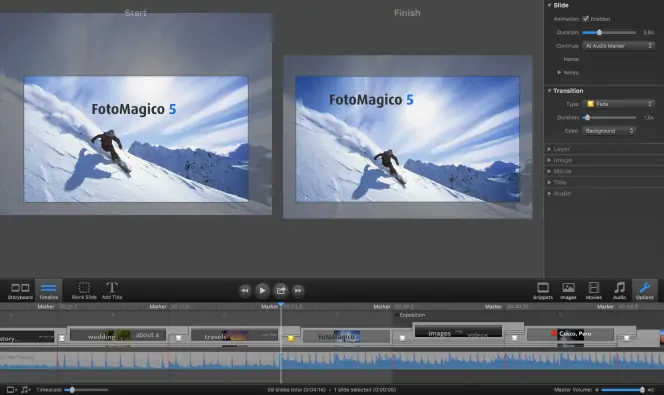
FotoMagico ist ausschließlich für macOS verfügbar und nutzt die Vorteile des Apple-Ökosystems konsequent aus. Die Integration in das Apple-Ökosystem ist nahtlos: Fotos aus der Fotos-App, Musik aus iTunes, Export direkt zu Apple TV. Die Bedienung folgt Mac-Konventionen und fühlt sich dadurch vertraut an.

Besonders praktisch ist die automatische Audioanalyse. FotoMagico erkennt musikalische Höhepunkte und platziert wichtige Fotos passend dazu. Das funktioniert überraschend gut und spart viel manuelle Arbeit.

Vorteile:
  • Perfekte Mac-Integration

  • Intelligente Audioanalyse

  • Elegante Benutzeroberfläche

  • Hochwertige Übergänge

Nachteile:
  • Nur für macOS verfügbar

  • Relativ teuer

  • Keine Version für Windows verfügbar

  • Kostenpflichtige Updates

Auswahlhilfe: Welches Tool für welchen Zweck?

Die Wahl hängt stark vom geplanten Einsatz ab. Hier sind unsere Empfehlungen:

Für Einsteiger: Movavi Slideshow Maker bietet den besten Einstieg. Das Programm bietet genügend Funktionen für kreative Ergebnisse, ohne Einsteiger zu überfordern.

Für preisbewusste Nutzer: VideoPad ist die beste kostenlose Option, wenn ein 720p-Export ausreicht. Wer lediglich einfache Projekte umsetzen möchte, kann auch die Windows-Fotos-App nutzen.

Für Profis: AquaSoft DiaShow eignet sich hervorragend für komplexe Animationen. Angesichts der vielen Möglichkeiten ist der Preis nachvollziehbar.

Für Unternehmen: PowerPoint ist die logische Wahl, wenn bereits Office-Lizenzen vorhanden sind.

Für Social Media: Canva punktet mit aktuellen Templates und passenden Formaten.

Für Mac-Nutzer: FotoMagico nutzt die Stärken des Apple-Ökosystems optimal aus.

Ehrlich gesagt war ich überrascht, wie gut auch günstige Lösungen abschneiden. Die Zeit aufwendiger manueller Arbeit ist vorbei: Moderne Diashow-Software übernimmt heute vieles automatisch. Trotzdem gilt: Automatische Funktionen sind nur der Anfang – die Feinabstimmung macht am Ende den Unterschied.

Die häufigste Enttäuschung in unserem Test? Überzogene Erwartungen an kostenlose Tools. Wer wirklich hochwertige Ergebnisse erzielen möchte, muss investieren – entweder in Software oder in Zeit. Kostenlos bekommt man in der Regel nicht beides zugleich.

Movavi Slideshow Maker
Ein leicht bedienbares, aber dennoch effizientes Programm zur Erstellung von Diashows

Häufig gestellte Fragen

Welches kostenlose Diashow-Programm ist das beste?

VideoPad bietet das beste Verhältnis zwischen Funktionsumfang und Preis. Für einfache Projekte reicht auch die Windows-Fotos-App, die bereits auf jedem Windows-10-System installiert ist.

Kann ich mit PowerPoint professionelle Diashows erstellen?

Durchaus, besonders für geschäftliche Präsentationen. Die Morph-Übergänge sind überraschend elegant und der Video-Export funktioniert zuverlässig.

Brauche ich teure Software für gute Ergebnisse?

Nicht zwingend. Viele moderne Tools automatisieren komplexe Aufgaben. Movavi Slideshow Maker für $44.95 liefert Ergebnisse, die früher nur Profisoftware vorbehalten waren.

Wie lange dauert das Rendern einer 5-minütigen Diashow?

Das variiert stark: Movavi benötigt etwa 2 bis 3 Minuten, AquaSoft je nach Effekten 10 bis 15 Minuten. Online-Tools wie Canva sind oft am schnellsten.

Welches Format sollte ich für den Export wählen?

MP4 ist der Standard für maximale Kompatibilität. Für die Archivierung oder weitere Bearbeitung eignet sich MOV, für Uploads im Web sind kleinere Formate wie WebM interessant.

Haben Sie Fragen?
Wenn Sie immer noch keine Antwort auf Ihre Frage finden können, kontaktieren Sie bitte unser Support-Team.
Melden Sie sich für Rabatte, Tipps und Ideen an

1.5M+ Benutzer haben bereits unseren Newsletter abonniert

Mit der Anmeldung erkläre ich mich damit einverstanden, Marketing-E-Mails von Movavi zu erhalten und stimme der Movavi-Datenschutzrichtlinie zu.