8 kostenlose Methoden: HEIC auf dem Mac in JPG umwandeln [2026]

Apples HEIC-Format speichert Fotos platzsparend, kann jedoch beim Öffnen auf Windows-PCs oder älteren Geräten Probleme verursachen. Die gute Nachricht: Ihr Mac bietet bereits mehrere integrierte Tools, zusätzlich gibt es kostenlose Programme für spezielle Anforderungen.

Key takeaways:

  • Mit drei kostenlosen integrierten Methoden lässt sich HEIC auf dem Mac in JPG umwandeln
  • Desktop-Software eignet sich für die Stapelverarbeitung vieler Dateien
  • Online-Konverter funktionieren plattformübergreifend, ganz ohne Installation
  • Für den gelegentlichen Gebrauch reichen die integrierten Tools des Macs völlig aus

Kurzübersicht: Welche Methode passt zu Ihnen?

Anwendungsfall

Empfehlung

Warum

1–5 Fotos schnell umwandeln

Vorschau-App oder Fotos-App

Bereits installiert, kein Download erforderlich

Regelmäßige Stapelkonvertierung

Desktop-Software

Mehr Optionen und schnellere Verarbeitung

Verschiedene Geräte nutzen

Online-Konverter

Funktioniert überall, ohne Installation

Professionelle Anforderungen

Spezialisierte Desktop-Tools

Erweiterte Einstellungen und Kontrolle über Metadaten

Kostenlose integrierte Mac-Methoden (zuerst empfohlen)

1. Vorschau-App (Preview)
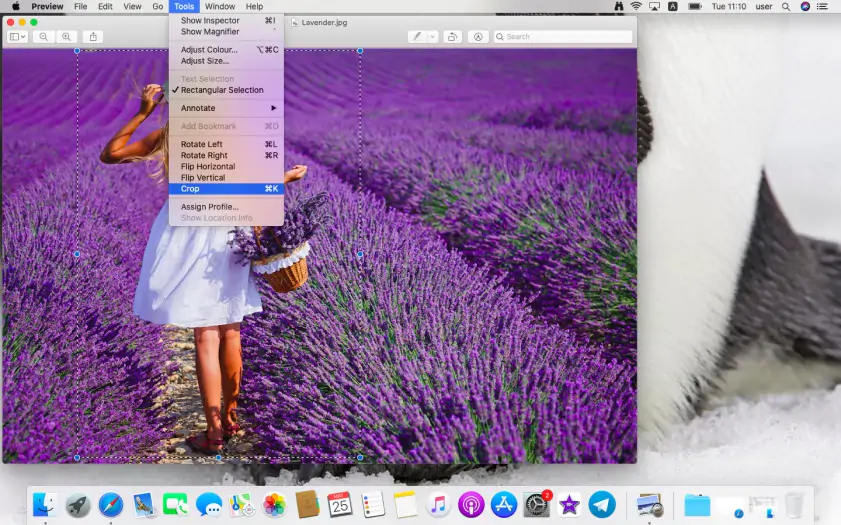
Die Vorschau-App konvertiert HEIC-Dateien mit wenigen Klicks in das JPG-Format. Öffnen Sie das HEIC-Foto in der App Vorschau, wählen Sie Ablage > Exportieren und anschließend das Format JPEG aus. Über die Qualitätseinstellung können Sie die gewünschte Balance zwischen Bildqualität und Dateigröße festlegen.
Vorteile:
  • Bereits auf jedem Mac vorinstalliert

  • Unterstützt den Export mehrerer Dateien gleichzeitig

  • Anpassbare Qualitätseinstellungen

  • Metadaten können optional beibehalten werden

Nachteile:
  • Umständlich bei sehr vielen Dateien

  • Begrenzte Automatisierungsmöglichkeiten

2. App Fotos

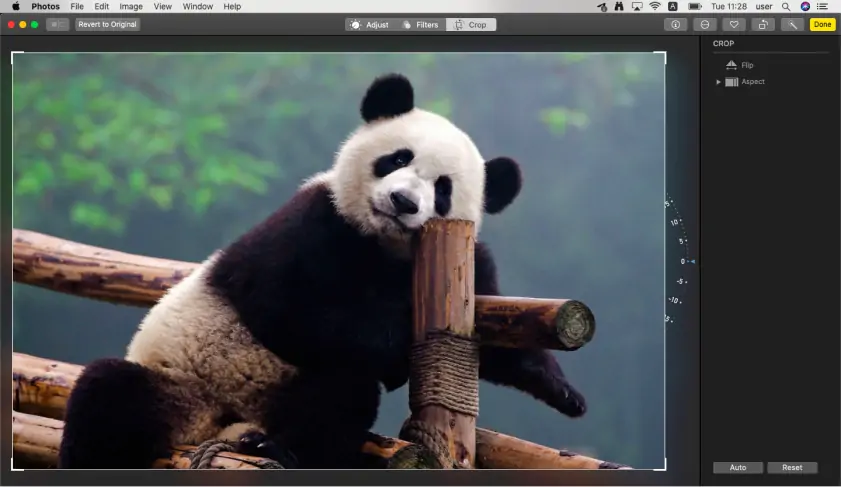
Wenn Ihre HEIC-Bilder in der App Fotos gespeichert sind, können Sie die Exportfunktion nutzen. Wählen Sie die gewünschten Fotos aus, klicken Sie auf Ablage > Exportieren > Fotos exportieren und wählen Sie anschließend das JPEG-Format aus. Praktisch: Die App kann automatisch HEIC- und JPG-Versionen derselben Bilder erstellen.

Vorteile:
  • Nahtlose Integration in den bestehenden Foto-Workflow

  • Automatische Anpassung der Bildgröße möglich

  • Originalqualität oder individuelle Komprimierung möglich

Nachteile:
  • Funktioniert nur mit Fotos aus der Bibliothek

  • Langsamerer Export bei vielen Dateien

3. Automator (für Fortgeschrittene)

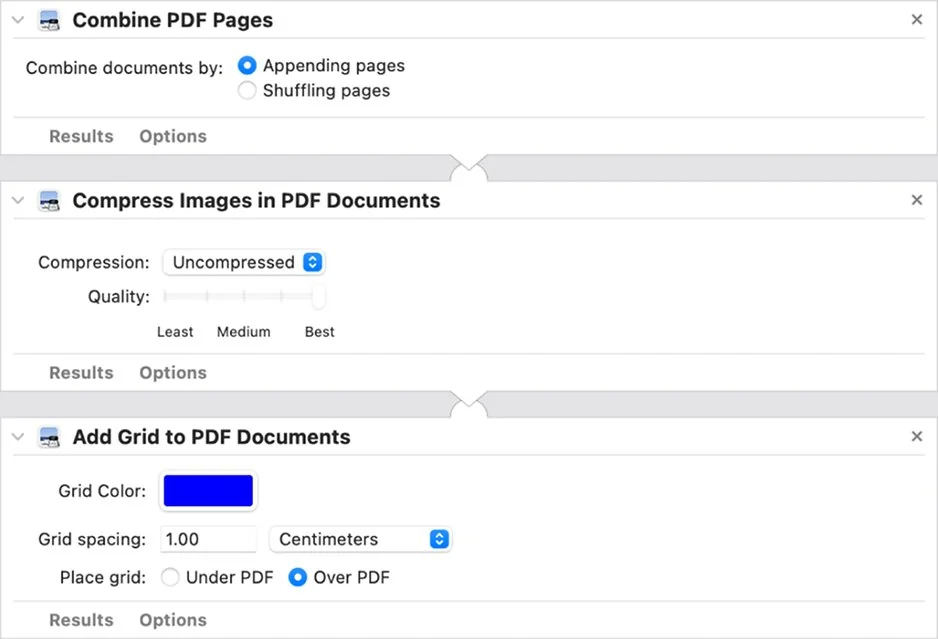
Mit Automator lassen sich wiederkehrende HEIC-Umwandlungen automatisieren. Erstellen Sie einen Workflow mit Ordneraktionen > Bilder: Typ ändern und speichern Sie ihn als Service. Danach können Sie HEIC-Dateien per Rechtsklick im Finder automatisch in JPG umwandeln.

Vorteile:
  • Vollständige Automatisierung möglich

  • Integration in das Finder-Kontextmenü

  • Nach der Einrichtung keine weitere Verwaltung nötig

Nachteile:
  • Erfordert technisches Verständnis

  • Zeitaufwand für die Einrichtung

Desktop-Programme für erweiterte Funktionen

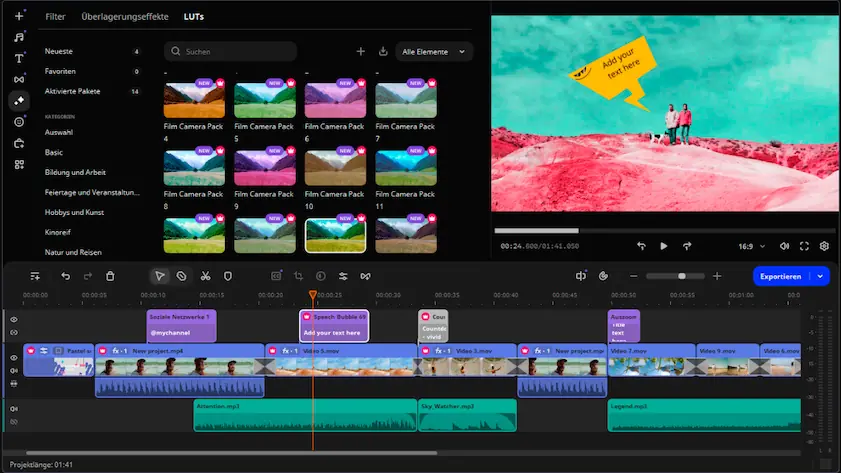
Der Movavi Video Converter verarbeitet neben Videos auch Bilddateien und konvertiert HEIC-Dateien zuverlässig in JPG. Die Software bietet eine übersichtliche Oberfläche und eine schnelle Stapelkonvertierung.

Die Drag-and-Drop-Funktion ist intuitiv, und die Vorschau zeigt das Ergebnis bereits vor der Konvertierung. Bei Tests mit 50 HEIC-Dateien (jeweils etwa 3 MB) dauerte die Umwandlung rund 45 Sekunden und war damit deutlich schneller als in der Vorschau-App.

Bewertungen

4,8/5

Vorteile:
  • Sehr schnelle Stapelkonvertierung

  • Über 180 unterstützte Formate

  • Einfache Qualitätseinstellungen

  • Metadaten bleiben erhalten

Nachteile:
  • Die Testversion fügt Wasserzeichen hinzu

  • Die Vollversion ist kostenpflichtig

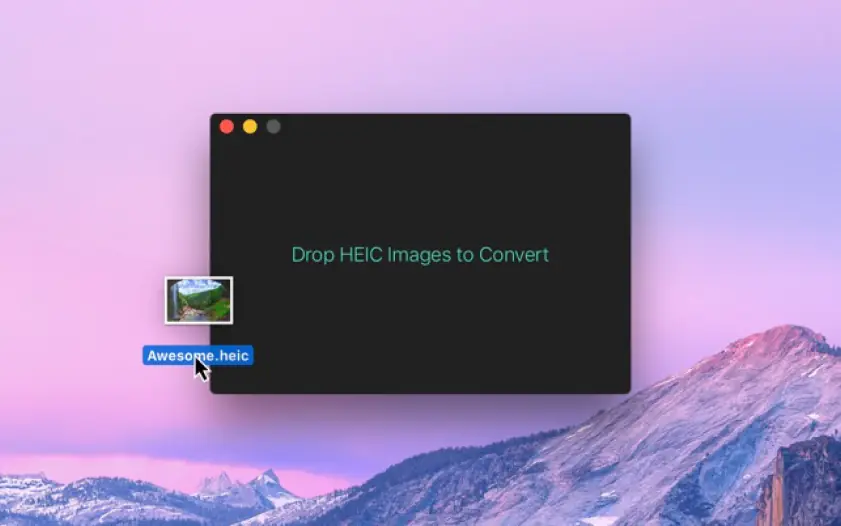
„Diese spezialisierte macOS-App wurde speziell für die HEIC-Konvertierung entwickelt. Nach dem Download wandelt sie Dateien per Drag-and-Drop in JPEG oder PNG um. Die App behält EXIF-Daten bei und ermöglicht die Anpassung der Bildqualität.

Bewertungen

Vorteile:
  • Sehr schnelle Konvertierung für HEIC-Dateien

  • Unterstützt JPEG und PNG als Ausgabeformate

  • EXIF-Metadaten bleiben erhalten

  • Geringe Nutzung von Systemressourcen

Nachteile:
  • Nur für HEIC-Dateien konzipiert

  • Begrenzte Zusatzfunktionen

  • Erfordert macOS 14.1 oder neuer

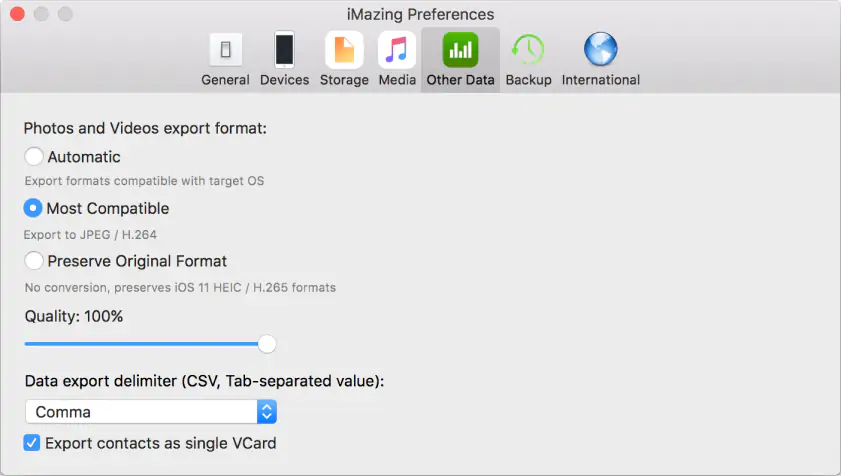
Der kostenlose HEIC Converter von iMazing funktioniert sowohl auf dem Mac als auch unter Windows. Die Software konvertiert einzelne Dateien oder ganze Ordner und bietet dabei drei Qualitätsstufen. Praktisch: Sie können festlegen, ob die ursprünglichen Metadaten erhalten bleiben sollen.

Bewertungen

Vorteile:
  • Komplett kostenlos, ohne Einschränkungen

  • Plattformübergreifend verfügbar

  • Konvertierung ganzer Ordner möglich

  • Drei vordefinierte Qualitätsstufen

Nachteile:
  • Die Benutzeroberfläche wirkt etwas veraltet

  • Weniger Formatoptionen als bei Universalkonvertern

  • Gelegentliche Abstürze bei sehr großen Dateien

Online-Konverter für gelegentliche Nutzung

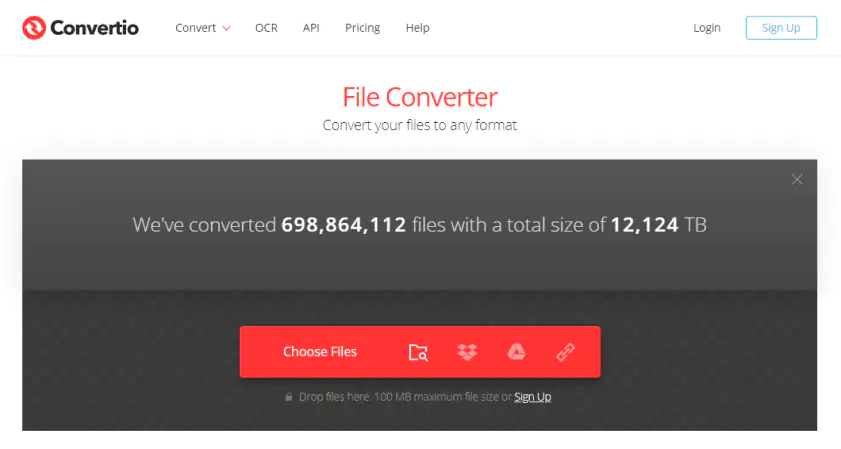
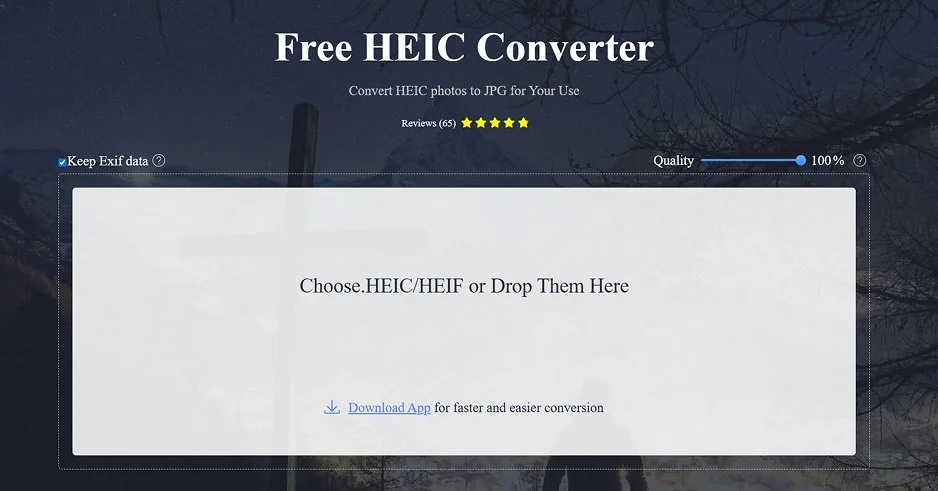
Dieser browserbasierte Konverter konvertiert kostenlos HEIC-Dateien bis zu 100 MB. Datei per Drag-and-Drop hochladen, Format auswählen und konvertieren – fertig. Die Dateien werden nach einer Stunde automatisch gelöscht, was zum Schutz der Privatsphäre beiträgt.

Bewertungen

4,4/5

Vorteile:
  • Keine Software-Installation nötig

  • Funktioniert auf allen Betriebssystemen

  • Dateien werden nach einer Stunde automatisch gelöscht

  • Unterstützt viele weitere Formate

Nachteile:
  • Internetverbindung erforderlich

  • Dateigröße auf 100 MB in der kostenlosen Version begrenzt

  • Die Upload-Zeit hängt von der Internetgeschwindigkeit ab

  • Datenschutzbedenken bei sensiblen Fotos

Apowersoft bietet eine werbefreie Konvertierung ohne Wasserzeichen. Die Webseite verarbeitet mehrere Dateien gleichzeitig, ohne die Originalqualität zu beeinträchtigen. Nach der Konvertierung laden Sie eine ZIP-Datei mit allen konvertierten Bildern herunter.

Vorteile:
  • Keine Wasserzeichen oder Werbung

  • Verarbeitet mehrere Dateien gleichzeitig

  • ZIP-Datei für Stapelkonvertierungen

  • Schnelle Verarbeitung

Nachteile:
  • Unklare Speicherung und Löschung der Daten

  • Begrenzte Anzahl gleichzeitiger Uploads

  • Erfordert aktiviertes JavaScript

Welche Methode ist die richtige?

Für den alltäglichen Gebrauch reichen die integrierten Mac-Tools völlig aus. Die Vorschau-App verarbeitet problemlos 10–20 Fotos, und bei regelmäßiger Nutzung lohnt sich ein Automator-Workflow.

Desktop-Software ist sinnvoll, wenn Sie häufig viele Dateien konvertieren oder zusätzliche Formate benötigen. Online-Konverter sind praktisch für die gelegentliche Nutzung oder wenn Sie verschiedene Geräte verwenden.

Bei der Wahl sollten Sie auch den Datenschutz berücksichtigen. Familienfotos oder geschäftliche Dokumente gehören nicht auf fremde Server – hier sind lokale Lösungen die bessere Wahl.

Movavi Video Converter
Ein idealer Weg, Ihre Medien im gewünschten Format zu bekommen!

Häufig gestellte Fragen

Warum speichert mein iPhone Fotos im HEIC-Format?

Apple verwendet HEIC seit iOS 11 standardmäßig, weil Dateien bei gleicher Qualität etwa 50 % weniger Speicherplatz benötigen als JPEGs. In den iPhone-Einstellungen unter Kamera > Formate können Sie zu „Maximale Kompatibilität“ wechseln und Fotos direkt im JPEG-Format aufnehmen.

Verliere ich Qualität beim Konvertieren von HEIC zu JPG?

Bei der Konvertierung zu JPG entsteht durch die Komprimierung ein minimaler Qualitätsverlust. Dieser ist bei hochwertigen Konvertern und angemessenen Qualitätseinstellungen jedoch kaum sichtbar. Die integrierten Mac-Tools verwenden standardmäßig eine Qualität von etwa 90 %, was für die meisten Zwecke ausreicht.

Kann ich den Konvertierungsprozess auf dem MacBook automatisieren?

Ja, mit Automator können Sie Workflows erstellen, die HEIC-Dateien automatisch konvertieren, sobald sie in einen bestimmten Ordner gelegt werden. Alternativ bieten manche Desktop-Programme Überwachungsordner oder eine Stapelverarbeitung ganzer Verzeichnisse.

Bleiben die EXIF-Daten bei der Konvertierung erhalten?

Das hängt vom verwendeten Tool ab. Die integrierten Mac-Apps und die meisten Desktop-Programme behalten Metadaten wie Aufnahmezeit, GPS-Koordinaten und Kameraeinstellungen standardmäßig bei. Bei Online-Konvertern werden EXIF-Daten häufig entfernt – prüfen Sie die Optionen vor der Konvertierung.

Welches Format ist besser: JPG oder PNG für konvertierte HEIC-Dateien?

Für Fotos ist JPG die bessere Wahl, da es kleinere Dateien erzeugt und von allen Geräten unterstützt wird. PNG eignet sich vor allem dann, wenn Sie Transparenz oder verlustfreie Qualität benötigen – allerdings werden die Dateien dann deutlich größer als die ursprünglichen HEIC-Dateien.

Haben Sie Fragen?
Wenn Sie immer noch keine Antwort auf Ihre Frage finden können, kontaktieren Sie bitte unser Support-Team.
Melden Sie sich für Rabatte, Tipps und Ideen an

1.5M+ Benutzer haben bereits unseren Newsletter abonniert

Mit der Anmeldung erkläre ich mich damit einverstanden, Marketing-E-Mails von Movavi zu erhalten und stimme der Movavi-Datenschutzrichtlinie zu.