Video in HD umwandeln: die besten Tools

Das Wichtigste auf einen Blick

Ein Video in HD umzuwandeln klingt einfach – bis man plötzlich zwischen Presets, Codecs und Dateigrößen hängt. Ich habe die Tools mit typischen Clips ausprobiert: kurze Handyvideos, größere HD-Dateien und Material, bei dem ich Videos in HD umwandeln und die Qualität sichtbar verbessern wollte. Manche Programme waren angenehm direkt, andere eher etwas für Nutzer, die gern jede Einstellung selbst anfassen. Besonders deutlich wurde: Der beste HD-Video-Converter hängt stark davon ab, ob Sie Tempo, Kontrolle, AI-Funktionen oder eine kostenlose Lösung suchen. Diese Übersicht hilft Ihnen, schneller den passenden HD-Converter für Ihr Gerät, Ihr Format und Ihre Erfahrung zu finden.

Vergleichstabelle: Die besten HD-Video-Converter

Programm

OS

Wichtigste Vorteile

Download

Windows

Viele Formate, Batch-Konvertierung, einfache Presets, Zusatztools

Windows, macOS, Linux, iOS, Android

Kostenlos, Open Source, breite Formatunterstützung, praktische Basis-Konvertierung

Windows, macOS

Schnelle Konvertierung, klares Interface, Geräte-Presets, einfache Bearbeitung

Die besten HD-Video-Converter

Warum ich es ausgewählt habe: Ein leichter Windows-Converter mit vielen Formaten, Batch-Konvertierung und nützlichen Zusatztools.

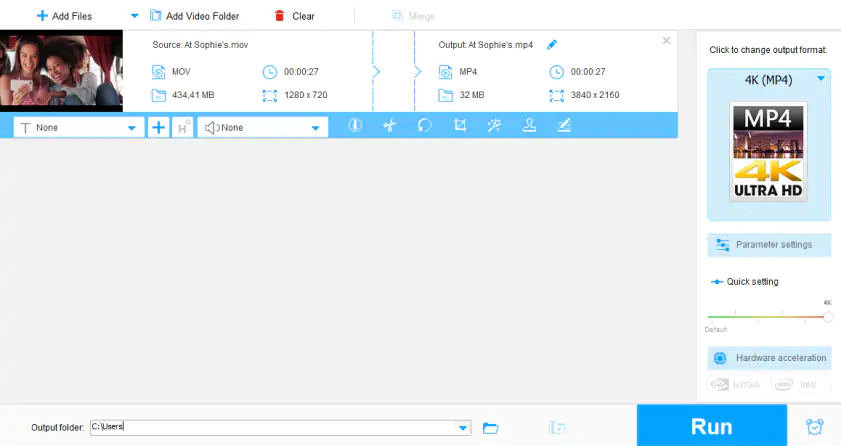
Ich habe WonderFox HD Video Converter Factory Pro als klassischen Allrounder wahrgenommen: nicht besonders modern im Look, aber praktisch, wenn man Videos konvertieren, komprimieren, schneiden oder aus Online-Quellen speichern möchte. Die Presets für Geräte und Formate machen WonderFox zu einem praktischen MP4-Converter für HD, mit dem sich Videos schnell in MP4, MKV, MOV oder andere gängige Formate umwandeln lassen. Für Windows-Nutzer, die kein Profi-Interface brauchen, ist das Tool solide.

Die aktuelle Version v28.9 wurde am 16. April 2026 veröffentlicht. Laut offiziellem Changelog wurden Download-Stabilität, Download-Geschwindigkeit, Lizenzprüfung und die Interface-Stabilität bei sehr großen Dateien verbessert; außerdem unterstützt die neue Version GPU-Beschleunigung für mehrere Codecs. Auf G2 ist das Produkt zwar gelistet, hat dort aber noch keine verifizierten Reviews.
Bewertungen

9,1/10

Vorteile:

2. VLC

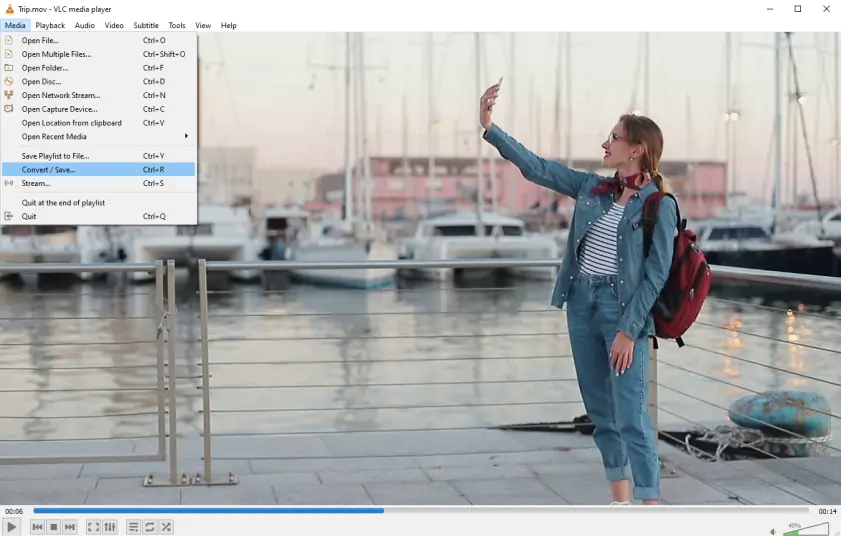
Warum ich es ausgewählt habe: Kostenlos, Open Source und überraschend nützlich für einfache Konvertierungsaufgaben.

Ich habe VLC nicht als vollwertigen Profi-Converter genutzt, sondern eher als praktischen Notfallhelfer: Wenn ein Video schnell in ein anderes Format soll und Sie ohnehin VLC installiert haben, funktioniert das gut genug. Das Konvertierungsmenü ist nicht so elegant wie bei spezialisierten Programmen, aber VLC punktet mit breiter Formatunterstützung, Stabilität und der Tatsache, dass es kostenlos und plattformübergreifend ist.

Die neueren VLC-Versionen 3.0.22/3.0.23 brachten native Unterstützung für Windows-on-Arm-PCs, Dark Mode für Windows und Linux, Codec-Updates, Stabilitätsverbesserungen und Fixes für Sicherheitsprobleme. Das macht VLC auch 2026 relevant, selbst wenn die Oberfläche etwas altmodisch bleibt.

Bewertungen

Vorteile:
  • Spielt und verarbeitet sehr viele Formate ohne zusätzliche Codecs

  • Kostenlos, Open Source und für Windows, macOS, Linux, iOS und Android verfügbar

  • Neue Versionen bringen moderne Verbesserungen wie Windows-on-Arm-Support und Dark Mode

Warum ich es ausgewählt habe: Schnelle Konvertierung, sehr einfache Bedienung und praktische Presets für HD- und 4K-Dateien.

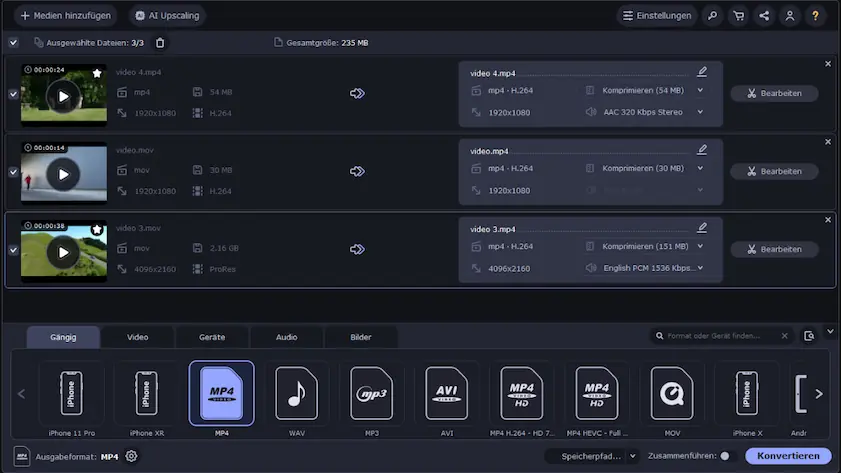
Ich habe Movavi Video Converter vor allem dann angenehm gefunden, wenn es schnell gehen musste: Datei hineinziehen, Format oder Gerät auswählen, konvertieren. Die Oberfläche ist sauber genug, damit man nicht erst ein Handbuch lesen muss, und bei großen HD-Dateien fühlt sich der Workflow deutlich leichter an als bei vielen technischeren Tools. Besonders praktisch fand ich die Kombination aus Konvertierung, Komprimierung und kleinen Bearbeitungen wie Zuschneiden oder Drehen.

Aktuell ist wichtig: Movavi führt auf der offiziellen “What’s New”-Seite weiterhin Verbesserungen rund um 4K-Video, Formatunterstützung, Bildkonvertierung und Geräte-Presets auf. In Nutzerbewertungen werden vor allem Geschwindigkeit, einfache Bedienung und gute Qualität bei großen Dateien gelobt; Einschränkungen der Testversion, etwa Wasserzeichen oder begrenzte Funktionen, sollte man aber im Text erwähnen.

Bewertungen

Warum ich es ausgewählt habe: Gute Wahl, wenn HD-Konvertierung, Komprimierung und AI-Verbesserung in einem Tool stecken sollen.

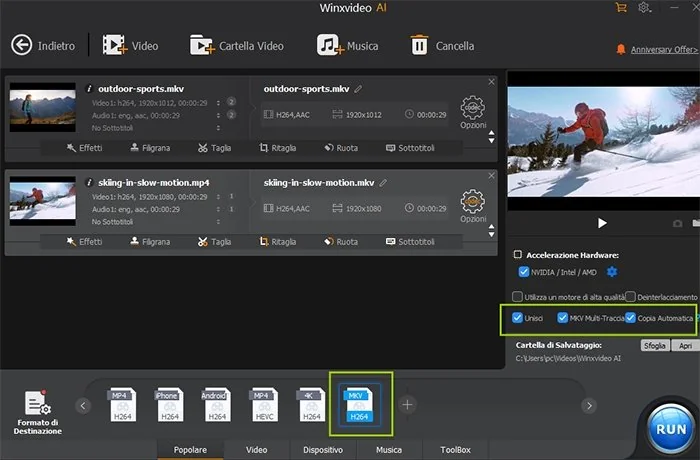
Ich habe Winxvideo AI als moderneren Nachfolger von WinX HD Video Converter Deluxe eingeordnet. Das Programm fühlt sich stärker wie ein komplettes Media-Toolkit an: Sie können Videos konvertieren, komprimieren, aufnehmen und mit AI-Funktionen verbessern. Besonders interessant ist es für alte oder niedrig aufgelöste Clips, die für moderne Bildschirme aufbereitet werden sollen.

Der Anbieter erklärt offiziell, dass WinX HD Video Converter Deluxe in Winxvideo AI umbenannt wurde, um die neuen AI-Funktionen besser abzubilden. Die Produktseite nennt Upscaling, Stabilisierung, Komprimierung, Aufnahme, 4K/8K/HDR-Konvertierung und GPU-Beschleunigung; ein Update-Bericht zu Version 4.9 beschreibt außerdem einen überarbeiteten Compressor, MKV-Ausgabe für AI-Enhancements und optimierte Audioauswahl beim Download.

Bewertungen

4/5

4,5/5

Vorteile:
  • Kombiniert Video-Converter, Compressor, Recorder und AI-Enhancer

  • Unterstützt 4K/8K/HDR-Workflows mit GPU-Beschleunigung

  • Hilfreich für Upscaling, Stabilisierung und Qualitätsverbesserung alter Clips

Warum ich es ausgewählt habe: Kostenlos, Open Source und stark, wenn Sie HD-Videos sauber neu encodieren möchten.

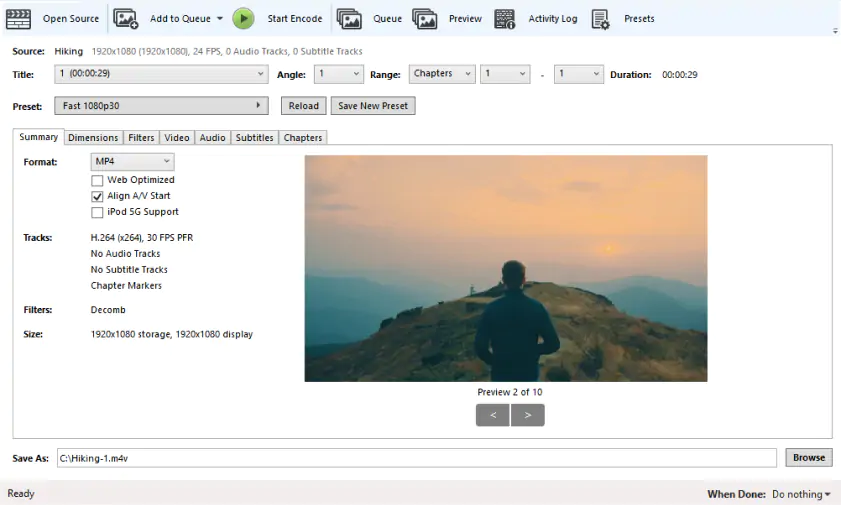
Ich habe HandBrake immer dann sinnvoll gefunden, wenn Qualität und Dateigröße wichtiger sind als ein möglichst hübsches Interface. Die Presets helfen beim Einstieg, aber das Tool belohnt Nutzer, die sich mit Bitrate, Codec, Framerate und Containerformaten beschäftigen möchten. Für HD- und 4K-Konvertierungen ist HandBrake besonders attraktiv, weil es kostenlos ist und keine Wasserzeichen setzt.

Die aktuelle HandBrake-News-Seite nennt HandBrake 1.11.0, veröffentlicht am 8. März 2026, und verweist auf die vollständigen Release Notes auf GitHub. Vor dem Update empfiehlt das Team, laufende Warteschlangen abzuschließen und eigene Presets zu sichern, da sie mit neuen Versionen inkompatibel sein können.

Bewertungen

4,7/5

Vorteile:

Warum ich es ausgewählt habe: Maximale Kontrolle für technische Nutzer, Automatisierung und professionelle Encoding-Workflows.

Ich habe FFmpeg nicht als klassisches “Programm mit Oberfläche” benutzt, sondern als Werkzeugkasten. Wenn Sie mit Befehlszeile arbeiten können, ist FFmpeg enorm stark: Konvertieren, schneiden, remuxen, streamen, filtern, Audio extrahieren, Metadaten bearbeiten – fast alles geht. Für normale Nutzer ist das zu technisch, aber für Entwickler, Redakteure mit festen Workflows oder Batch-Automatisierung ist FFmpeg fast unverzichtbar.

Die aktuelle FFmpeg-Startseite meldet FFmpeg 8.1 “Hoare” vom 16. März 2026. Zu den Highlights gehören unter anderem EXIF-Metadaten-Parsing, MPEG-H-Decoding, Vulkan-basierte ProRes- und DPX-Funktionen, D3D12-H.264/AV1-Encoding, Rockchip-Hardware-Encoding und neue Filter.

Bewertungen

Vorteile:
Nachteile:

Warum ich es ausgewählt habe: Starker Allrounder für HD/4K-Konvertierung, Komprimierung und AI-gestützte Videoverbesserung.

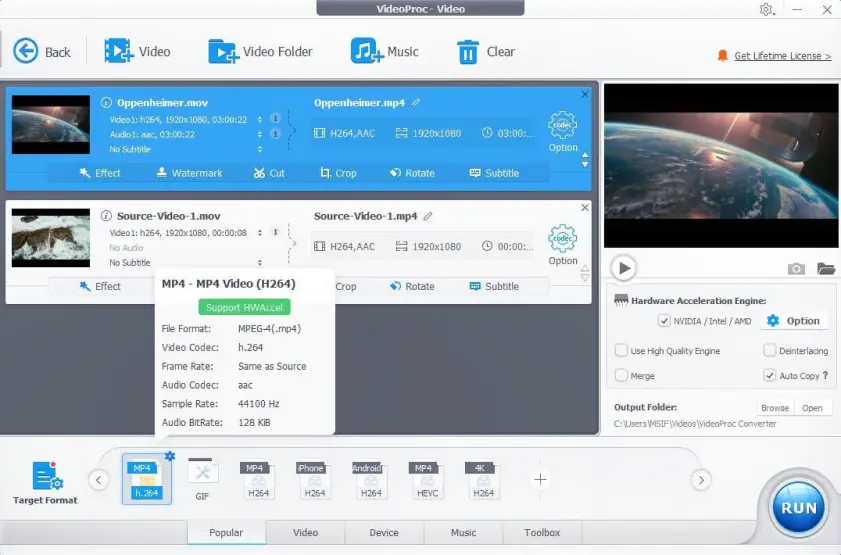
Ich habe VideoProc Converter AI als besonders praktisch empfunden, wenn ein Video nicht nur umgewandelt, sondern auch optimiert werden soll. Die Software kombiniert Konvertierung, Komprimierung, einfache Bearbeitung, Download, Aufnahme und AI-Funktionen. Für HD-Videos ist vor allem interessant, dass das Tool große Dateien mit GPU-Beschleunigung verarbeitet und gleichzeitig Funktionen wie Stabilisierung oder Upscaling bietet.

VideoProc beschreibt das Produkt als One-Stop-Lösung für Video-, Bild- und Audioverbesserung, 4K-Upscaling, Stabilisierung, Konvertierung, Komprimierung und Aufnahme. Die aktuelle Version VideoProc Converter AI V8.10 erweitert die Face-Restoration-Funktion um drei AI-Modelle und verbessert laut Anbieter auch die Super-Resolution-Performance.

Bewertungen

Warum ich es ausgewählt habe: Kostenloses Profi-Tool mit FFmpeg-Power, aber deutlich zugänglicher als reine Kommandozeile.

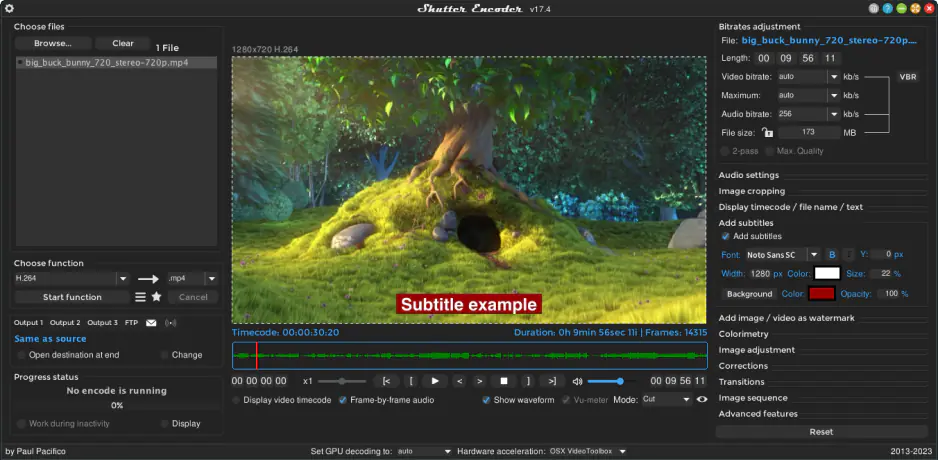
Ich habe Shutter Encoder als sehr nützliches Werkzeug für Nutzer erlebt, die mehr Kontrolle wollen, aber keine FFmpeg-Befehle schreiben möchten. Das Tool wirkt weniger wie ein hübscher Consumer-Converter und mehr wie ein praktisches Produktionswerkzeug: Konvertieren, Audio ersetzen, Loudness analysieren, Webvideos herunterladen, Timelapse erstellen und viele weitere Funktionen sind direkt erreichbar.

Das aktuelle Changelog nennt Version 20.1 vom 4. Mai 2026. Neu oder verbessert wurden unter anderem Nvidia NVENC für AV1 unter Linux, die Benutzeroberfläche, Video-Player-Performance, Audio-Normalisierung, Split-Modus, Non-ASCII-Sprachen bei der Audio-Transkription und mehrere Fehlerkorrekturen.

Bewertungen

Vorteile:
Nachteile:

Warum ich es ausgewählt habe: Guter Online-Converter für schnelle HD-Konvertierungen ohne Installation.

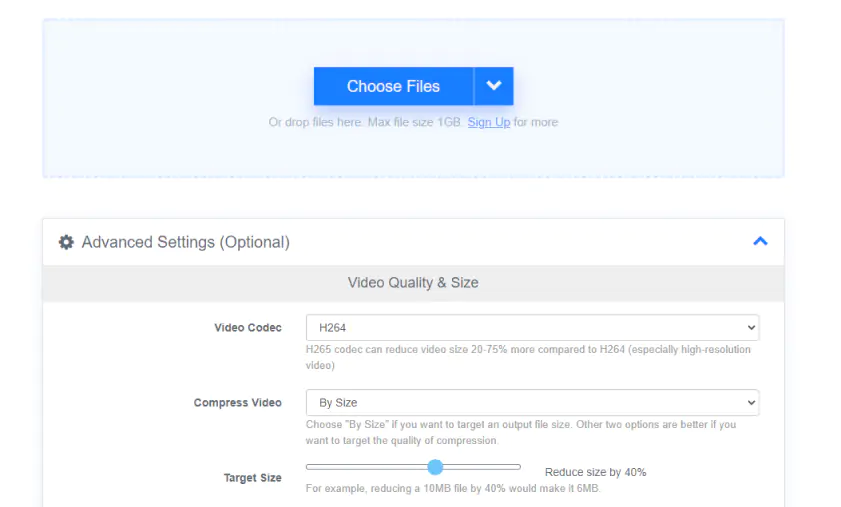
Ich habe FreeConvert.com als bequeme Browser-Lösung eingeordnet: Datei hochladen, Zielformat wählen, bei Bedarf Auflösung, Bitrate oder andere Einstellungen anpassen und konvertieren. Für einzelne HD-Dateien ist das sehr praktisch, vor allem wenn Sie auf einem fremden Rechner arbeiten oder keine Software installieren möchten. Der Dienst unterstützt Uploads vom Gerät, aus Dropbox, Google Drive, OneDrive oder per URL.

Die offizielle Video-Converter-Seite nennt mehr als 60 Videoformate, MP4/MKV/WebM/AVI-Ausgaben und erweiterte Einstellungen für Qualität, Bitrate und Auflösung. Die freie Nutzung hat aber Grenzen: Auf der Seite steht ein maximales Dateilimit von 1GB für den Upload. Im Changelog werden unter anderem Verbesserungen am Online Video Converter, Video Compressor, Drag-and-drop-Upload und Video Conversion API genannt.

Bewertungen

4,3/5

Vorteile:
  • Keine Installation nötig; funktioniert direkt im Browser

  • Upload vom Gerät, aus Cloud-Speichern oder per URL möglich

  • Erweiterte Einstellungen für Auflösung, Bitrate und Qualität

Nachteile:

Warum ich es ausgewählt habe: Zuverlässiger Online-Converter mit vielen Zielformaten und nützlichen Feineinstellungen.

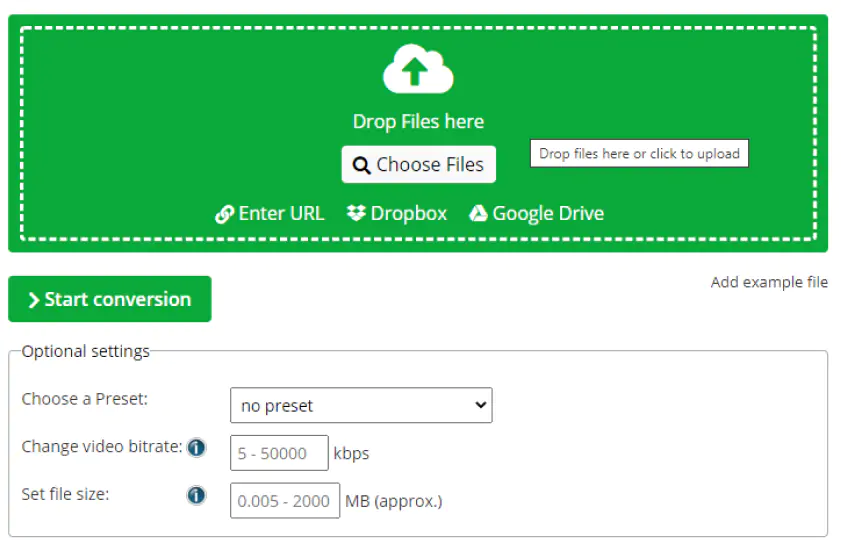
Ich habe Online-convert.com als flexiblen Online-Dienst aufgenommen, weil er für schnelle Formatwechsel sehr bequem ist. Für HD-Videos wählen Sie einfach das Zielformat aus, laden die Datei hoch oder nutzen eine URL und passen bei Bedarf Parameter wie Auflösung, Bitrate oder Framerate an. Das ist besonders praktisch, wenn Sie keine Desktop-Software installieren möchten.

Die offizielle Seite beschreibt Online-convert.com als kostenlosen Online-Dateikonverter für Video, Audio, Bilder, Dokumente und weitere Formate. Auf G2 wird hervorgehoben, dass Nutzer Bitrate, Framerate, Auflösung und weitere Parameter anpassen können; aktuelle Reviews loben die einfache Bedienung, erwähnen aber auch langsame Verarbeitung oder unklare Fehlermeldungen in Einzelfällen.

Bewertungen

4/5

Nachteile:

So wählen Sie den besten HD-Video-Converter aus

Wenn Sie ein Video in HD umwandeln möchten und möglichst schnell ein sauberes Ergebnis brauchen, passt Movavi Video Converter gut. Das Programm ist übersichtlich, bietet viele Presets und eignet sich für alltägliche Aufgaben wie MP4-Konvertierung, Komprimierung oder den Einsatz als MP4-Converter für 1080p.

Für AI-Funktionen sind Winxvideo AI und VideoProc Converter AI interessanter. Diese Tools sind sinnvoll, wenn Sie nicht nur das Format ändern, sondern auch alte, unscharfe oder verwackelte Clips verbessern möchten. VideoProc ist zudem stark bei großen HD-, 4K- und 8K-Dateien.

Wenn Sie kostenlos arbeiten wollen, lohnt sich HandBrake. Es bietet gute Kontrolle über Qualität und Dateigröße, wirkt aber technischer als klassische Consumer-Programme. VLC reicht für einfache Konvertierungen, während FFmpeg die beste Wahl für erfahrene Nutzer, Skripte und Batch-Prozesse ist. Shutter Encoder liegt dazwischen: weniger kompliziert als FFmpeg, aber deutlich professioneller als viele einfache Converter.

Wenn Sie nur gelegentlich einen Video-HD-Converter im Browser brauchen, sind FreeConvert.com und Online-convert.com bequem. Bei sehr großen oder sensiblen Videos würde ich jedoch eher ein lokales Programm nutzen.

Movavi Video Converter
Ein idealer Weg, Ihre Medien im gewünschten Format zu bekommen!

Häufig gestellte Fragen

Wie kann man ein Video in HD umwandeln?

Öffnen Sie das Video in einem Converter, wählen Sie ein HD-Profil und legen Sie Format, Auflösung, Codec und Bitrate fest. Für HD nutzen Sie meist 1280 × 720 Pixel, für Full HD 1920 × 1080 Pixel.

Eine höhere Auflösung allein macht ein schlechtes Video aber nicht automatisch scharf. Bei schwachem Ausgangsmaterial helfen AI-Upscaling oder Optimierungsfunktionen oft besser.

Kann man Videos kostenlos in HD konvertieren?

Ja. HandBrake, VLC, FFmpeg und Shutter Encoder sind kostenlose Optionen für HD-Konvertierung. HandBrake ist besonders gut für Qualität und Komprimierung, VLC für einfache Aufgaben.

Wer ein Video kostenlos in HD umwandeln möchte, kann dafür auch Online-Tools wie FreeConvert.com oder Online-convert.com nutzen. Für große Dateien sind Desktop-Tools meist schneller.

Welche Software eignet sich für HD-Konvertierung?

Für einfache Workflows eignet sich Movavi Video Converter. Für kostenlose Konvertierung ist HandBrake stark, für technische Kontrolle FFmpeg.

Wenn Sie die Videoqualität auf HD verbessern möchten, sind Winxvideo AI und VideoProc Converter AI passende Kandidaten. Online sind FreeConvert.com und Online-convert.com praktisch.

Wie verbessert man die Videoqualität auf HD?

Wählen Sie eine passende Auflösung, einen modernen Codec wie H.264 oder H.265 und eine ausreichend hohe Bitrate. Zu starke Komprimierung kann auch bei HD-Auflösung unscharf wirken.

Bei sehr niedrig aufgelöstem Material kann AI-Upscaling helfen. Wunder ersetzt es aber nicht: Je besser das Ausgangsvideo, desto besser das Ergebnis.

Haben Sie Fragen?
Wenn Sie immer noch keine Antwort auf Ihre Frage finden können, kontaktieren Sie bitte unser Support-Team.
Melden Sie sich für Rabatte, Tipps und Ideen an

1.5M+ Benutzer haben bereits unseren Newsletter abonniert

Mit der Anmeldung erkläre ich mich damit einverstanden, Marketing-E-Mails von Movavi zu erhalten und stimme der Movavi-Datenschutzrichtlinie zu.